Contact
Line : comsiam
Contact
Line : comsiam

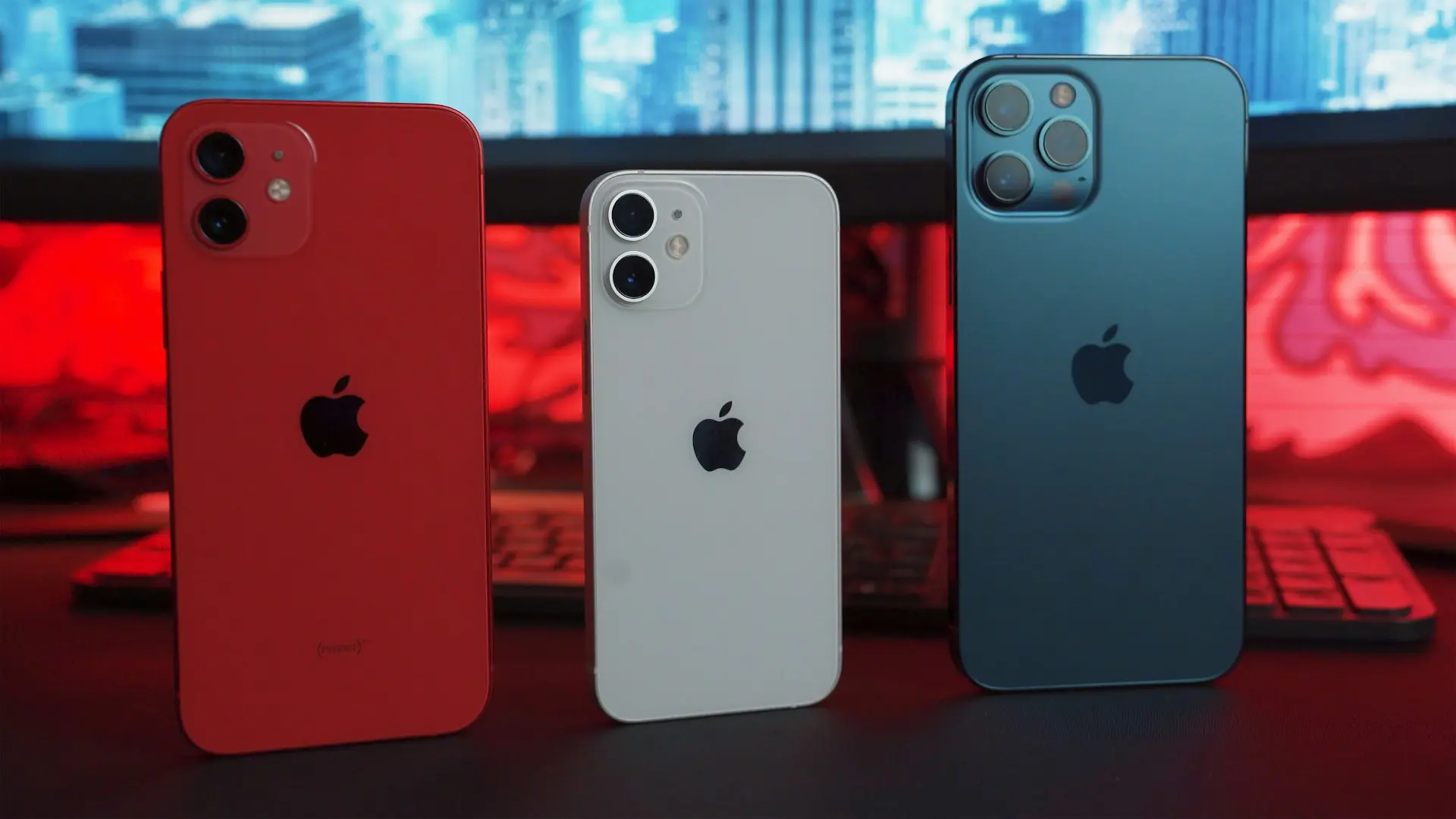
Safari เป็นเว็บเบราว์เซอร์ที่ติดตั้งมาพร้อมกับ iPhone แต่หากคุณต้องการใช้ Google Chrome, Microsoft Edge, Firefox, Brave, DuckDuckGo หรือเบราว์เซอร์อื่นเป็นค่าเริ่มต้น ก็สามารถเปลี่ยนได้อย่างง่ายดายผ่านการตั้งค่า iOS
บทความนี้จะแนะนำวิธีเปลี่ยนเบราว์เซอร์เริ่มต้นบน iPhone พร้อมข้อควรรู้และวิธีแก้ไขหากไม่สามารถเปลี่ยนค่าได้
Default Browser หรือเบราว์เซอร์เริ่มต้น คือแอปที่ iPhone จะใช้เปิดลิงก์จาก
หากเปลี่ยนค่าแล้ว ทุกครั้งที่แตะลิงก์ ระบบจะเปิดผ่านเบราว์เซอร์ที่เลือกแทน Safari (ยกเว้นบางกรณีที่แอปเปิดลิงก์ภายในแอปเอง)
หากติดตั้งไว้บน iPhone
สามารถเลือกได้ เช่น
รายการอาจแตกต่างกันตามแอปที่ติดตั้งในเครื่อง
ทำตามขั้นตอนดังนี้
การตั้งค่าจะมีผลทันที
สาเหตุที่พบได้ เช่น
แนะนำให้อัปเดต iOS และแอปให้เป็นเวอร์ชันล่าสุด
หากต้องการกลับมาใช้ Safari
จากนั้นลิงก์ต่าง ๆ จะกลับมาเปิดผ่าน Safari ตามปกติ
ไม่
การเปลี่ยนค่าเริ่มต้น
จะไม่ลบ
ข้อมูลของแต่ละเบราว์เซอร์ยังคงแยกกันตามปกติ
ขึ้นอยู่กับลักษณะการใช้งาน
เหมาะสำหรับ
เหมาะสำหรับ
เหมาะสำหรับ
เหมาะสำหรับ
เหมาะสำหรับ
แม้จะเปลี่ยน Default Browser แล้ว
บางแอปยังคงเปิดเว็บไซต์ผ่านเบราว์เซอร์ภายในแอป (In-App Browser)
ซึ่งเป็นการออกแบบของแอปนั้นเอง
ไม่ใช่ข้อผิดพลาดของ iPhone
ควรอัปเดตผ่าน App Store เป็นประจำ
เพื่อรับ
ไม่ Safari ยังคงอยู่ในระบบ และสามารถใช้งานได้ทุกเมื่อ
เปลี่ยนได้ไม่จำกัด สามารถสลับไปมาระหว่างเบราว์เซอร์ได้ตลอดเวลา
ใช่ ต้องติดตั้งแอปเบราว์เซอร์จาก App Store ก่อน จึงจะสามารถเลือกเป็นค่าเริ่มต้นได้
iPhone รองรับการเปลี่ยนเบราว์เซอร์เริ่มต้นได้อย่างสะดวกผ่านเมนู Default Browser App ช่วยให้ผู้ใช้เลือกใช้งานเบราว์เซอร์ที่เหมาะกับรูปแบบการทำงานของตนเอง ไม่ว่าจะเป็น Safari, Chrome, Edge, Firefox หรือ Brave โดยไม่กระทบต่อข้อมูลเดิมที่จัดเก็บไว้ในแต่ละเบราว์เซอร์
หากคุณต้องการเรียนรู้การใช้งาน Safari และการตั้งค่าต่าง ๆ ของ iPhone ให้เต็มประสิทธิภาพ comsiam ได้รวบรวมบทความเกี่ยวกับ iOS, Safari และเทคนิคการใช้งานที่เข้าใจง่ายไว้อย่างครบถ้วน พร้อมอัปเดตตามเวอร์ชันล่าสุด เพื่อให้คุณใช้งานอุปกรณ์ Apple ได้อย่างคุ้มค่าที่สุด comsiam ยังมีคู่มือเกี่ยวกับการตั้งค่าแอปและการใช้งาน iPhone สำหรับผู้ใช้ทุกระดับ







