Contact
Line : comsiam
Contact
Line : comsiam

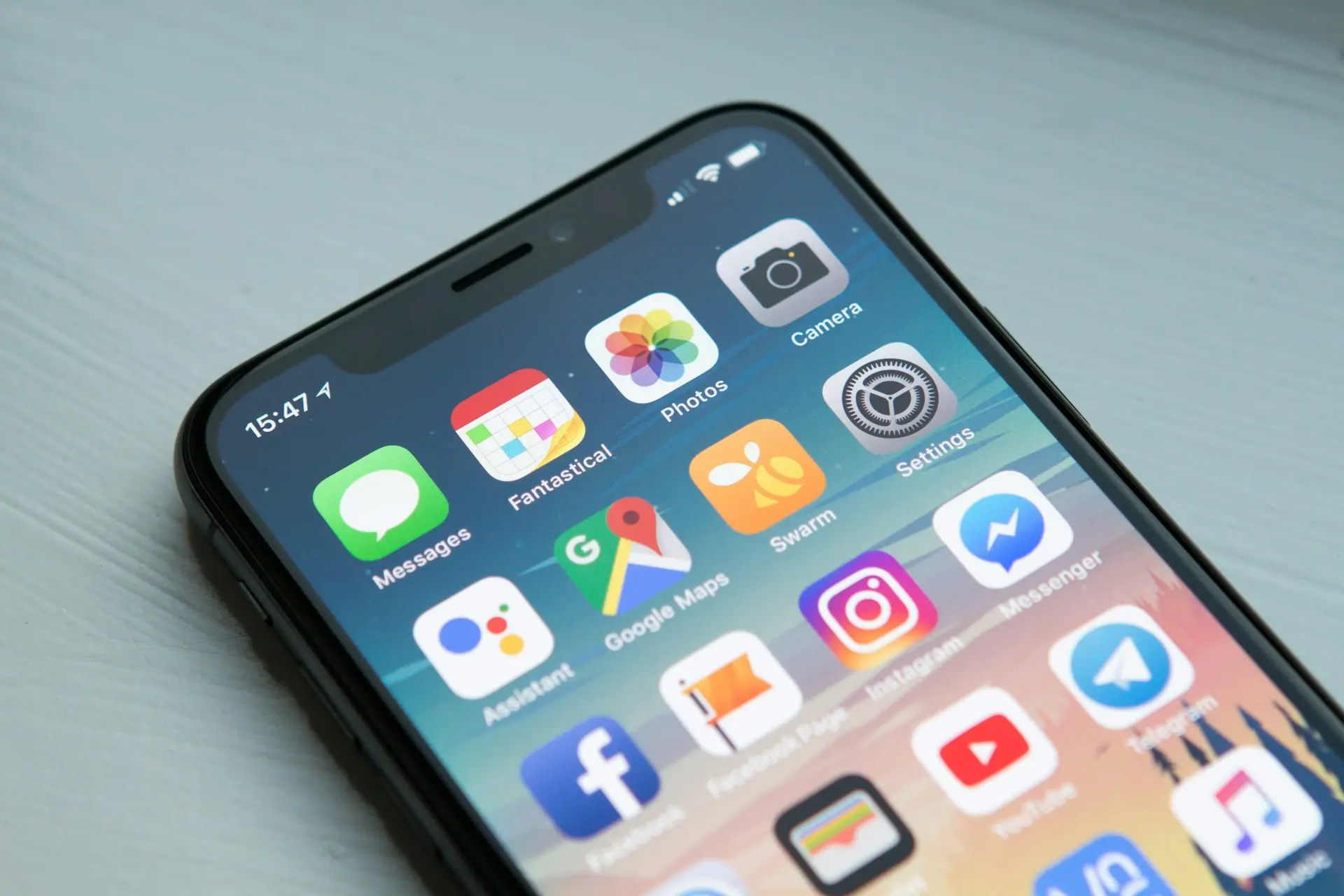
หลายคนต้องการให้เปิด Safari แล้วเข้า Google ได้ทันที จึงมักค้นหาวิธีตั้ง Google เป็นหน้าแรกบน iPhone อย่างไรก็ตาม Safari บน iPhone ไม่มีฟีเจอร์กำหนด “หน้าแรก (Homepage)” เหมือนเว็บเบราว์เซอร์บางตัวบนคอมพิวเตอร์ แต่ยังมีหลายวิธีที่ช่วยให้เข้าถึง Google ได้รวดเร็วแทบไม่ต่างกัน
บทความนี้จะแนะนำวิธีตั้งค่า Safari ให้ใช้งาน Google ได้สะดวกที่สุด พร้อมอธิบายข้อจำกัดของระบบ iOS และทางเลือกที่แนะนำ
คำตอบคือ ไม่ได้
Safari บน iPhone ไม่มีตัวเลือกสำหรับกำหนด Homepage แบบถาวร
เมื่อเปิด Safari
ระบบจะเปิด
ขึ้นอยู่กับการตั้งค่าของผู้ใช้
แม้จะตั้ง Homepage ไม่ได้
แต่สามารถให้ Safari ใช้ Google ในการค้นหาได้
เมื่อพิมพ์คำค้นในแถบที่อยู่ Safari จะค้นหาผ่าน Google โดยอัตโนมัติ
หากต้องการเปิด Google ได้ด้วยการแตะเพียงครั้งเดียว
จากนั้นจะมีไอคอน Google อยู่บนหน้าจอโฮมเหมือนแอป
แม้ Safari จะไม่มี Homepage
แต่สามารถทำให้ใช้งานใกล้เคียงได้
โดย
วิธีนี้สะดวกที่สุดสำหรับผู้ใช้ส่วนใหญ่
ให้ตรวจสอบการตั้งค่า
จะช่วยลดการเปิดแท็บเดิมซ้ำ
ได้
หากต้องการใช้งานบริการของ Google เป็นหลัก
สามารถติดตั้งแอป Google จาก App Store
ข้อดี เช่น
แต่หากต้องการใช้งาน Safari ต่อ ก็ไม่จำเป็นต้องติดตั้งแอปเพิ่ม
| Search Engine | Homepage |
|---|---|
| ใช้สำหรับค้นหาข้อมูล | เป็นหน้าแรกเมื่อเปิดเบราว์เซอร์ |
| Safari รองรับ | Safari บน iPhone ไม่รองรับ |
| เปลี่ยนได้จากการตั้งค่า | ไม่มีเมนูให้กำหนด |
หลายคนมักเข้าใจว่าทั้งสองอย่างเป็นสิ่งเดียวกัน แต่จริง ๆ แล้วแตกต่างกัน
หากใช้งาน Google ทุกวัน
แนะนำให้
จะช่วยลดขั้นตอนในการใช้งาน
Apple ออกแบบ Safari บน iPhone ให้ใช้หน้า Start Page และแท็บล่าสุดแทนการกำหนดหน้าแรกแบบคอมพิวเตอร์
ไม่ได้โดยตรง แต่สามารถใช้วิธีเพิ่ม Google ไว้หน้าจอโฮมและตั้ง Google เป็น Search Engine เพื่อให้ใช้งานได้ใกล้เคียงที่สุด
ไม่มี บุ๊กมาร์ก ประวัติการเข้าชม และแท็บต่าง ๆ จะยังคงอยู่เหมือนเดิม
แม้ Safari บน iPhone จะไม่รองรับการตั้ง Google เป็นหน้าแรกโดยตรง แต่สามารถตั้ง Google เป็นเครื่องมือค้นหา และเพิ่มเว็บไซต์ Google ไว้บนหน้าจอโฮมเพื่อเปิดใช้งานได้อย่างรวดเร็ว วิธีนี้เป็นแนวทางที่ Apple รองรับและใช้งานได้สะดวกที่สุดสำหรับผู้ใช้ iPhone
หากคุณต้องการเรียนรู้การใช้งาน Safari และการตั้งค่าต่าง ๆ ของ iPhone ให้เต็มประสิทธิภาพ comsiam ได้รวบรวมบทความเกี่ยวกับ iOS, Safari และเทคนิคการใช้งานที่เข้าใจง่ายไว้อย่างครบถ้วน พร้อมอัปเดตตามเวอร์ชันล่าสุด เพื่อให้คุณใช้งานอุปกรณ์ Apple ได้อย่างคุ้มค่าที่สุด comsiam ยังมีคู่มือเกี่ยวกับ Google, iCloud และการตั้งค่าเบราว์เซอร์สำหรับผู้ใช้ทุกระดับ







