Contact
Line : comsiam
Contact
Line : comsiam

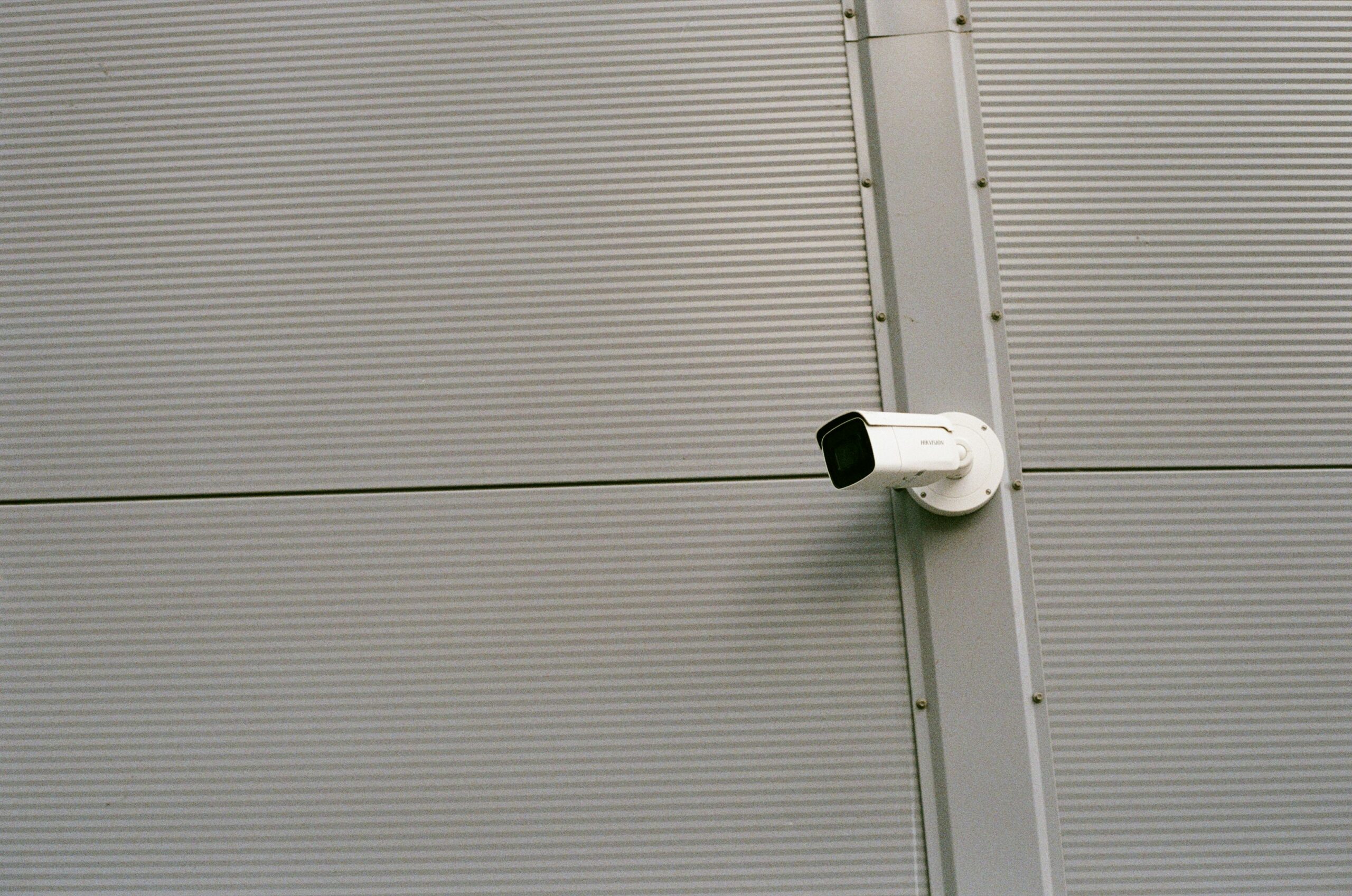
กล้องวงจรปิดเวลาไม่ตรง เช่น ช้าหรือเร็วหลายชั่วโมง วันที่ผิด กลับไปเป็นปีเก่า หรือเวลาบนภาพสดไม่ตรงกับคลิปย้อนหลัง มักเกิดจากการตั้งค่า Time Zone ผิด การเปิด DST โดยไม่จำเป็น กล้องซิงก์เวลากับอินเทอร์เน็ตไม่ได้ หรือเวลาระหว่างกล้องกับเครื่องบันทึก NVR/DVR ไม่ตรงกัน
สำหรับประเทศไทยควรเลือกเขตเวลา UTC+07:00 หรือ GMT+07:00 และปิด Daylight Saving Time เพราะประเทศไทยไม่ได้ใช้ระบบปรับเวลาออมแสง
บทความนี้จาก comsiam จะพาตรวจสอบทั้งกล้อง Wi‑Fi, กล้อง IP, Memory Card, Cloud และเครื่องบันทึก เพื่อแก้เวลาให้ตรงโดยไม่ต้องรีเซ็ตกล้องก่อนจำเป็น
ให้ตรวจสอบตามลำดับดังนี้
เวลาที่ถูกต้องไม่ได้มีผลแค่ตัวเลขบนหน้าจอ แต่เกี่ยวข้องกับการค้นหาและจัดการวิดีโอทั้งหมด เช่น
หากเวลาผิด คลิปอาจไม่ได้หายไป แต่อาจถูกจัดเก็บอยู่ในวันหรือช่วงเวลาอื่น ทำให้ผู้ใช้เข้าใจว่ากล้องไม่บันทึกย้อนหลัง
ก่อนเปลี่ยนการตั้งค่า ให้เปรียบเทียบเวลาบนภาพกล้องกับเวลาจริง แล้วจดว่าคลาดเคลื่อนเท่าใด
| ลักษณะอาการ | สาเหตุที่เป็นไปได้ |
|---|---|
| เร็วหรือช้า 1 ชั่วโมง | เปิด DST หรือกำหนดเวลาออมแสงผิด |
| ผิดประมาณ 7 ชั่วโมง | เลือก UTC/GMT ผิด หรือใช้ UTC+00:00 |
| ผิดหลายชั่วโมงเท่ากันตลอด | Time Zone ไม่ตรงกับประเทศไทย |
| เวลาเดินช้าลงเรื่อยๆ | ซิงก์เวลาไม่ได้หรือนาฬิกาภายในผิดปกติ |
| เวลากลับเป็นปีเก่า | กล้องไม่ได้รับเวลาจากเครือข่ายหรือระบบภายในผิดปกติ |
| ภาพสดถูก แต่ย้อนหลังผิด | NVR, Cloud หรือดัชนีไฟล์ใช้เวลาคนละชุด |
| กล้องแต่ละตัวเวลาไม่ตรงกัน | ตั้งค่ารายอุปกรณ์ไม่เหมือนกัน |
| เวลาถูกหลังตั้ง แต่ผิดอีกหลังรีสตาร์ต | NTP, อินเทอร์เน็ต หรือฮาร์ดแวร์รักษาเวลามีปัญหา |
| แจ้งเตือนกับคลิปเวลาไม่ตรง | เวลาโทรศัพท์ บัญชี Cloud และกล้องไม่ตรงกัน |
การรู้ว่าผิดกี่ชั่วโมงช่วยค้นหาสาเหตุได้เร็วกว่าการรีเซ็ตทุกอย่างทันที
แอปกล้องหลายยี่ห้อสามารถซิงก์เวลาจากโทรศัพท์ไปยังกล้องได้ หากโทรศัพท์ตั้งเวลาผิด กล้องก็อาจได้รับค่าที่ผิดตามไปด้วย
เข้าไปที่เมนูประมาณนี้
การตั้งค่า > ระบบหรือการจัดการทั่วไป > วันที่และเวลา
จากนั้นเปิด
เข้าไปที่
การตั้งค่า > ทั่วไป > วันที่และเวลา
จากนั้นเปิด “ตั้งค่าโดยอัตโนมัติ”
ตรวจสอบว่าโทรศัพท์แสดงวันและเวลาประเทศไทยถูกต้องก่อนเปิดแอปกล้องอีกครั้ง
เปิดแอปของกล้อง แล้วค้นหาเมนูที่มีชื่อใกล้เคียงกับ
สำหรับประเทศไทยให้เลือกค่าใดค่าหนึ่งต่อไปนี้
ชื่อเมนูอาจต่างกันตามยี่ห้อ แต่ต้องตรวจให้แน่ใจว่าค่าออฟเซตเป็นบวก 7 ชั่วโมง ไม่ใช่ UTC−07:00
ในการตั้งเวลาของกล้องทั่วไป ทั้งสองค่ามักใช้เพื่อระบุเขตเวลาที่เร็วกว่าเวลามาตรฐานสากล 7 ชั่วโมง จึงสามารถเลือกค่าที่อุปกรณ์มีให้สำหรับประเทศไทยได้
สิ่งสำคัญคือต้องดูเครื่องหมายบวกให้ถูกต้อง เพราะ UTC−07:00 จะทำให้เวลาคลาดเคลื่อนไปมาก
DST ย่อมาจาก Daylight Saving Time เป็นระบบเลื่อนเวลาในบางประเทศตามฤดูกาล ประเทศไทยไม่ได้ใช้ระบบนี้ จึงควรปิดไว้
เมนูอาจแสดงชื่อว่า
หากกล้องเวลาเร็วหรือช้ากว่าปกติประมาณ 1 ชั่วโมง ให้ตรวจสอบ DST เป็นจุดแรก
หลังปิด DST ให้กดบันทึกและซิงก์เวลาใหม่ จากนั้นออกจากแอปแล้วเปิดตรวจสอบอีกครั้ง
กล้องบางรุ่นไม่มีช่องให้กำหนดเวลาเอง แต่มีปุ่มสำหรับคัดลอกเวลาจากโทรศัพท์ เช่น
ก่อนกดซิงก์ต้องตรวจสอบว่าโทรศัพท์ตั้งเวลาและเขตเวลาเป็นอัตโนมัติแล้ว
หลังซิงก์ให้รอประมาณหนึ่งนาที แล้วตรวจสอบ
อย่าใช้คลิปเก่าเพียงอย่างเดียวในการตัดสิน เพราะไฟล์เดิมอาจยังเก็บเวลาตามค่าที่ใช้ตอนบันทึก
NTP หรือ Network Time Protocol ช่วยให้อุปกรณ์ปรับเวลาให้ตรงกับแหล่งเวลาในเครือข่ายโดยอัตโนมัติ เมนูอาจใช้ชื่อว่า
ให้เปิดระบบอัตโนมัติและกด Synchronize หากมีปุ่มดังกล่าว
กล้องบางรุ่น โดยเฉพาะกล้องแบตเตอรี่ อาจไม่มีเมนู NTP และใช้เวลาจากโทรศัพท์ แอป หรือระบบ Cloud แทน จึงไม่ถือว่าผิดปกติหากหาเมนูนี้ไม่พบ
กล้องอาจดูสดได้เมื่อโทรศัพท์อยู่ใน Wi‑Fi เดียวกัน แต่ยังซิงก์เวลากับเซิร์ฟเวอร์ภายนอกไม่ได้ หาก Router ปิดกั้นอินเทอร์เน็ตของกล้อง
ให้ตรวจสอบว่า
จากนั้นรีสตาร์ต Router รอจนอินเทอร์เน็ตกลับมาปกติ แล้วรีสตาร์ตกล้องอีกครั้ง
อุปกรณ์บางระบบอาจอ้างอิงเวลาจาก Router หรือได้รับข้อมูลเครือข่ายที่เกี่ยวข้องจาก Router หากเวลาของ Router ผิด ควรแก้ให้ตรงด้วย
เข้าไปยังหน้าจัดการ Router แล้วตรวจสอบ
ตั้ง Time Zone เป็น UTC+07:00 หรือ Bangkok และปิด DST หาก Router มีตัวเลือกนี้
หลังแก้ไขควรบันทึกค่าและรีสตาร์ตเฉพาะเมื่อจำเป็น โดยหลีกเลี่ยงการกด Factory Reset เพราะจะลบชื่อ Wi‑Fi รหัสผ่าน และการตั้งค่าเครือข่ายทั้งหมด
หากใช้เครื่องบันทึก อาจมีเวลาสามส่วนที่ต้องตรวจสอบ ได้แก่
เข้าเมนู System, General, Date and Time หรือ Time and Language ของ NVR/DVR แล้วตรวจสอบ
จากนั้นตรวจสอบว่าระบบตั้งให้เครื่องบันทึกซิงก์เวลาไปยังกล้องแต่ละช่องหรือไม่
ถ้าเวลาในภาพมีตัวเลขสองชุด อาจเกิดจากเปิดการแสดงเวลาทั้งในกล้องและ NVR พร้อมกัน ควรเลือกให้ระบบใดระบบหนึ่งเป็นผู้แสดงเวลา เพื่อลดความสับสน
ระบบที่มีกล้องหลายตัวควรกำหนดแหล่งเวลาเดียวกัน โดยตั้งค่าดังนี้
หลังตั้งค่า ให้เดินผ่านกล้องหลายตัวพร้อมกัน แล้วเปรียบเทียบเวลาของคลิปที่ได้ หากต่างกันเพียงเล็กน้อยอาจเกิดจากความล่าช้าในการบันทึก แต่หากต่างกันเป็นนาทีหรือชั่วโมงควรตรวจการซิงก์อีกครั้ง
เมื่อแก้ Time Zone หรือซิงก์เวลาแล้ว การตั้งค่าใหม่มีผลกับข้อมูลที่เกิดขึ้นหลังจากนั้นเป็นหลัก คลิปเก่าอาจยังแสดงเวลาตามค่าที่ใช้ขณะบันทึก
ตัวอย่างเช่น หากกล้องเคยเร็วกว่าเวลาจริง 7 ชั่วโมง คลิปก่อนแก้ไขอาจยังอยู่ในช่วงเวลาที่เร็วกว่า 7 ชั่วโมง แม้ภาพสดปัจจุบันจะแสดงถูกแล้ว
วิธีตรวจสอบคือ
ไม่ควรฟอร์แมต Memory Card เพียงเพราะคลิปเก่ายังใช้เวลาเดิม
กรณีนี้อาจเกิดจากเวลาในระบบ Cloud แอป หรือโทรศัพท์ไม่ตรงกับกล้อง ให้ตรวจสอบ
ให้ปิดแอปอย่างสมบูรณ์แล้วเปิดใหม่ หากยังไม่หาย ให้ลงชื่อออกและเข้าสู่ระบบใหม่ โดยต้องแน่ใจก่อนว่าจำอีเมลหรือหมายเลขโทรศัพท์และรหัสผ่านของบัญชีได้
หากวันที่กลับเป็นปีเก่ามากหลังไฟดับหรือรีสตาร์ต มักหมายความว่าอุปกรณ์ยังไม่ได้รับเวลาที่ถูกต้องจากโทรศัพท์ เครือข่าย หรือ NTP
ให้ดำเนินการดังนี้
หากตั้งถูกแล้วแต่กลับเป็นปีเก่าทุกครั้งหลังไฟดับ อาจเกี่ยวข้องกับระบบรักษาเวลาภายในหรือฮาร์ดแวร์ ควรติดต่อผู้ขายหรือศูนย์บริการ
หากเพิ่มกล้องเข้าโปรแกรมหรืออุปกรณ์อื่น เช่น NVR คนละยี่ห้อ ระบบ NAS โปรแกรมบนคอมพิวเตอร์ หรือแพลตฟอร์ม Smart Home ระบบเหล่านั้นอาจส่งค่าหรือแสดงเวลาแตกต่างจากแอปหลัก
ให้ทดลอง
หากถอดระบบภายนอกแล้วเวลาไม่เปลี่ยนเองอีก แสดงว่าควรแก้การตั้งค่าเวลาที่ระบบนั้น
หากตั้งค่าถูกทั้งหมดแต่เวลายังผิด ให้ตรวจสอบการอัปเดตของ
ก่อนอัปเดตต้องให้กล้องและเครื่องบันทึกมีไฟเลี้ยงที่เสถียร ห้ามถอดปลั๊กหรือปิดระบบระหว่างดำเนินการ
หลังอัปเดตให้ตรวจ Time Zone และ DST อีกครั้ง เพราะการตั้งค่าบางรายการอาจกลับเป็นค่าเริ่มต้น
การรีสตาร์ตเป็นการปิดและเปิดระบบใหม่โดยยังเก็บการตั้งค่าเดิมไว้ ส่วน Factory Reset จะลบการตั้งค่าและอาจต้องเชื่อมต่อกล้องใหม่ทั้งหมด
ลำดับที่ควรใช้คือ
ก่อนรีเซ็ตต้องตรวจสอบว่ามีรหัสผ่าน Wi‑Fi บัญชีเจ้าของ รหัสยืนยันอุปกรณ์ และข้อมูลที่จำเป็นสำหรับเพิ่มกล้องกลับเข้าระบบแล้ว
การเห็นเวลาในภาพสดตรงยังไม่เพียงพอ ควรทดสอบระบบบันทึกทั้งหมด
ควรทดสอบอีกครั้งหลังปิดและเปิดกล้อง เพื่อยืนยันว่าเวลายังถูกต้องและไม่ย้อนกลับไปเป็นค่าเดิม
เพื่อป้องกันข้อมูลและลดงานตั้งค่าใหม่ ให้ทำตามลำดับนี้
ตรวจสอบว่า Time Zone ถูกตั้งเป็น UTC+07:00 หรือ GMT+07:00 ไม่ใช่ UTC+00:00 จากนั้นกดซิงก์เวลาใหม่
มักเกิดจากการเปิด DST หรือ Daylight Saving Time ประเทศไทยไม่ได้ใช้ระบบนี้ จึงควรปิดแล้วซิงก์เวลาอีกครั้ง
เปิดการซิงก์เวลาอัตโนมัติ ตรวจอินเทอร์เน็ตและ NTP จากนั้นอัปเดตเฟิร์มแวร์ หากวันที่กลับเป็นปีเก่าทุกครั้ง อาจเป็นปัญหาของระบบรักษาเวลาภายใน
ไม่เสมอไป กล้องบางรุ่น โดยเฉพาะรุ่นใช้แบตเตอรี่ อาจรับเวลาจากโทรศัพท์ แอป Hub หรือ Cloud โดยไม่มีเมนู NTP ให้ผู้ใช้ตั้งเอง
ตรวจเวลาของ NVR หรือแหล่งจัดเก็บ และสร้างคลิปใหม่หลังแก้เวลา คลิปเดิมอาจยังแสดงตามเวลาที่กล้องใช้ขณะบันทึก
ไม่จำเป็น คลิปเก่ามักรักษาเวลาที่ถูกบันทึกไว้เดิม การตั้งค่าใหม่จะมีผลกับคลิปและเหตุการณ์ที่สร้างหลังจากแก้ไข
โดยทั่วไปไม่ต้องฟอร์แมต ให้สร้างคลิปทดสอบใหม่ก่อน การฟอร์แมตจะลบวิดีโอเดิมทั้งหมดและไม่ควรทำโดยไม่มีเหตุผล
ความต่างเล็กน้อยอาจเกิดจากรอบการซิงก์และความล่าช้าของระบบ แต่หากใช้ตรวจสอบเหตุการณ์สำคัญ ควรให้ทุกตัวใช้ NTP หรือรับเวลาจาก NVR แหล่งเดียวกัน
อาจช่วยได้หากการตั้งค่าระบบผิดปกติ แต่ควรใช้เป็นขั้นตอนท้าย เพราะต้องตั้งค่า Wi‑Fi บัญชี การบันทึก และระบบตรวจจับใหม่
วิธีแก้กล้องวงจรปิดเวลาไม่ตรงที่สำคัญที่สุดคือ ตั้งโทรศัพท์ให้ใช้เวลาอัตโนมัติ เลือก Time Zone เป็น UTC+07:00 หรือ GMT+07:00 ปิด DST แล้วกดซิงก์เวลาใหม่ หากใช้ NVR/DVR ต้องตรวจเวลาในเครื่องบันทึกและกล้องทุกช่องให้ตรงกันด้วย
หากเวลาถูกแล้วกลับมาผิดอีก ให้ตรวจอินเทอร์เน็ต NTP, Router, โปรแกรมภายนอก และเฟิร์มแวร์ ก่อนพิจารณารีเซ็ตกล้อง ส่วนคลิปเก่าที่บันทึกตอนเวลาผิดอาจยังแสดงเวลาเดิม จึงควรสร้างคลิปใหม่เพื่อทดสอบผล
การแก้ตามลำดับนี้ช่วยให้ผู้ใช้ comsiam ค้นหาคลิปย้อนหลังได้ถูกช่วงเวลา และลดความคลาดเคลื่อนเมื่อต้องเปรียบเทียบเหตุการณ์จากกล้องหลายตัว







