Contact
Line : comsiam
Contact
Line : comsiam

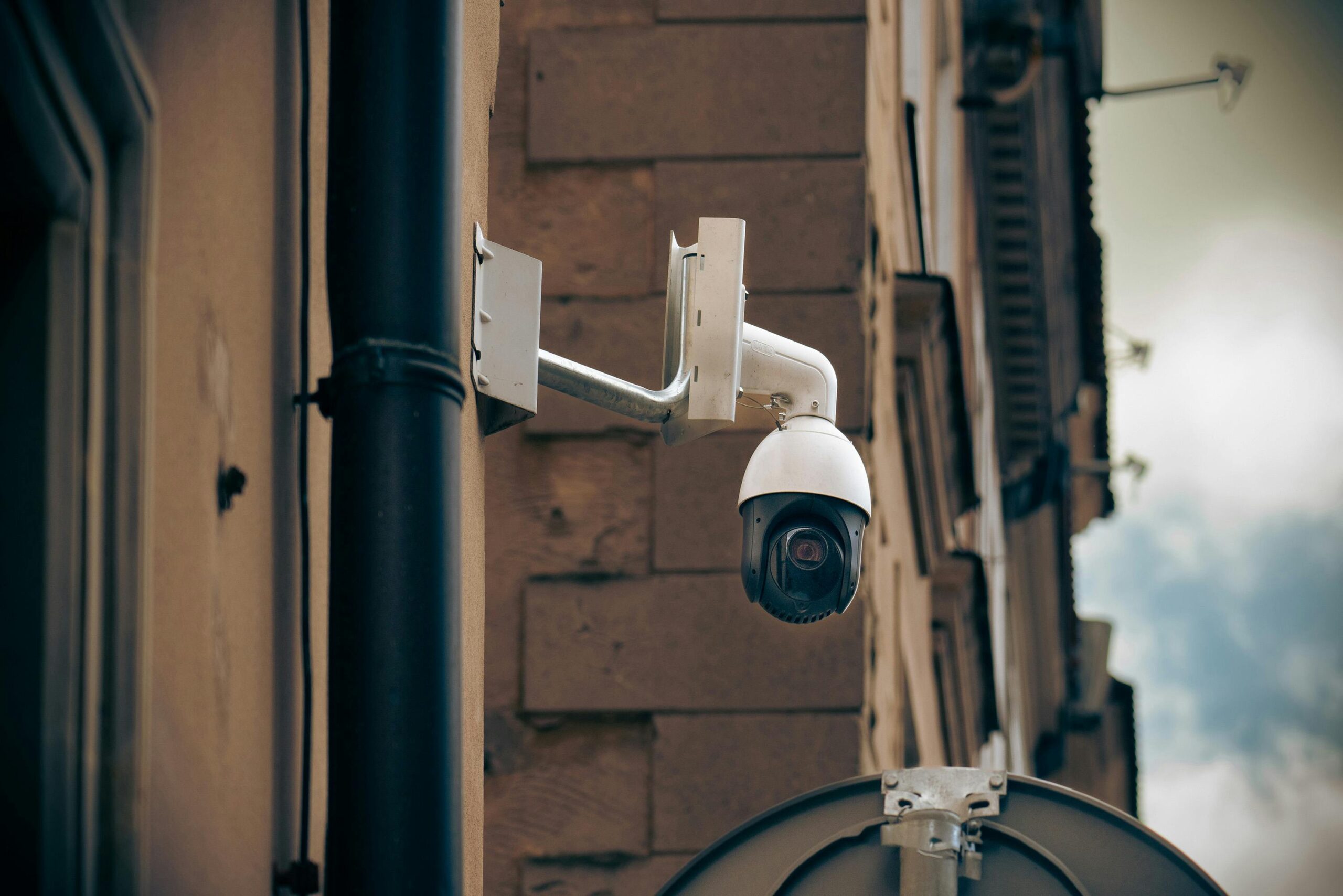
เปลี่ยน Router หรือเปลี่ยนผู้ให้บริการอินเทอร์เน็ตแล้วกล้องวงจรปิดขึ้น Offline สาเหตุหลักคือกล้องยังจำชื่อ Wi‑Fi และรหัสผ่านของ Router เครื่องเดิมอยู่ จึงไม่สามารถเชื่อมต่อเครือข่ายใหม่ได้ แม้โทรศัพท์และอุปกรณ์อื่นจะใช้อินเทอร์เน็ตได้ตามปกติ
วิธีแก้ที่เร็วที่สุดมีสองทาง คือ ตั้งชื่อ Wi‑Fi และรหัสผ่านของ Router ใหม่ให้เหมือนเครื่องเดิมทุกตัวอักษร หรือเชื่อมกล้องเข้ากับ Wi‑Fi ใหม่ผ่านแอป หากแอปมองไม่เห็นกล้อง อาจต้องใช้สาย LAN หรือรีเซ็ตเฉพาะกล้องแล้วเพิ่มอุปกรณ์กลับเข้าไปใหม่
บทความนี้จาก comsiam จะพาตรวจสอบครบทั้งกล้อง Wi‑Fi, กล้อง IP, NVR และกล้องที่ตั้ง Static IP โดยเริ่มจากวิธีที่ไม่ลบข้อมูลก่อน
เมื่อเปลี่ยน Router แล้วกล้องวงจรปิดต่อไม่ได้ ให้ทำตามลำดับนี้
กล้อง Wi‑Fi จะบันทึกข้อมูลเครือข่ายไว้ภายใน ได้แก่
เมื่อเปลี่ยน Router ข้อมูลเหล่านี้มักเปลี่ยนตามไปด้วย กล้องจึงพยายามเชื่อมกับเครือข่ายเดิมที่ไม่มีอยู่แล้ว
โทรศัพท์สามารถเลือก Wi‑Fi ใหม่และกรอกรหัสผ่านได้ทันที แต่กล้องที่ Offline ไม่สามารถรับข้อมูลใหม่ผ่านอินเทอร์เน็ตได้ จึงต้องส่งข้อมูล Wi‑Fi ใหม่ผ่านโหมดติดตั้ง สาย LAN, Bluetooth, QR Code หรือเครือข่ายชั่วคราวของกล้อง ขึ้นอยู่กับรุ่น
หากยังจำชื่อและรหัสผ่าน Wi‑Fi เดิมได้ สามารถตั้ง Router ใหม่ให้ใช้ข้อมูลเดียวกันได้
ต้องเหมือนเดิมทุกจุด ได้แก่
ตัวอย่างเช่น HomeWiFi กับ homewifi ถือเป็นคนละชื่อ และรหัสผ่าน Camera123 กับ camera123 ก็ไม่เหมือนกัน
ขั้นตอนทั่วไปคือ
หากข้อมูลตรงกัน กล้องจำนวนมากจะเชื่อมต่อกลับมาเองโดยไม่ต้องรีเซ็ต
ไม่ควรนำรหัสผ่านเดิมกลับมาใช้หากเป็นรหัสที่สั้น เดาง่าย หรือเคยรั่วไหล ในกรณีนั้นควรตั้งรหัสใหม่ที่ปลอดภัยแล้วเชื่อมกล้องใหม่ทุกตัว
กล้องวงจรปิดภายในบ้านจำนวนมากรองรับเฉพาะ Wi‑Fi 2.4GHz หาก Router ใหม่เปิดเฉพาะ 5GHz หรือ 6GHz กล้องจะค้นหาเครือข่ายไม่พบ
เข้าเมนู Wi‑Fi ของ Router แล้วตรวจสอบว่า
หาก Router รวมชื่อ 2.4GHz และ 5GHz ไว้ด้วยกันผ่าน Smart Connect แล้วติดตั้งกล้องไม่สำเร็จ ให้แยกชื่อชั่วคราว เช่น
จากนั้นเชื่อมโทรศัพท์และกล้องกับ Home_2.4G ระหว่างติดตั้ง เมื่อกล้องออนไลน์แล้วจึงพิจารณาเปิด Smart Connect กลับ หากระบบรองรับ
Router ใหม่บางรุ่นอาจตั้งเป็น WPA3-only ซึ่งกล้องรุ่นเก่าจำนวนหนึ่งไม่รองรับ ทำให้เห็นชื่อ Wi‑Fi แต่เชื่อมต่อไม่สำเร็จ
ให้ทดลองใช้
หลีกเลี่ยงมาตรฐานเก่าที่ไม่ปลอดภัย เช่น WEP และไม่ควรปิดรหัสผ่าน Wi‑Fi เพื่อแก้ปัญหา
หากกล้องเชื่อมต่อได้ในโหมด WPA2 แต่ไม่ได้ใน WPA3-only แสดงว่าความเข้ากันได้ของระบบรักษาความปลอดภัยเป็นสาเหตุ ควรตรวจสอบข้อมูลรุ่นกล้องก่อนเปลี่ยนการตั้งค่าถาวร
หลังเปลี่ยนการตั้งค่า Router ให้รีสตาร์ตอุปกรณ์ตามลำดับนี้
กล้องบางรุ่นใช้เวลาค้นหา Wi‑Fi รับ IP Address และเชื่อมกับ Cloud จึงไม่ควรสรุปว่าไม่สำเร็จทันทีหลังเปิดเครื่อง
สำหรับกล้องแบตเตอรี่ ให้ตรวจระดับแบตเตอรี่และปลุกกล้องตามวิธีของรุ่นนั้นก่อนตรวจสถานะ
ไฟ LED ช่วยบอกว่ากล้องติดอยู่ในขั้นตอนไหน แม้สีและรูปแบบการกะพริบจะแตกต่างกันตามยี่ห้อ
โดยทั่วไปอาจตีความได้ดังนี้
ควรตรวจคู่มือของรุ่นนั้นก่อนกดปุ่มใดๆ เพราะปุ่ม Reset และระยะเวลากดอาจแตกต่างกัน
หากแอปยังเข้าถึงกล้องได้ผ่านสาย LAN, Hub หรือเครือข่ายภายใน ให้เปิดหน้าตั้งค่าอุปกรณ์แล้วค้นหาเมนู เช่น
จากนั้น
อย่าถอดสาย LAN จนกว่าแอปจะแสดงว่ากล้องเชื่อม Wi‑Fi สำเร็จ
หากกล้องมีพอร์ต Ethernet การต่อสาย LAN ระหว่างกล้องกับ Router เป็นหนึ่งในวิธีที่สะดวกที่สุด
ขั้นตอนทั่วไปคือ
กล้องบางรุ่นต้องรีเซ็ตหรือเพิ่มอุปกรณ์ผ่าน QR Code ก่อน แม้จะต่อสาย LAN แล้ว จึงควรตรวจขั้นตอนของรุ่นนั้นโดยเฉพาะ
DHCP ทำหน้าที่แจก IP Address ให้กล้องโดยอัตโนมัติ หาก Router ใหม่ปิด DHCP กล้องอาจเชื่อมกับ Wi‑Fi ได้แต่ไม่ได้รับ IP จึงยังขึ้น Offline
เข้าเมนู LAN, Network หรือ DHCP Server แล้วตรวจสอบว่า
หลังเปิด DHCP ให้รีสตาร์ตกล้อง เพื่อให้ขอ IP Address ใหม่
ไม่ควรเปลี่ยนช่วง IP โดยไม่มีความจำเป็น หากมี NVR, NAS หรืออุปกรณ์ที่ตั้ง Static IP อยู่ในระบบ เพราะอาจทำให้อุปกรณ์เหล่านั้นติดต่อกันไม่ได้
หากกล้องเคยตั้ง IP แบบคงที่ไว้กับ Router เดิม IP อาจไม่อยู่ในวงเครือข่ายของ Router ใหม่
ตัวอย่างเช่น
ในกรณีนี้ กล้องอาจยังใช้ 192.168.1.100 จึงไม่สามารถติดต่อกับอุปกรณ์ในวง 192.168.0.x ได้ตามปกติ
แนวทางแก้ไขคือ
หากไม่คุ้นเคยกับการตั้ง IP ควรใช้ DHCP ก่อน แล้วตั้ง DHCP Reservation ใน Router ภายหลัง วิธีนี้จัดการง่ายและลดโอกาส IP ซ้ำ
หากโทรศัพท์เชื่อมกับ Guest Wi‑Fi แต่อุปกรณ์กล้องอยู่ในเครือข่ายหลัก ทั้งสองอุปกรณ์อาจมองไม่เห็นกัน
ให้เชื่อมโทรศัพท์กับเครือข่ายเดียวกับกล้อง และตรวจการตั้งค่าต่อไปนี้
ระหว่างตั้งค่าควรปิดการแยกอุปกรณ์ชั่วคราว หรือใช้ Wi‑Fi หลักก่อน เมื่อกล้องออนไลน์แล้วจึงออกแบบ Guest Network หรือเครือข่าย IoT ให้เหมาะสม
ไม่ควรปิด Firewall ทั้งระบบเพียงเพื่อทดสอบกล้อง เพราะเพิ่มความเสี่ยงโดยไม่จำเป็น
แม้ชื่อเครือข่ายถูกต้อง กล้องก็อาจเชื่อมต่อไม่ได้เพราะรหัสผ่านผิดเพียงตัวเดียว
ตรวจสอบว่า
ระหว่างทดสอบอาจตั้งชื่อและรหัสผ่านที่ประกอบด้วยตัวอักษรอังกฤษกับตัวเลขก่อน หากเชื่อมได้จึงทราบว่าปัญหาอาจเกี่ยวกับอักขระพิเศษ ไม่ควรตั้งรหัสที่สั้นหรือเดาง่ายเพื่อใช้งานถาวร
Router ใหม่อาจมีกำลังส่ง ตำแหน่งเสา หรือการเลือกช่องสัญญาณต่างจากเครื่องเดิม ทำให้สัญญาณบริเวณกล้องอ่อนลง
ให้ตรวจสอบดังนี้
หากตั้งค่าได้เมื่ออยู่ใกล้ Router แต่ Offline เมื่อย้ายกลับตำแหน่งเดิม แสดงว่าปัญหาหลักคือสัญญาณ ไม่ใช่รหัสผ่าน
หากกล้องไม่มีเมนูเปลี่ยน Wi‑Fi ไม่มีพอร์ต LAN และไม่สามารถเชื่อมต่อด้วยข้อมูลเดิมได้ อาจต้องรีเซ็ตเข้าสู่โหมดตั้งค่า
ก่อนรีเซ็ตควรเตรียม
ขั้นตอนทั่วไปคือ
ไม่ควรลบกล้องออกจากบัญชีก่อนรีเซ็ตโดยอัตโนมัติ เพราะบางระบบอนุญาตให้กำหนดเครือข่ายใหม่โดยยังรักษาความผูกพันกับบัญชีเดิมไว้
หากกล้องติดตั้งบนที่สูง อย่าเสี่ยงปีนขึ้นไปโดยไม่มีอุปกรณ์และผู้ช่วยที่เหมาะสม ให้ลองวิธีที่ไม่ต้องเข้าถึงตัวกล้องก่อน ได้แก่
วิธีตั้ง Wi‑Fi ใหม่ให้เหมือนเดิมมักช่วยให้กล้องบนที่สูงกลับมาออนไลน์ได้โดยไม่ต้องกด Reset
ระบบกล้องที่ใช้ NVR มีสองรูปแบบหลัก
หากกล้องเชื่อมกับเครือข่ายภายในที่ NVR สร้างขึ้น การเปลี่ยน Router บ้านอาจไม่ทำให้กล้องหลุดจาก NVR แต่แอปอาจดูจากนอกบ้านไม่ได้ เพราะ NVR ยังไม่ได้รับ IP หรืออินเทอร์เน็ตจาก Router ใหม่
ให้ตรวจ
กล้องและ NVR ต้องอยู่ในวง LAN เดียวกัน หาก Router ใหม่เปลี่ยนวง IP ต้องค้นหาและเพิ่มกล้องเข้า NVR ใหม่ หรือเปลี่ยน IP ให้สอดคล้องกัน
ตรวจสอบเพิ่มเติมว่า
หากดูผ่าน Wi‑Fi บ้านได้ แต่ดูผ่านอินเทอร์เน็ตมือถือไม่ได้ แสดงว่ากล้องเชื่อม LAN แล้ว แต่การเข้าถึงภายนอกยังมีปัญหา
ให้ตรวจสอบ
ไม่ควรเริ่มด้วยการเปิด Port Forwarding เพราะกล้องสำหรับผู้ใช้ทั่วไปจำนวนมากรองรับการเชื่อมต่อผ่านบัญชีหรือ P2P อยู่แล้ว และการเปิดพอร์ตโดยตั้งค่าไม่ปลอดภัยอาจเพิ่มความเสี่ยงจากอินเทอร์เน็ต
หลังกล้องกลับมา Online ควรตรวจสอบว่าฟังก์ชันเดิมยังทำงานครบหรือไม่
การที่กล้อง Online ไม่ได้ยืนยันว่าระบบบันทึกและแจ้งเตือนกลับมาทำงานครบทั้งหมด
ทำตามลำดับนี้เพื่อลดโอกาสต้องรีเซ็ตกล้อง
ไม่จำเป็น หากตั้งชื่อ Wi‑Fi รหัสผ่าน และระบบความปลอดภัยของ Router ใหม่ให้เหมือนเดิม กล้องจำนวนมากจะเชื่อมกลับมาเอง
อาจเกิดจากรหัสผ่านไม่ตรง ประเภทการเข้ารหัสเปลี่ยนเป็น WPA3-only, Wi‑Fi 2.4GHz ไม่ได้เปิด DHCP ปิดอยู่ หรือสัญญาณของ Router ใหม่ไปไม่ถึงกล้อง
บางระบบติดตั้งได้ แต่หลายรุ่นต้องการให้โทรศัพท์อยู่บน 2.4GHz หรือเครือข่ายเดียวกับกล้องระหว่างตั้งค่า หากเชื่อมไม่สำเร็จควรแยกชื่อ Wi‑Fi และต่อโทรศัพท์กับ 2.4GHz ชั่วคราว
ขึ้นอยู่กับรุ่นและวิธีรีเซ็ต การรีเซ็ตเครือข่ายอาจไม่ลบการ์ด แต่การลบอุปกรณ์ ฟอร์แมต หรือเปลี่ยนรหัสเข้ารหัสอาจกระทบการเข้าถึงคลิป จึงควรสำรองไฟล์สำคัญก่อนเสมอ
เป็นเรื่องปกติเมื่อใช้ DHCP แต่ถ้า NVR หรือโปรแกรมอ้างอิง IP เดิม อาจต้องค้นหากล้องและเพิ่มช่องใหม่ หรือกำหนด DHCP Reservation ให้กล้อง
กล้องอาจเชื่อมต่อ LAN ได้ แต่ยังออกอินเทอร์เน็ตไม่ได้ ให้ตรวจ Gateway, DNS, Cloud/P2P และการบล็อกอุปกรณ์ใน Router
ไม่ควรปิด Firewall ทั้งระบบ ให้ตรวจ Wi‑Fi, DHCP, Client Isolation และสิทธิ์ของอุปกรณ์ก่อน เพราะการปิด Firewall เพิ่มความเสี่ยงต่อเครือข่ายภายในบ้าน
ให้ตั้งชื่อและรหัส Wi‑Fi ของ Router ใหม่ให้เหมือนเดิมก่อน หากกล้องจำเครือข่ายเดิมอยู่ก็อาจเชื่อมกลับมาได้โดยไม่ต้องเข้าถึงตัวกล้อง
เมื่อเปลี่ยน Router แล้วกล้องวงจรปิดต่อไม่ได้ วิธีที่ควรลองก่อนคือ ตั้งชื่อและรหัส Wi‑Fi ของ Router ใหม่ให้เหมือนของเดิมทุกตัวอักษร พร้อมเปิด 2.4GHz ใช้ระบบความปลอดภัยที่กล้องรองรับ และเปิด DHCP
หากยังไม่สำเร็จ ให้เปลี่ยน Wi‑Fi ผ่านแอปหรือใช้สาย LAN ช่วยตั้งค่า จากนั้นตรวจ Static IP, Gateway, DNS และระบบ NVR การรีเซ็ตกล้องควรเป็นขั้นตอนท้าย เพราะอาจต้องตั้งค่าการบันทึก การแจ้งเตือน และการแชร์ใหม่
หลังกล้อง Online แล้ว ผู้ใช้ comsiam ควรทดสอบภาพสด การดูย้อนหลัง การแจ้งเตือน และการเข้าถึงผ่านอินเทอร์เน็ตมือถือ เพื่อยืนยันว่าระบบกลับมาทำงานครบทุกส่วน







