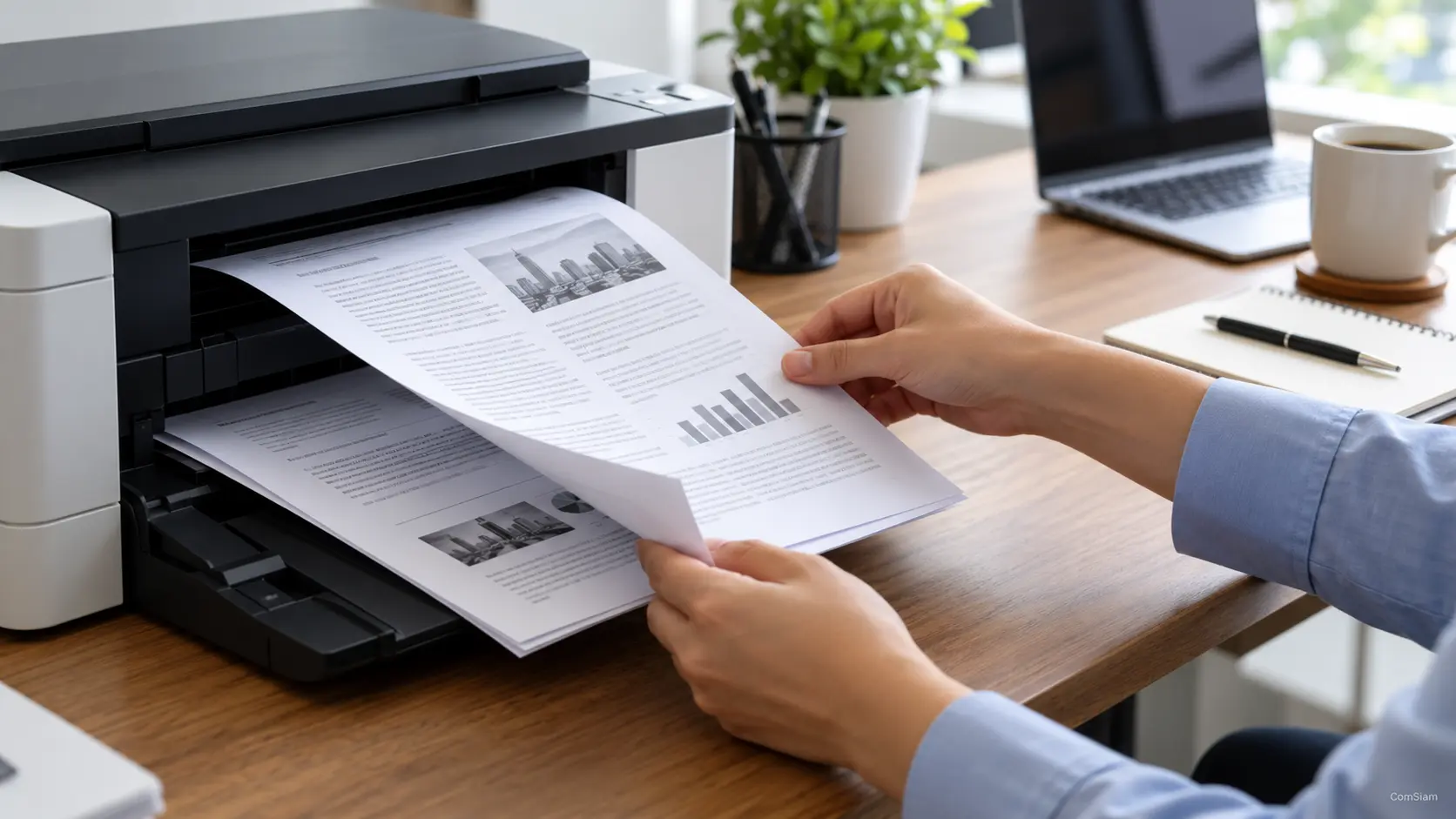
การติดตั้งเครื่องพิมพ์ Canon ครั้งแรกมีทั้งการเตรียมตัวเครื่อง ใส่หมึกหรือโทนเนอร์ ติดตั้งซอฟต์แวร์ และเชื่อมต่อกับคอมพิวเตอร์หรือเครือข่าย ขั้นตอนจริงแตกต่างกันตามรุ่น ก่อนเริ่มควรตรวจสอบชื่อรุ่นและใช้คู่มือหรือไดรเวอร์ที่ตรงกับระบบปฏิบัติการ
① เตรียมเครื่องพิมพ์และพื้นที่ติดตั้ง
- วางเครื่องพิมพ์บนพื้นเรียบ มั่นคง และมีพื้นที่เปิดฝาหรือถาดกระดาษ
- นำเทปและวัสดุป้องกันการกระแทกออกจากภายนอกและภายในเครื่อง
- ตรวจสอบว่าถอดวัสดุกันกระแทกออกจากช่องใส่กระดาษและบริเวณตลับหมึกครบแล้ว
- เสียบสายไฟและเปิดเครื่อง
- เลือกภาษาและภูมิภาค หากหน้าจอเครื่องถาม
อย่าฝืนดึงวัสดุที่ถอดไม่ออก ให้ตรวจสอบคู่มือของรุ่นนั้นก่อน เพื่อป้องกันชิ้นส่วนเสียหาย
② ใส่หมึกหรือโทนเนอร์ตามชนิดเครื่อง
วิธีเตรียมหมึกของ Canon แตกต่างตามประเภทเครื่องพิมพ์
- เครื่องพิมพ์ตลับหมึก: ใส่ตลับสีดำและสีลงในช่องที่กำหนด ถอดเทปป้องกันตามคำแนะนำ และปิดฝาล็อกให้เรียบร้อย
- เครื่องพิมพ์แท็งก์หมึก: เติมหมึกลงในช่องสีที่ตรงกัน ใช้ขวดหมึกที่รองรับกับรุ่น และระวังอย่าเติมผิดสีหรือเกินขีด
- เครื่องพิมพ์เลเซอร์: ติดตั้งตลับโทนเนอร์ตามคู่มือของรุ่น โดยเอาวัสดุบรรจุภัณฑ์ออกก่อนใช้งาน
หลังติดตั้งหมึกหรือโทนเนอร์ ให้รอเครื่องดำเนินการเริ่มต้นหรือจัดแนวหัวพิมพ์ หากหน้าจอแจ้งให้ทำขั้นตอนนี้
③ ใส่กระดาษและตั้งค่าพื้นฐาน
- เปิดถาดหรือส่วนรองรับกระดาษ
- ใส่กระดาษชนิดที่เครื่องรองรับ โดยจัดแนวให้ตรงกับตัวกั้น
- อย่าใส่กระดาษเกินขีดกำหนดของถาด
- ตั้งค่าขนาดและชนิดกระดาษบนหน้าจอเครื่อง หากมีคำถาม
- ตรวจสอบว่าถาดปิดสนิทและกระดาษไม่ยับ
④ ดาวน์โหลดไดรเวอร์หรือซอฟต์แวร์ให้ตรงรุ่น
- ตรวจสอบชื่อรุ่นจากฉลากบนตัวเครื่องหรือกล่อง
- ใช้หน้าสนับสนุนของ Canon เพื่อค้นหารุ่นเครื่องพิมพ์
- เลือกระบบปฏิบัติการของคอมพิวเตอร์ให้ถูกต้อง
- ดาวน์โหลดไดรเวอร์หรือชุดติดตั้งที่ระบุว่ารองรับรุ่นนั้น
- เปิดไฟล์ติดตั้งและทำตามคำแนะนำบนหน้าจอ
ชื่อชุดติดตั้งและโปรแกรมที่มีให้ใช้อาจแตกต่างกันตามรุ่นและระบบปฏิบัติการ อย่าติดตั้งไดรเวอร์จากรุ่นที่ชื่อใกล้เคียงกันโดยไม่ตรวจสอบความเข้ากันได้
⑤ เชื่อมต่อเครื่องพิมพ์ด้วย USB
หากต้องการเชื่อมต่อผ่านสาย USB ให้ทำตามขั้นตอนที่โปรแกรมติดตั้งแสดง บางรุ่นให้ติดตั้งซอฟต์แวร์ก่อนเสียบสาย ขณะที่บางรุ่นอาจให้เชื่อมต่อเมื่อโปรแกรมแจ้ง
- เปิดโปรแกรมติดตั้งไดรเวอร์
- เลือกการเชื่อมต่อแบบ USB หากมีตัวเลือก
- เสียบสายเข้ากับคอมพิวเตอร์และเครื่องพิมพ์ตามคำแนะนำ
- รอให้ระบบตรวจพบอุปกรณ์และติดตั้งไดรเวอร์
- ตรวจสอบว่าชื่อเครื่องพิมพ์ปรากฏในรายการอุปกรณ์ของคอมพิวเตอร์
หากเครื่องไม่ถูกพบ ให้ลองเปลี่ยนพอร์ต USB หรือถอดสายแล้วเริ่มขั้นตอนติดตั้งใหม่ตามคู่มือ
⑥ เชื่อมต่อเครื่องพิมพ์กับ Wi‑Fi
หากรุ่นรองรับ Wi‑Fi สามารถตั้งค่าผ่านหน้าจอเครื่องพิมพ์หรือโปรแกรมติดตั้งบนคอมพิวเตอร์ได้
- เชื่อมคอมพิวเตอร์กับเครือข่าย Wi‑Fi ที่ต้องการใช้
- เปิดตัวช่วยติดตั้ง Canon แล้วเลือกการเชื่อมต่อผ่านเครือข่าย
- เลือกชื่อเครือข่าย Wi‑Fi และกรอกรหัสผ่าน
- ทำตามคำแนะนำบนหน้าจอเครื่องและคอมพิวเตอร์
- รอจนระบบแจ้งว่าเชื่อมต่อสำเร็จ แล้วตรวจสอบว่าเครื่องพิมพ์ปรากฏในรายการอุปกรณ์
ชื่อเมนูและวิธีเปิดโหมดตั้งค่าเครือข่ายขึ้นอยู่กับรุ่น หากใช้ปุ่ม WPS หรือวิธีเฉพาะ ให้ทำตามคู่มือประจำรุ่น
⑦ เพิ่มเครื่องพิมพ์ใน Windows หรือ Mac
หลังติดตั้งซอฟต์แวร์แล้ว ให้ตรวจสอบว่าเครื่องพิมพ์ปรากฏในระบบ
- Windows: เปิด การตั้งค่า ไปที่ Bluetooth และอุปกรณ์ แล้วเลือก เครื่องพิมพ์และสแกนเนอร์
- Mac: เปิด การตั้งค่าระบบ แล้วเลือก เครื่องพิมพ์และเครื่องสแกน
หากไม่พบเครื่องพิมพ์ ให้ตรวจสอบการเชื่อมต่อและลองเพิ่มอุปกรณ์อีกครั้ง หากรุ่นรองรับ AirPrint บน Mac หรืออุปกรณ์ Apple สามารถใช้วิธีเพิ่มเครื่องพิมพ์ที่ระบบรองรับได้
⑧ ทดลองพิมพ์และตรวจสอบการทำงาน
- ตรวจสอบว่ามีกระดาษและหมึกหรือโทนเนอร์พร้อมใช้งาน
- เปิดเอกสารที่ต้องการพิมพ์
- เลือกชื่อเครื่องพิมพ์ Canon ให้ตรงกับรุ่น
- ตรวจสอบขนาดกระดาษ สี และจำนวนสำเนา
- สั่งพิมพ์หน้าทดสอบหนึ่งหน้า
- หากเป็นเครื่องมัลติฟังก์ชัน ให้ทดลองสแกนด้วยเพื่อยืนยันว่าซอฟต์แวร์ติดตั้งครบ
⑨ แก้ปัญหาเบื้องต้นระหว่างติดตั้ง
- คอมพิวเตอร์ไม่พบเครื่องพิมพ์: ตรวจสอบว่าสาย USB เสียบแน่น หรืออุปกรณ์อยู่บนเครือข่ายเดียวกัน
- เชื่อมต่อ Wi‑Fi ไม่สำเร็จ: ตรวจสอบชื่อเครือข่าย รหัสผ่าน และสัญญาณ Wi‑Fi
- ไดรเวอร์ติดตั้งไม่ได้: ตรวจสอบรุ่นเครื่องพิมพ์และระบบปฏิบัติการที่เลือก
- พิมพ์แล้วไม่ออก: ตรวจสอบกระดาษ หมึก ข้อความเตือน และคิวงานพิมพ์
- เครื่องหยุดระหว่างเริ่มต้น: รอให้เครื่องทำงานเสร็จและตรวจสอบข้อความบนหน้าจอก่อนปิดเครื่อง
หากยังติดตั้งไม่สำเร็จ ให้จดชื่อรุ่น ระบบปฏิบัติการ และข้อความผิดพลาดไว้ เพื่อค้นหาคู่มือหรือไดรเวอร์ให้ตรงกับเครื่อง
คำถามที่พบบ่อย
ต้องติดตั้งไดรเวอร์ก่อนเชื่อมต่อสาย USB หรือไม่?
ขึ้นอยู่กับรุ่นและโปรแกรมติดตั้ง ให้ทำตามข้อความบนหน้าจอ เพราะบางรุ่นให้เสียบสายเมื่อโปรแกรมแจ้งเท่านั้น
เครื่องพิมพ์ Canon ทุกเครื่องเชื่อมต่อ Wi‑Fi ได้หรือไม่?
ไม่ได้ทุกรุ่น ตรวจสอบสัญลักษณ์หรือข้อมูลการเชื่อมต่อของรุ่น หากไม่มี Wi‑Fi อาจใช้ USB หรือวิธีเชื่อมต่ออื่นที่รุ่นรองรับ
ติดตั้งแล้วแต่พิมพ์ไม่ได้ ควรตรวจสอบอะไร?
ตรวจสอบว่าเลือกเครื่องพิมพ์ถูกตัว เครื่องพร้อมใช้งาน มีกระดาษและหมึก และไม่มีงานค้างในคิวพิมพ์
เมื่อติดตั้งเครื่องพิมพ์ Canon ครั้งแรก ให้ตรวจสอบรุ่นก่อนเลือกไดรเวอร์ และทำตามตัวช่วยติดตั้งของเครื่อง วิธีเชื่อมต่อและเตรียมหมึกอาจต่างกันตามรุ่น สำหรับบทความสอนใช้งานและแก้ปัญหาเครื่องพิมพ์เพิ่มเติม ติดตามเนื้อหาจาก ComSiam ได้
หลังติดตั้งเสร็จ ควรทดลองพิมพ์เอกสารหนึ่งหน้าและตรวจสอบการเชื่อมต่อก่อนเริ่มงานจริง ComSiam แนะนำให้เก็บชื่อรุ่นและระบบปฏิบัติการไว้ เพื่อใช้ค้นหาคู่มือและซอฟต์แวร์ที่ตรงรุ่นในภายหลัง