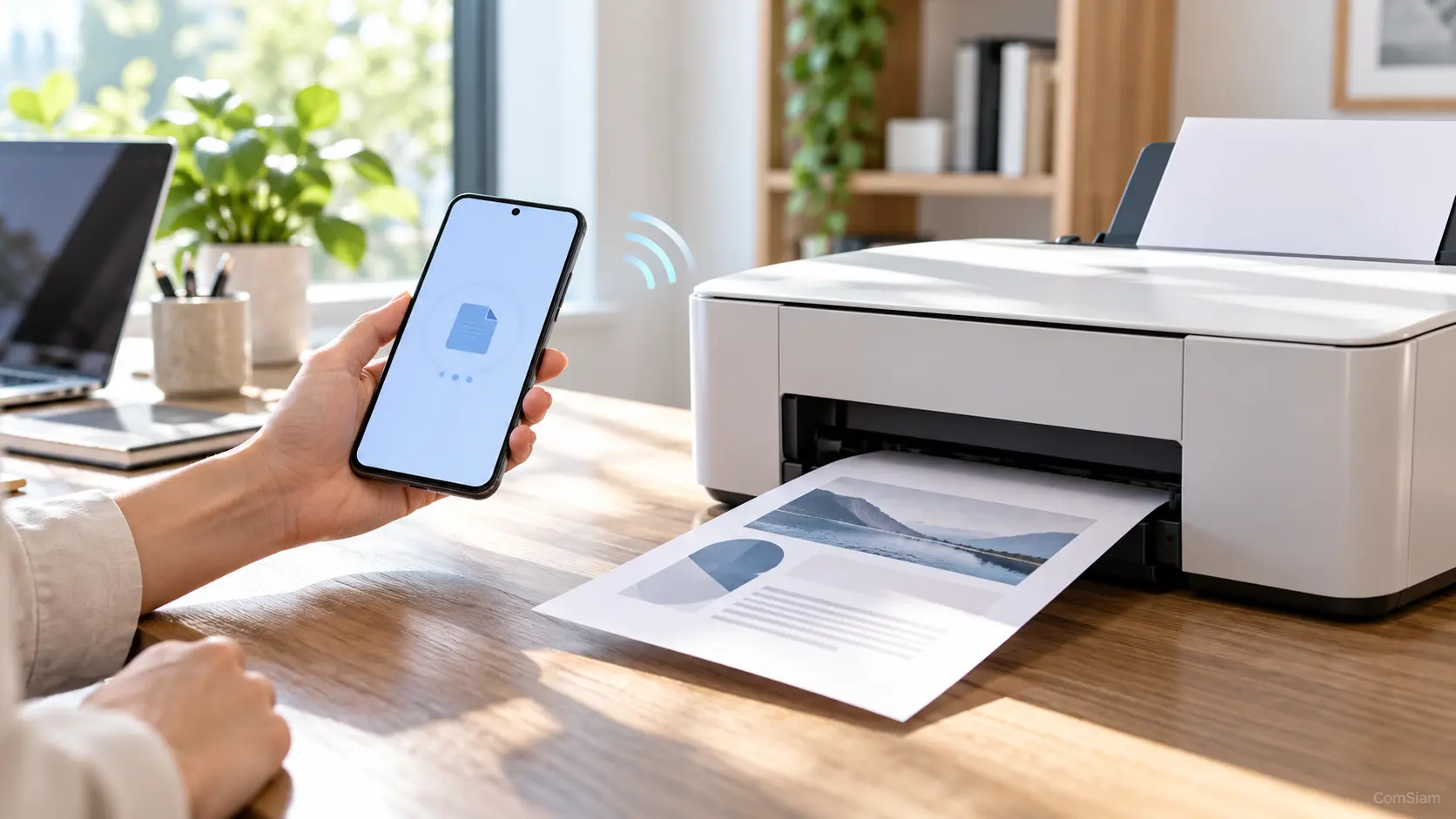
วิธีสแกนเอกสารจากเครื่องพิมพ์ HP เข้า Windows หรือ Mac

การสแกนเอกสารจากเครื่องพิมพ์ HP เข้าเครื่องคอมพิวเตอร์ทำได้ผ่านแอป HP หรือโปรแกรมสแกนที่รองรับ ขั้นตอนและชื่อเมนูอาจต่างกันตามรุ่นเครื่องพิมพ์และระบบปฏิบัติการ ก่อนเริ่ม ให้ตรวจสอบว่าเครื่องพิมพ์มีสแกนเนอร์และเชื่อมต่อกับคอมพิวเตอร์ผ่าน Wi‑Fi หรือ USB เรียบร้อยแล้ว

① เตรียมเครื่องพิมพ์และเอกสาร

  1. เปิดเครื่องพิมพ์และรอให้พร้อมใช้งาน
  2. ตรวจสอบว่าเครื่องพิมพ์เชื่อมต่อกับคอมพิวเตอร์ผ่าน Wi‑Fi หรือ USB
  3. วางเอกสารบนกระจกสแกน โดยจัดแนวตามสัญลักษณ์บนเครื่อง
  4. หากเครื่องมีถาดป้อนเอกสารอัตโนมัติ ให้ใส่เอกสารตามทิศทางที่ระบุบนถาด
  5. ปิดฝาสแกนเบา ๆ เพื่อให้เอกสารแนบกับกระจก

กระจกสแกนเหมาะกับเอกสารหรือภาพถ่ายทีละแผ่น ส่วนถาดป้อนเอกสารอัตโนมัติเหมาะกับเอกสารหลายหน้า โดยชนิดเอกสารที่ใส่ได้ขึ้นอยู่กับรุ่น

② สแกนด้วยแอป HP หรือ HP Smart

  1. เปิดแอป HP หรือ HP Smart บนคอมพิวเตอร์
  2. เลือกเครื่องพิมพ์ HP ที่ต้องการใช้
  3. เลือกเมนู สแกน หรือ Scan
  4. เลือกแหล่งสแกน เช่น กระจกสแกนเนอร์ หรือ ถาดป้อนเอกสาร
  5. ตั้งค่าชนิดงานสแกน เช่น เอกสารหรือภาพถ่าย
  6. เลือกสี ขนาดกระดาษ และความละเอียดตามต้องการ
  7. กด สแกน แล้วตรวจสอบภาพตัวอย่าง
  8. ปรับขอบหรือหมุนภาพ หากจำเป็น จากนั้นบันทึกไฟล์

บางรุ่นหรือบางเวอร์ชันของแอปอาจแสดงเมนูต่างกัน หากไม่มีตัวเลือกสแกน ให้ตรวจสอบว่าเครื่องพิมพ์รองรับการสแกนและแอปเพิ่มเครื่องไว้เรียบร้อยแล้ว

③ สแกนบน Windows ด้วยแอปที่มีในเครื่อง

หากมีแอป Windows Scan ติดตั้งอยู่ สามารถใช้สแกนจากเครื่องพิมพ์ได้

  1. เปิดเมนู Start แล้วค้นหา Windows Scan
  2. เปิดแอปและเลือกเครื่องสแกน HP
  3. เลือกชนิดไฟล์และแหล่งสแกน หากมีตัวเลือก
  4. วางเอกสารบนเครื่องพิมพ์ แล้วเลือก สแกน
  5. เปิดไฟล์ผลลัพธ์จากโฟลเดอร์ที่แอปบันทึกไว้

หากไม่มี Windows Scan หรือแอปไม่พบเครื่องพิมพ์ ให้ใช้แอป HP หรือซอฟต์แวร์ที่รองรับรุ่นนั้นแทน

④ สแกนบน Mac ด้วย Image Capture

Mac มีแอป Image Capture สำหรับสแกนจากเครื่องพิมพ์ที่เชื่อมต่ออยู่

  1. เปิด Spotlight แล้วค้นหา Image Capture
  2. เลือกเครื่องพิมพ์ HP จากรายการอุปกรณ์
  3. เลือกแหล่งสแกนและขนาดกระดาษ หากมีตัวเลือก
  4. เลือกโฟลเดอร์ปลายทางและรูปแบบไฟล์
  5. กด Scan เพื่อเริ่มสแกน

เมนูและตัวเลือกขึ้นอยู่กับรุ่นเครื่องพิมพ์ หากเครื่องไม่ปรากฏในรายการ ให้ตรวจสอบการเชื่อมต่อและเพิ่มเครื่องพิมพ์ใน เครื่องพิมพ์และสแกนเนอร์ ของการตั้งค่าระบบ

⑤ สแกนจากแผงควบคุมเครื่องพิมพ์ไปยัง Windows

เครื่องพิมพ์บางรุ่นสามารถสั่งสแกนจากหน้าจอหรือแผงควบคุมของเครื่อง แล้วส่งไฟล์ไปยังคอมพิวเตอร์ Windows ได้ ต้องติดตั้งซอฟต์แวร์ที่รองรับและเปิดใช้งานฟังก์ชัน สแกนไปยังคอมพิวเตอร์ ก่อน

  1. ติดตั้งซอฟต์แวร์และไดรเวอร์ที่รองรับรุ่นเครื่องพิมพ์
  2. เปิดเครื่องพิมพ์และคอมพิวเตอร์ แล้วเชื่อมต่อให้อยู่ในเครือข่ายเดียวกัน หรือเชื่อม USB
  3. เปิดการตั้งค่า Scan to Computer บนคอมพิวเตอร์ หากรุ่นนั้นมีฟังก์ชันนี้
  4. วางเอกสารบนกระจกสแกนหรือถาดป้อนเอกสาร
  5. เลือก สแกน ที่แผงควบคุม แล้วเลือกชื่อคอมพิวเตอร์
  6. เลือกชนิดงานสแกนและเริ่มสแกน

ฟังก์ชันนี้ไม่รองรับเหมือนกันทุกเครื่อง และวิธีส่งงานสแกนจากแผงควบคุมไปยัง Mac อาจไม่มีในบางรุ่น หากใช้ Mac ให้เริ่มสแกนจากแอป HP หรือ Image Capture

⑥ เลือกรูปแบบไฟล์และบันทึกเอกสาร

เลือกชนิดไฟล์ให้เหมาะกับการนำไปใช้งาน

  • PDF: เหมาะกับเอกสารหลายหน้าและการส่งต่อเป็นไฟล์เดียว
  • JPG หรือ JPEG: เหมาะกับภาพถ่ายหรือภาพเอกสารหน้าเดียว
  • PNG: เหมาะกับภาพที่ต้องการเก็บรายละเอียดและนำไปใช้งานต่อ

ก่อนบันทึก ให้เลือกโฟลเดอร์ที่ค้นหาได้ง่ายและตั้งชื่อไฟล์ให้สื่อความหมาย เช่น invoice-2026-11.pdf หากสแกนหลายหน้า ให้ตรวจสอบว่าลำดับหน้าและจำนวนหน้าถูกต้องก่อนปิดไฟล์

⑦ แก้ปัญหาเมื่อคอมพิวเตอร์ไม่พบเครื่องสแกน

  • ตรวจสอบว่าเครื่องพิมพ์เปิดอยู่และไม่แสดงข้อความผิดพลาด
  • หากเชื่อมต่อ Wi‑Fi ให้ตรวจสอบว่าเครื่องพิมพ์และคอมพิวเตอร์อยู่เครือข่ายเดียวกัน
  • หากเชื่อมต่อ USB ให้ตรวจสอบสายและลองเปลี่ยนพอร์ต
  • ปิดแล้วเปิดแอปสแกนและเครื่องพิมพ์ใหม่
  • ตรวจสอบว่าเพิ่มเครื่องพิมพ์ในแอป HP หรือรายการเครื่องพิมพ์ของระบบแล้ว
  • ตรวจสอบว่ารุ่นเครื่องพิมพ์มีฟังก์ชันสแกน และติดตั้งซอฟต์แวร์ที่รองรับ

หากสถานะแจ้งว่าเครื่องพิมพ์ออฟไลน์ ให้แก้การเชื่อมต่อก่อน แล้วจึงลองสแกนอีกครั้ง

⑧ แก้ปัญหาสแกนแล้วภาพไม่ชัดหรือขอบเอกสารหาย

  • เช็ดกระจกสแกนด้วยผ้านุ่มที่สะอาดและไม่เป็นขุย
  • จัดเอกสารให้ตรงกับสัญลักษณ์บนกระจก
  • ปิดฝาสแกนให้สนิท
  • ตรวจสอบขนาดกระดาษและพื้นที่สแกนที่เลือก
  • เพิ่มความละเอียดเมื่อสแกนเอกสารตัวเล็กหรือภาพที่ต้องเก็บรายละเอียด

หากสแกนจากถาดป้อนเอกสาร ให้ตรวจว่าไม่มีลวดเย็บกระดาษหรือเอกสารพับงอที่อาจทำให้กระดาษติด

คำถามที่พบบ่อย

สแกนเอกสารจากเครื่องพิมพ์ HP โดยไม่ใช้แอป HP ได้ไหม?

ได้ หากคอมพิวเตอร์มีโปรแกรมที่รองรับ เช่น Windows Scan หรือ Image Capture บน Mac และระบบตรวจพบเครื่องสแกนแล้ว

ทำไมไม่มีเมนู Scan to Computer บนหน้าจอเครื่องพิมพ์?

ฟังก์ชันนี้ขึ้นอยู่กับรุ่นเครื่องพิมพ์และซอฟต์แวร์ที่ติดตั้ง เครื่องบางรุ่นต้องเปิดใช้งานจากคอมพิวเตอร์ก่อน และบางรุ่นอาจไม่มีฟังก์ชันนี้

สแกนเอกสารหลายหน้าให้เป็น PDF ไฟล์เดียวได้ไหม?

ได้ หากแอปหรือเครื่องพิมพ์รองรับการสแกนหลายหน้า ให้เพิ่มหน้าต่อเนื่องในงานเดียว แล้วบันทึกเป็น PDF หลังตรวจสอบลำดับหน้า

การสแกนเอกสารจากเครื่องพิมพ์ HP ทำได้ทั้งผ่านแอป HP และโปรแกรมสแกนของ Windows หรือ Mac เลือกวิธีที่รองรับกับรุ่นเครื่องและระบบปฏิบัติการ หากต้องการแก้ปัญหาเครื่องพิมพ์และอุปกรณ์สำนักงานเพิ่มเติม ติดตามบทความจาก ComSiam ได้

หลังสแกนเสร็จ ให้เปิดไฟล์ตรวจสอบความชัดเจน จำนวนหน้า และตำแหน่งที่บันทึกก่อนส่งต่อหรือจัดเก็บ ComSiam แนะนำให้ตั้งชื่อไฟล์ที่ค้นหาได้ง่ายและเลือก PDF เมื่อต้องรวมเอกสารหลายหน้า