Contact
Line : comsiam
Contact
Line : comsiam

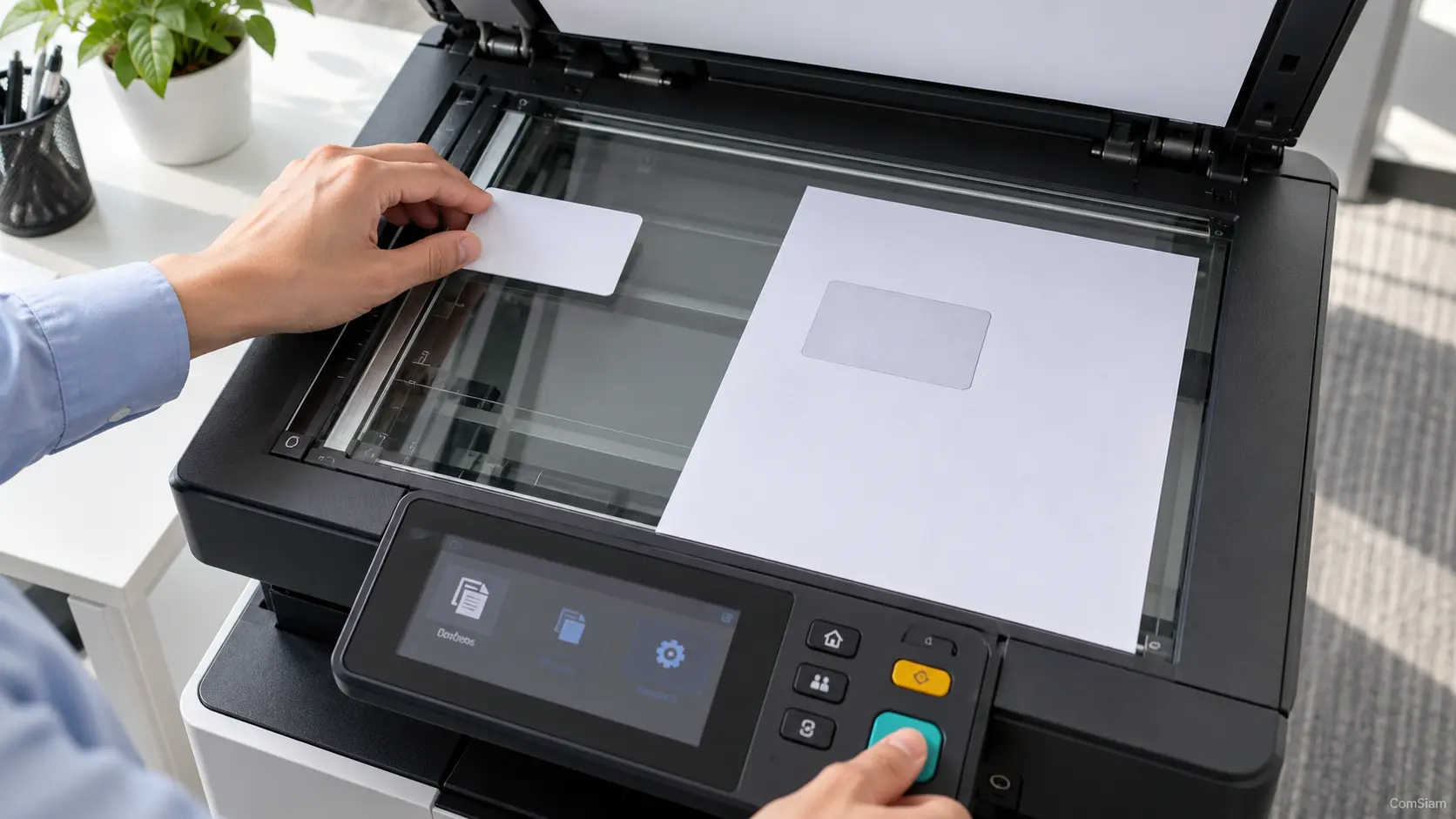
การเชื่อมต่อเครื่องพิมพ์ Canon กับ Wi‑Fi ช่วยให้คอมพิวเตอร์และมือถือที่อยู่ในเครือข่ายเดียวกันสั่งพิมพ์ได้โดยไม่ต้องต่อสาย USB ขั้นตอนตั้งค่าแตกต่างกันตามรุ่น บางรุ่นตั้งค่าจากหน้าจอเครื่องได้ ส่วนบางรุ่นต้องใช้โปรแกรมติดตั้งหรือแอปของ Canon
ก่อนเริ่ม ให้ตรวจสอบข้อมูลของรุ่นเครื่องพิมพ์ว่ารองรับ Wi‑Fi หรือไม่ ดูชื่อรุ่นจากฉลากบนตัวเครื่อง แล้วตรวจสอบคู่มือหรือข้อมูลจำเพาะของรุ่นนั้น
เตรียมข้อมูลต่อไปนี้ให้พร้อม
เครื่องพิมพ์บางรุ่นรองรับเฉพาะย่านความถี่หรือมาตรฐานเครือข่ายบางแบบ ให้ตรวจสอบข้อกำหนดของรุ่นก่อนตั้งค่า หากเราเตอร์แยกชื่อเครือข่าย 2.4 GHz และ 5 GHz ให้ใช้ย่านที่เครื่องพิมพ์รองรับ
หากเครื่องมีหน้าจอสัมผัสหรือเมนูตั้งค่าเครือข่าย ให้ใช้วิธีนี้
ชื่อเมนูและตำแหน่งปุ่มอาจต่างกันตามรุ่น หากไม่พบเมนู ให้ค้นหาคู่มือที่ตรงกับชื่อรุ่นเครื่องพิมพ์
บางรุ่นให้เชื่อมต่อผ่านโปรแกรมติดตั้งของ Canon
หากโปรแกรมถามให้เชื่อมต่อสาย USB ชั่วคราว ให้ทำตามคำแนะนำบนหน้าจอ และถอดสายเมื่อโปรแกรมแจ้งให้ถอด
WPS เป็นวิธีเชื่อมต่อกับเราเตอร์โดยไม่ต้องพิมพ์รหัสผ่าน แต่ทั้งเราเตอร์และเครื่องพิมพ์ต้องรองรับ
เวลาและลำดับการกดปุ่มอาจต่างกันตามรุ่น หากเชื่อมต่อไม่สำเร็จ ให้ใช้การเลือกเครือข่ายและกรอกรหัสผ่านแทน
หลังเชื่อมต่อ Wi‑Fi แล้ว ให้เพิ่มเครื่องพิมพ์ในคอมพิวเตอร์
เลือกชื่อเครื่องพิมพ์ Canon ที่ตรงกับรุ่นและเครือข่าย หากไม่ปรากฏ ให้ตรวจสอบว่าเครื่องพิมพ์กับคอมพิวเตอร์อยู่บนเครือข่ายเดียวกัน แล้วลองค้นหาอีกครั้ง
หลังเพิ่มเครื่องพิมพ์แล้ว ให้เปิดเอกสารหรือรูปภาพ เลือกคำสั่งพิมพ์ และเลือกเครื่องพิมพ์ Canon จากรายการ ตรวจสอบขนาดกระดาษและจำนวนสำเนา แล้วสั่งพิมพ์หน้าทดสอบ
หากต้องการพิมพ์จากมือถือ ให้ใช้แอปหรือวิธีพิมพ์ที่รองรับกับรุ่นนั้น เช่น แอป Canon PRINT, AirPrint หรือ Mopria เมื่อเครื่องพิมพ์และมือถือเชื่อมต่อเครือข่ายที่รองรับ
หากยังเชื่อมต่อไม่ได้ ให้พิมพ์รายงานเครือข่ายจากเครื่องพิมพ์ หากรุ่นนั้นรองรับ แล้วตรวจสอบสถานะการเชื่อมต่อและรายละเอียดเครือข่าย
โดยทั่วไปอุปกรณ์ต้องอยู่บนเครือข่ายเดียวกับเครื่องพิมพ์เพื่อสั่งพิมพ์ผ่านเครือข่ายภายใน แต่การใช้บริการออนไลน์หรือระบบพิมพ์บนคลาวด์อาจต้องใช้อินเทอร์เน็ตด้วย
เครื่องพิมพ์บางรุ่นมีโหมดเชื่อมต่อโดยตรง เช่น Access Point Mode หรือ Wireless Direct ให้ตรวจสอบว่ารุ่นของคุณรองรับหรือไม่ และทำตามคู่มือเฉพาะรุ่น
ตรวจสอบว่าเครื่องพิมพ์ยังเชื่อมต่อกับ Wi‑Fi เดิม รีสตาร์ทเครื่องพิมพ์และคอมพิวเตอร์ แล้วลบและเพิ่มเครื่องพิมพ์ในระบบอีกครั้ง หากจำเป็น
เมื่อเชื่อมต่อเครื่องพิมพ์ Canon กับ Wi‑Fi สำเร็จ อุปกรณ์ในเครือข่ายเดียวกันก็สามารถค้นหาและสั่งพิมพ์ได้ตามความสามารถของรุ่นนั้น สำหรับแนวทางตั้งค่าและแก้ปัญหาเครื่องพิมพ์เพิ่มเติม ติดตามบทความจาก ComSiam ได้
หากเครื่องพิมพ์ยังไม่ปรากฏในรายการ ให้ตรวจสอบรุ่น ระบบปฏิบัติการ และสถานะเครือข่ายก่อนติดตั้งไดรเวอร์ซ้ำ ComSiam แนะนำให้ใช้โปรแกรมติดตั้งและคู่มือที่ตรงกับรุ่นเครื่องพิมพ์ทุกครั้ง







