Contact
Line : comsiam
Contact
Line : comsiam

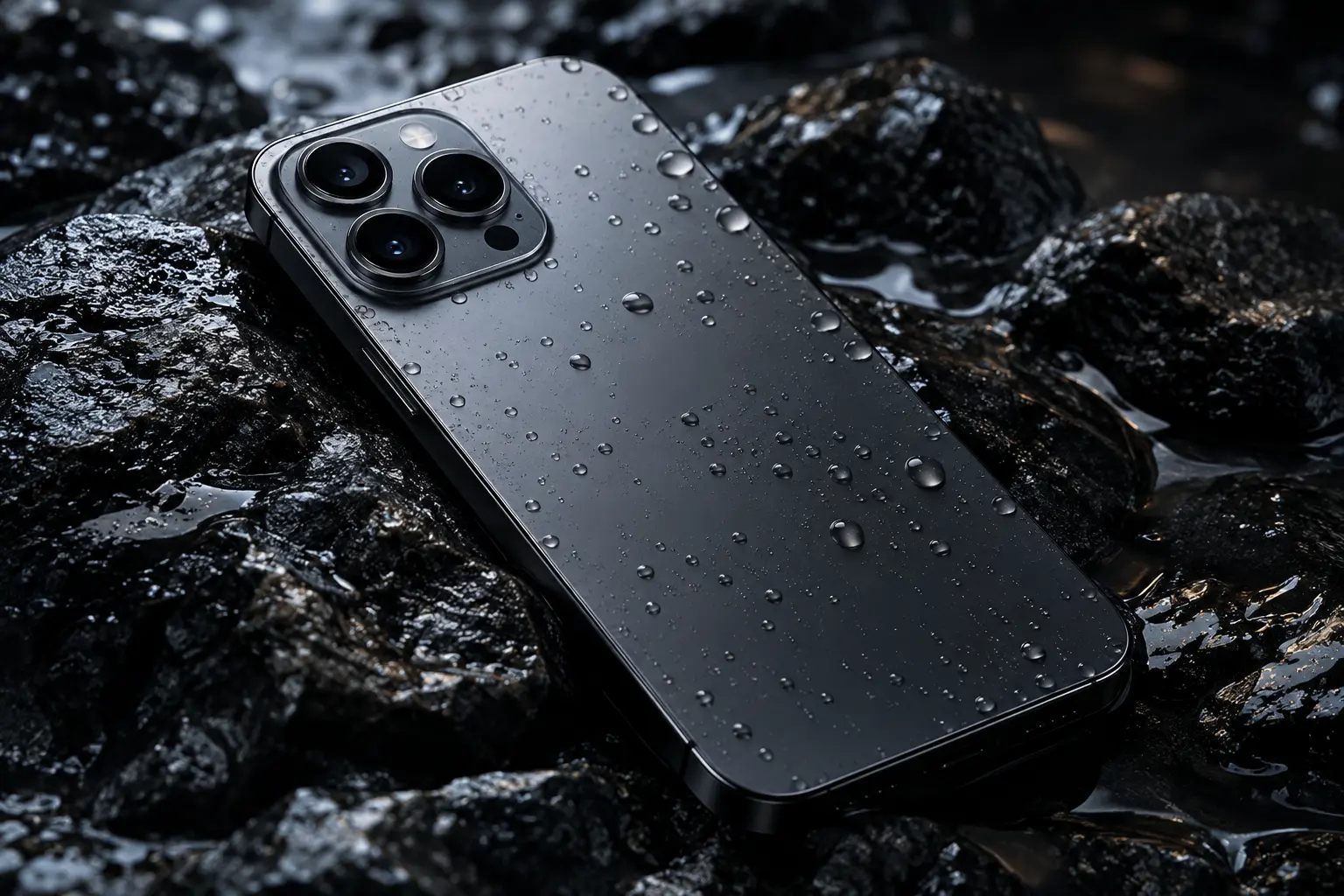
iPhone 18 Pro สามารถใช้ Live Translation with AirPods เพื่อช่วยแปลบทสนทนาแบบต่อหน้าได้ โดยผู้ใช้สวม AirPods ที่รองรับ เชื่อมต่อกับ iPhone แล้วเปิดโหมด Live ในแอป Translate จากนั้นระบบจะช่วยถอดเสียง แปล และส่งคำแปลเข้าหูแบบเกือบเรียลไทม์
Apple ระบุว่า Live Translation with AirPods ใช้งานได้กับ AirPods Max 2, AirPods 4 รุ่น Active Noise Cancellation, AirPods 5 ทั้งสองรุ่น และ AirPods Pro 2 หรือใหม่กว่า เมื่อใช้เฟิร์มแวร์ล่าสุดและจับคู่กับ iPhone ที่เปิด Apple Intelligence
เป็นระบบช่วยแปลบทสนทนาระหว่างคนสองคนแบบต่อหน้า
Workflow หลักคือ
อีกฝ่ายพูด > iPhone รับเสียง > ระบบแปล > AirPods อ่านคำแปลให้เราฟัง
ช่วยลดการมองหน้าจออยู่ตลอดเวลา
รองรับตามเงื่อนไขของ Apple Intelligence
สิ่งสำคัญคือ iPhone ต้องเปิด Apple Intelligence และใช้ระบบที่รองรับ Live Translation with AirPods
Apple ระบุรุ่นที่รองรับปัจจุบัน ได้แก่
และต้องใช้ Firmware ล่าสุด
ตามข้อมูล Apple ปัจจุบัน AirPods 4 ที่รองรับคือรุ่น พร้อม Active Noise Cancellation
ดังนั้นหากเป็น AirPods 4 รุ่นไม่มี ANC ควรตรวจความเข้ากันได้ก่อนใช้งาน
ได้
Apple ระบุ AirPods Pro 2 และรุ่นใหม่กว่าอยู่ในรายการที่รองรับ Live Translation
Apple ระบุ AirPods Max 2 ในรายการรองรับปัจจุบัน
ถ้าเป็นรุ่นเก่าควรตรวจ Compatibility ล่าสุดก่อน
รองรับ
Apple ระบุว่า AirPods 5 ทั้งสองรุ่นสามารถใช้ Live Translation ได้เมื่อมี Firmware ล่าสุด
ต้อง
ไปที่
Settings > Apple Intelligence & Siri
แล้วตรวจว่า Apple Intelligence เปิดและพร้อมใช้งาน
ถ้า Apple Intelligence ยังไม่พร้อม ฟีเจอร์ Live Translation จะไม่ทำงานตามที่กำหนด
สำคัญมาก
Apple ระบุว่า AirPods ต้องมี Firmware ล่าสุดสำหรับ Live Translation
ดังนั้นถ้าปุ่มไม่ขึ้น ควรตรวจ Firmware ก่อนแก้จุดอื่น
ทำตามนี้
Apple ระบุ Workflow นี้โดยตรง
ไม่จำเป็น
อีกฝ่ายสามารถพูดตามปกติ
iPhone จะช่วยรับเสียงและแปลให้ผู้ใช้ที่กำลังสวม AirPods ฟัง
Apple ระบุว่าถ้าอีกฝ่ายมี AirPods ที่รองรับ และตั้งค่า Live Translation ของตัวเองเรียบร้อยแล้ว เขาก็สามารถฟังคำพูดของเราที่แปลแล้วผ่าน AirPods ของเขาได้เช่นกัน
จึงสามารถเกิด Workflow แปลสองทางที่เป็นธรรมชาติมากขึ้น
Apple ระบุว่าสามารถใช้แท็บ Live ใน Translate App เพื่อแสดง Transcription ให้คู่สนทนาดู หรือกด Play เพื่อเล่นคำแปลออกทางลำโพง iPhone ได้
ดังนั้นยังคุยกันได้โดยมี AirPods แค่ฝั่งเดียว
ในแท็บ Live
แตะปุ่ม Play
จากนั้น iPhone จะเล่นคำแปลออกทางลำโพงให้คู่สนทนาฟัง
ได้
Apple ระบุว่าสามารถใช้แท็บ Live ใน Translate App เพื่อแสดงข้อความถอดเสียงให้คนที่กำลังคุยด้วยดูได้
เหมาะเมื่ออยู่ในที่เงียบและไม่อยากเปิดลำโพง
Apple ระบุว่าสามารถแตะปุ่ม X เพื่อหยุด Live Translation ได้
ไม่จำเป็นต้องถอด AirPods
ควรดาวน์โหลดภาษาที่ต้องใช้ล่วงหน้า
โดยเฉพาะก่อนเดินทางต่างประเทศ
ช่วยลดปัญหาเมื่อต้องเริ่มสนทนาแต่ไม่มีอินเทอร์เน็ตที่เสถียร
สามารถเตรียมภาษาผ่านแอป Translate และเมนูที่เกี่ยวข้องกับ Live Translation
แนวทางที่ดีที่สุดคือดาวน์โหลดคู่ภาษาที่จะใช้จริงก่อนออกเดินทาง
ณ iOS 27 Apple ระบุ Live Translation with AirPods รองรับ
ณ Feature Availability ปัจจุบัน ภาษาไทยยังไม่อยู่ในรายการ Live Translation with AirPods ของ Apple
ดังนั้น Thai ↔ English ผ่าน AirPods แบบ Live Translation โดยตรงยังไม่ควรถูกคาดหวังว่าจะรองรับในตอนนี้
รองรับ
Apple ระบุว่า Translate App รองรับภาษาไทยบน iOS 27
จึงยังสามารถใช้ iPhone ช่วยแปลไทยได้ เพียงแต่ไม่ใช่โหมด Live Translation with AirPods โดยตรง
รองรับเช่นกัน
ภาษาไทยอยู่ในรายการ System-Wide Translation ของ Apple
จึงสามารถเลือกข้อความแล้ว Translate ได้ในหลายแอป
ได้
English และ Japanese อยู่ในรายการ AirPods Live Translation ปัจจุบัน
เหมาะมากสำหรับนักท่องเที่ยวที่ไปญี่ปุ่น
ได้
Korean อยู่ในรายการรองรับ Live Translation with AirPods
ได้ทั้ง Mandarin Simplified และ Traditional
แต่ Apple ระบุว่า Simplified Chinese ไม่พร้อมใช้งานในจีนแผ่นดินใหญ่สำหรับฟีเจอร์นี้
ได้
French (France) อยู่ในรายการรองรับ
ได้
German (Germany) รองรับ
ได้
Italian อยู่ในรายการ Live Translation with AirPods
ได้สำหรับ Spanish (Spain) ตามรายการของ Apple
รองรับ Portuguese (Brazil)
ควรเลือก Variant ให้ตรงกับรายการที่รองรับ
ตัวอย่างไปญี่ปุ่น
เตรียม
English + Japanese
จากนั้นเมื่อคุยกับคนญี่ปุ่น
ง่ายกว่าต้องถือโทรศัพท์อ่านข้อความตลอดเวลา
เหมาะมาก
ตัวอย่างถาม
“Where is the train station?”
จากนั้นให้ iPhone เล่นคำแปลให้อีกฝ่ายฟัง
เมื่อเขาตอบ เราจะได้ยินคำแปลผ่าน AirPods
สามารถใช้กับประโยคง่าย ๆ เช่น
“I would like this.”
“No spicy food.”
“Do you have chicken?”
แต่ถ้ามีอาการแพ้อาหารรุนแรง ควรยืนยันหลายวิธีเพื่อความปลอดภัย
เหมาะกับประโยคเช่น
“I have a reservation.”
“What time is check-out?”
“Is breakfast included?”
ช่วยให้คุยกับพนักงานได้ง่ายขึ้น
เหมาะกับ
แต่ตัวเลขควรตรวจบนหน้าจออีกครั้ง
ใช้สำหรับการสนทนาเบื้องต้นได้
เช่น
แต่เรื่องสัญญาหรือข้อตกลงควรยืนยันเป็นข้อความ
พอใช้ได้สำหรับการสนทนาแบบตัวต่อตัว
แต่ถ้ามีหลายคนพูดพร้อมกัน การตรวจจับเสียงอาจซับซ้อนขึ้น
ฟีเจอร์นี้เหมาะกับการผลัดกันพูดมากกว่า
Apple แนะนำว่าสามารถนำ iPhone เข้าใกล้ผู้พูดมากขึ้น เพื่อช่วยให้ไมโครโฟนของ iPhone รับเสียงได้ดีขึ้น
เหมาะใน
ไม่จำเป็นเสมอไป
แต่ถ้าเสียงรบกวนสูง การขยับ iPhone เข้าใกล้ผู้พูดจะช่วยให้รับเสียงชัดขึ้นตามคำแนะนำของ Apple
ให้ขอให้พูดช้าลงเล็กน้อย
การพูดชัด เป็นประโยค และไม่ทับกันจะช่วยให้ Speech Recognition และ Translation ทำงานง่ายขึ้น
การแปลอาจสับสน
ควรผลัดกันพูดทีละคน
โดยเฉพาะเมื่อมี Background Noise
อาจเกิดจาก
ให้เว้นจังหวะก่อนพูดประโยคถัดไป
ดู Transcription บน iPhone
การมีทั้งเสียงและข้อความช่วยให้ตรวจความหมายได้ง่ายกว่า
ลอง
อย่าฝืนใช้ประโยคเดิมซ้ำเร็ว ๆ
ได้
ชื่อเฉพาะอาจถูก Speech Recognition เข้าใจเป็นคำทั่วไป
หากสำคัญ ควรสะกดหรือแสดงชื่อบนหน้าจอ
ต้อง
เช่น
ควรยืนยันอีกครั้งด้วยข้อความหรือตัวเลขบนหน้าจอ
ควรระวังมาก
Apple ระบุชัดว่า Live Translation ใช้ Generative Models และผลลัพธ์อาจไม่แม่นยำ ไม่คาดคิด หรือไม่เหมาะสม จึงควรตรวจข้อมูลสำคัญให้ถูกต้อง
ถ้าเกี่ยวกับการแพทย์ควรใช้ล่ามหรือบุคลากรที่เหมาะสม
ใช้เพื่อทำความเข้าใจเบื้องต้นได้
แต่ไม่ควรใช้เป็นคำแปลทางกฎหมายขั้นสุดท้าย
สัญญาและข้อผูกพันควรได้รับการตรวจโดยผู้เชี่ยวชาญ
ไม่
Apple ระบุว่า Live Translation ใช้ Generative Models และผลลัพธ์อาจไม่แม่นยำหรือไม่คาดคิด จึงควรตรวจสอบข้อมูลสำคัญ
ตรวจเป็นพิเศษ
เรื่องสำคัญไม่ควรเชื่อคำแปลอัตโนมัติทันที
ไม่
Apple ระบุว่าฟีเจอร์นี้ไม่พร้อมในทุกภาษาและทุกภูมิภาค และเอกสาร Apple บางหน้าระบุว่าไม่พร้อมใช้งานในสหภาพยุโรป
ดังนั้นควรตรวจ Feature Availability ล่าสุดก่อนเดินทาง
ควรตรวจ
เพราะ Availability อาจขึ้นกับ Region ไม่ใช่แค่ภาษา
อย่าดูเพียงว่าภาษานั้นอยู่ในรายการรองรับ
Apple ออกแบบให้มีการดาวน์โหลดภาษาสำหรับการแปลไว้ล่วงหน้า
แต่การติดตั้งภาษา อัปเดต Firmware และการตั้งค่าบางอย่างยังอาจต้องใช้อินเทอร์เน็ต
ดังนั้นก่อนเดินทางควรเตรียมทุกอย่างให้เสร็จ
ควร
อย่ารอถึงสนามบินปลายทาง
เพราะอาจเจอ
สำคัญ
Live Translation ใช้
จึงควรมี Battery เพียงพอ
ถ้าต้องใช้ระหว่างเดินทางหลายชั่วโมง ควรพก
เพราะ iPhone อาจใช้งานพร้อม
ทำให้แบตลดเร็ว
แน่นอน
ก่อนออกเดินทางควรชาร์จ
ให้พร้อม
สามารถกลับไปใช้ Translate App ผ่านลำโพง iPhone แทนได้
จึงควรรู้วิธีใช้งานทั้งสองแบบ
Translate App ธรรมดา
ต้องมองหน้าจอหรือฟังผ่าน iPhone มากกว่า
Live Translation with AirPods
ส่งคำแปลเข้าหูโดยตรง
จึงเป็นธรรมชาติกว่าเวลาเดินหรือคุยต่อหน้า
Phone Live Translation
ใช้กับ สายโทรศัพท์
AirPods Live Translation
เน้น การสนทนาแบบต่อหน้า
สองฟีเจอร์นี้คนละ Workflow
FaceTime
ใช้กับ Video Call และ Caption
AirPods
ใช้กับบทสนทนาจริงตรงหน้า
จึงเหมาะกับสถานการณ์ต่างกัน
ก่อนเดินทาง
เมื่อถึงต่างประเทศก็พร้อมใช้
นี่คือ Use Case ที่ตรงกับฟีเจอร์มาก
ถ้ามีการแพ้อาหาร ให้ยืนยันด้วยข้อความด้วย
เหมาะกับงานที่ไม่ต้องใช้ศัพท์กฎหมายซับซ้อน
ตรวจ
Apple กำหนดเงื่อนไขเหล่านี้โดยตรง
ตรวจ
ก่อนตรวจอย่างอื่น
แสดงว่าระบบเสียงทำงาน
ให้แก้ที่
แทน
ไม่มีการตั้งค่าที่จะทำให้ Live Translation รองรับภาษานั้นเอง
ควรใช้ Translate App หรือ System-Wide Translation แทน หากภาษานั้นรองรับ
ถ้าต้องการ Thai ↔ English
ตอนนี้ภาษาไทยยังไม่อยู่ในรายการ Live Translation with AirPods
แต่สามารถใช้ Translate App ซึ่ง Apple รองรับ Thai แล้วได้
Translate App รองรับ Thai
ไม่ได้แปลว่า
AirPods Live Translation รองรับ Thai
Apple แยก Feature Availability ของแต่ละระบบออกจากกัน
คือทำให้การแปลรู้สึกเหมือนการสนทนามากกว่าการใช้มือถือเป็น Dictionary
จากเดิม
ฟัง > หยิบมือถือ > พิมพ์ > อ่านคำแปล
กลายเป็น
ฟังคนพูด > ได้ยินคำแปลใน AirPods
ลดขั้นตอนได้มาก
ต้องจำว่า
เช็กให้ครบ
การใช้ AirPods แปลภาษาแบบเรียลไทม์กับ iPhone 18 Pro ทำได้ผ่าน Live Translation with AirPods โดยเชื่อม AirPods ที่รองรับกับ iPhone เปิด Apple Intelligence แล้วเข้า
Translate > Live
จากนั้นสนทนาตามปกติ ระบบจะช่วยแปลสิ่งที่อีกฝ่ายพูดและส่งคำแปลให้ฟังผ่าน AirPods ขณะที่สามารถใช้หน้าจอ iPhone แสดง Transcription หรือกด Play เพื่อเล่นคำแปลให้อีกฝ่ายฟังได้
Apple ระบุ AirPods ที่รองรับในปัจจุบัน ได้แก่ AirPods Max 2, AirPods 4 รุ่น ANC, AirPods 5 ทั้งสองรุ่น และ AirPods Pro 2 หรือใหม่กว่า โดยต้องใช้ Firmware ล่าสุดและจับคู่กับ iPhone ที่เปิด Apple Intelligence
สำหรับภาษา Apple ระบุ Live Translation with AirPods รองรับ Chinese Mandarin, English, French, German, Italian, Japanese, Korean, Portuguese (Brazil) และ Spanish (Spain) ในปัจจุบัน โดย ภาษาไทยยังไม่อยู่ในรายการรองรับ
ดังนั้นผู้ใช้ไทยที่ต้องการ Thai ↔ English ยังสามารถใช้ Translate App หรือ System-Wide Translation ซึ่งรองรับภาษาไทยได้ แต่ต้องแยกออกจาก AirPods Live Translation โดยตรง
และหากใช้กับเรื่องสำคัญ เช่น ราคา ตัวเลข การแพทย์ หรือกฎหมาย ต้องตรวจคำแปลอีกครั้ง เพราะ Apple ระบุชัดว่าฟีเจอร์นี้ใช้ Generative Models และผลลัพธ์อาจไม่แม่นยำหรือไม่คาดคิดได้







