Contact
Line : comsiam
Contact
Line : comsiam

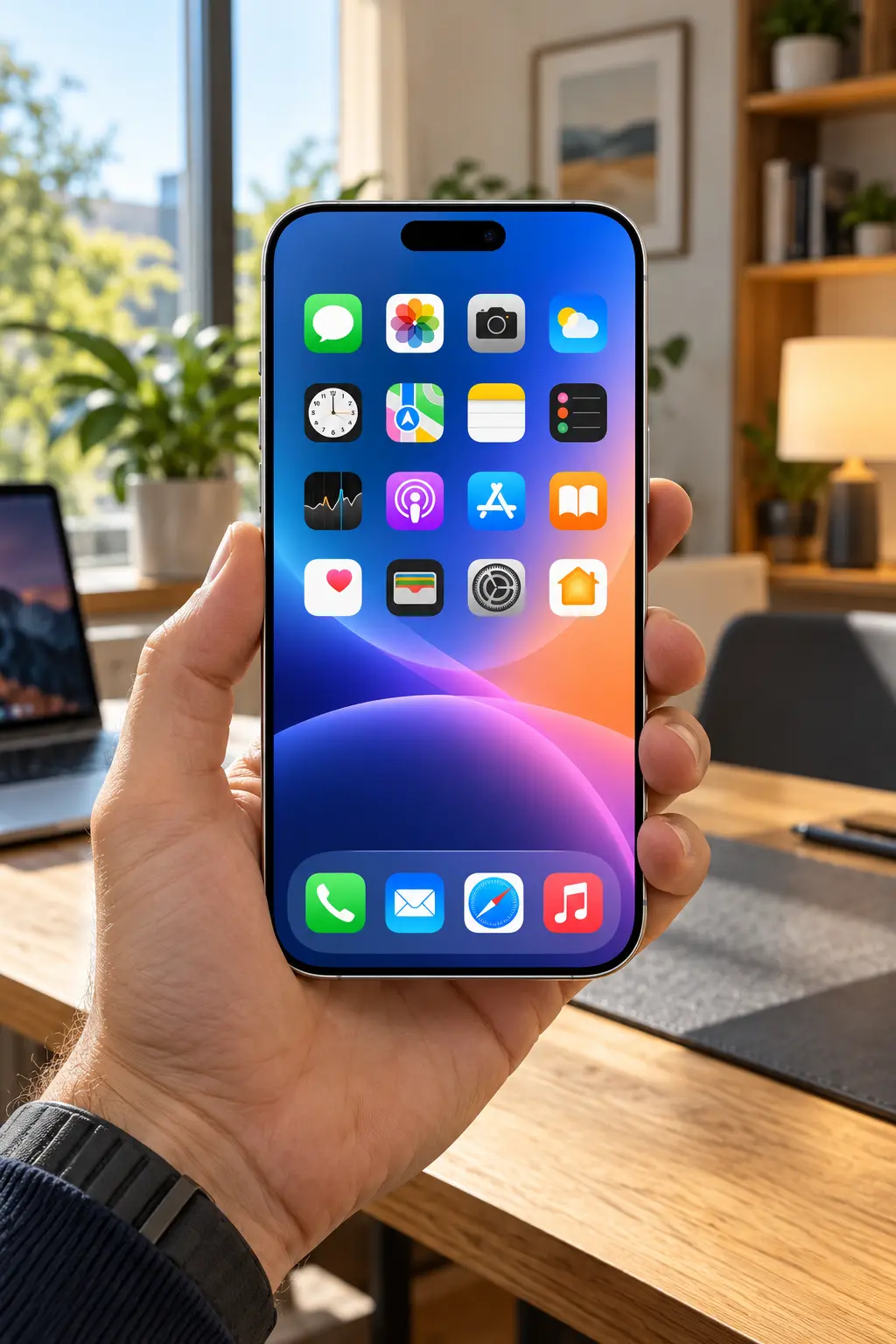
iPhone 18 Pro สามารถใช้กล้องแปลข้อความที่อยู่ตรงหน้าได้ทันทีโดยไม่ต้องพิมพ์ ไม่ว่าจะเป็น ป้าย เมนูอาหาร เอกสาร กล่องสินค้า ฉลาก คู่มือ หรือข้อความภาษาต่างประเทศ โดยใช้ได้ทั้งผ่านแอป Translate และฟีเจอร์ Live Text ใน Camera
Apple ระบุว่าในแอป Translate ผู้ใช้สามารถเปิด Camera แล้วเล็งไปที่ข้อความ ระบบจะแปลข้อความบนภาพแบบเรียลไทม์ขณะที่กล้องเคลื่อนที่ และยังสามารถหยุดภาพเพื่อดูคำแปลให้ชัดขึ้นได้ด้วย
คือการใช้กล้อง iPhone อ่านตัวอักษรจากสิ่งที่อยู่ตรงหน้า แล้วแปลเป็นภาษาที่ต้องการโดยอัตโนมัติ
ตัวอย่างเช่น
ไม่จำเป็นต้องพิมพ์ข้อความใหม่ด้วยตัวเอง
หลัก ๆ มี 2 วิธี
ทั้งสองแบบสามารถช่วยแปลข้อความที่กล้องมองเห็นได้ แต่ Workflow แตกต่างกันเล็กน้อย
ถ้าต้องการแปลข้อความจำนวนมากตรงหน้าแบบต่อเนื่อง
ใช้
Translate > Camera
จะสะดวกกว่า
เพราะ Apple ระบุว่าข้อความจะถูกแปลแบบเรียลไทม์ขณะที่ขยับกล้อง
ทำตามนี้
Apple ระบุว่าระบบจะแปลข้อความตามภาพที่กล้องเห็นแบบ Real Time
ไม่จำเป็น
เมื่ออยู่ใน Camera View ของ Translate ระบบสามารถแปลข้อความได้ขณะที่กล้องกำลังเคลื่อนที่
จึงเหมาะกับการอ่านป้ายหรือเมนูทันที
แตะปุ่มถ่ายภาพ
ระบบจะ Freeze View
จากนั้นสามารถ
ได้ง่ายขึ้น
ได้
Apple ระบุว่าหลัง Freeze ภาพแล้วสามารถ Zoom เข้าไปดู Overlaid Translation ให้ชัดขึ้นได้
เหมาะกับข้อความตัวเล็ก
ได้
หลังเลือกคำแปลที่ Overlay อยู่บนภาพ สามารถเปิดรายละเอียดแล้ว Copy คำแปลออกไปใช้ต่อได้
เช่นนำไปวางใน
ได้ในส่วนที่ Translate รองรับ
Apple ระบุว่าสามารถแตะคำแปลที่ Overlay แล้วเลือก Play เพื่อฟังคำแปลได้
เหมาะมากสำหรับการเรียนออกเสียง
ได้
Apple ระบุว่าหลังเลือกข้อความแปล สามารถใช้ตัวเลือก Save ตาม Workflow ที่รองรับใน Translate ได้
ได้
หลัง Freeze ภาพสามารถแตะภาษาที่เลือกอยู่ แล้วเปลี่ยนเป็นภาษาอื่นได้
จึงไม่ต้องถ่ายใหม่ทุกครั้ง
เปิด
Translate > Camera
เลือก
Japanese → English
แล้วเล็งกล้องไปที่เมนู
ข้อความภาษาญี่ปุ่นจะถูกแทนด้วยคำแปลบนหน้าจอแบบสด
ได้
เหมาะกับ
แต่ข้อมูลเกี่ยวกับการเดินทางจริงควรตรวจความหมายอีกครั้งหากสำคัญ
ได้
เช่น
แต่ถ้าเป็นเอกสารสำคัญ ควรใช้ภาพที่ชัดและตรวจคำแปลซ้ำ
ได้
เช่น
ช่วยอ่านสินค้าต่างประเทศได้รวดเร็ว
ได้
แต่ข้อมูลเกี่ยวกับ
ควรตรวจต้นฉบับด้วย
ไม่ควรพึ่งคำแปลอัตโนมัติเพียงอย่างเดียว
หากไม่ต้องการเปิด Translate App สามารถใช้ Camera ปกติและ Live Text ได้
Apple ระบุว่า Live Text สามารถตรวจจับข้อความที่อยู่ในกรอบกล้องแล้วให้ผู้ใช้เลือก Translate ได้โดยตรง
ทำตามนี้
Apple ระบุขั้นตอนนี้ในคู่มือ Live Text ของ iOS 27
Translate Camera
เหมาะกับการแปลภาพทั้งบริเวณแบบต่อเนื่อง
Live Text
เหมาะกับการเลือกข้อความเฉพาะบางส่วนแล้วสั่ง Translate
ถ้าต้องการอ่านทั้งเมนู ใช้ Translate Camera
ถ้าต้องการแปลเพียงประโยคเดียว ใช้ Live Text
Apple ระบุว่า Live Text ใน Camera สามารถ
ข้อความที่ตรวจพบได้
จึงไม่ได้จำกัดแค่ Translation
ตัวอย่างเห็น Serial Number บนกล่อง
ใช้ Live Text เลือกข้อความ
แล้ว Copy
ไม่ต้องพิมพ์เองทีละตัว
ถ้าเจอชื่อสินค้าหรือคำศัพท์
เลือกข้อความ
แล้ว Search Web
ช่วยหาข้อมูลเพิ่มเติมได้ทันที
Apple ระบุว่า Camera สามารถแสดง Quick Action ตามชนิดข้อความ เช่น เบอร์โทรศัพท์ เพื่อให้โทรออกได้เร็วขึ้น
ได้
หาก Live Text ตรวจพบ URL สามารถเปิดเว็บไซต์จาก Quick Action ได้
Apple ระบุว่า Camera มี Quick Action สำหรับข้อมูลบางประเภท เช่น Currency Conversion
เหมาะมากเวลาซื้อสินค้าต่างประเทศ
ได้
ไม่จำเป็นต้องใช้กล้องสดเสมอไป
Apple ระบุว่า Translate App สามารถเลือกภาพจาก Photo Library ที่มีข้อความ แล้วแปลข้อความในภาพได้
Apple รองรับ Workflow นี้โดยตรง
ได้
ถ้า Screenshot มีข้อความ
สามารถเลือก Screenshot จาก Photo Library ใน Translate แล้วให้ระบบแปลได้
เหมาะกับ
ทำได้ในระดับหนึ่ง
แต่ถ้าภาพมีหลายภาษา ระบบอาจต้องเลือกหรือเปลี่ยน Source Language ให้เหมาะ
ควรแปลทีละส่วนถ้าภาพซับซ้อน
รองรับใน Translate App
Apple ระบุภาษาไทยอยู่ในรายการภาษาของ Translate App บน iOS 27
ดังนั้นสามารถใช้กล้องช่วยแปลภาษาไทยกับภาษาที่ Translate รองรับได้
รองรับเช่นกัน
Apple ระบุ Thai ในรายการ System-Wide Translation
จึงสามารถเลือกข้อความที่ Live Text ตรวจพบแล้ว Translate เป็นภาษาไทยได้
ต้องแยกให้ออก
Camera Translation และ System-Wide Translation รองรับภาษาไทย
แต่ Apple Intelligence Live Translation ใน Messages, Phone หรือ FaceTime มีรายการภาษาของตัวเอง
ดังนั้นฟีเจอร์หนึ่งรองรับ Thai ไม่ได้หมายความว่าทุกฟีเจอร์รองรับเหมือนกัน
ได้ผ่าน Translate App และ System-Wide Translation ตามรายการภาษาที่ Apple รองรับ
จึงเหมาะมากสำหรับผู้ใช้ไทย
ได้เช่นกันภายใต้ Translate App ที่รองรับภาษาไทยและอังกฤษ
เปิด Translate Camera
ตั้ง
Japanese → Thai
หากคู่ภาษาทำงานตามภาษาที่ Translate รองรับ ระบบสามารถช่วยอ่านข้อความเมนูและป้ายได้
ทั้ง Japanese และ Thai อยู่ในรายการ Translate App ของ Apple
ตั้ง
Korean → Thai
แล้วเล็งไปที่
ทั้ง Korean และ Thai อยู่ในรายการ Translate App
Translate App รองรับ Mandarin Chinese ทั้ง Mainland China และ Taiwan รวมถึง Thai
จึงมีประโยชน์กับป้ายและเมนูจีน
ได้
ทั้ง Vietnamese และ Thai อยู่ในรายการ Translate App ปัจจุบัน
รองรับ
Translate App มี French (France) และ Thai
ได้
German (Germany) อยู่ในรายการ Translate App เช่นกัน
ได้
Spanish (Spain) อยู่ในรายการ Translate App
ยิ่งชัดยิ่งดี
ควรให้
เพื่อช่วยให้ระบบตรวจตัวอักษรถูกต้อง
ขยับเข้าใกล้
หรือ Freeze ภาพแล้ว Zoom เข้า
Apple รองรับการ Zoom ดู Overlaid Translation หลังถ่ายหยุดภาพ
คำแปลแบบ Real Time อาจเปลี่ยนไปมา
ให้หยุดกล้องให้นิ่ง
หรือแตะ Take Picture เพื่อ Freeze
เปิดไฟหรือย้ายไปบริเวณที่สว่างขึ้น
OCR จะอ่านตัวอักษรได้ง่ายกว่า
เช่นป้ายหรือเมนูเคลือบพลาสติก
เปลี่ยนมุมกล้องเล็กน้อย
เพื่อลดแสงสะท้อน
ความแม่นยำอาจต่ำกว่าตัวพิมพ์
ควรตรวจคำที่ระบบอ่านก่อนเชื่อคำแปล
Font Decorative หรือ Stylized Text อาจตรวจจับยากกว่า
ลองเข้าใกล้และ Freeze ภาพ
คำแปลก็อาจผิดตาม
นี่เป็นจุดสำคัญ
ระบบมีสองขั้น
อ่านข้อความ > แปล
ถ้า OCR อ่านผิดตั้งแต่แรก ผลแปลก็มีโอกาสผิด
ถ้าเป็นข้อมูลสำคัญ ควรดูว่าระบบอ่านต้นฉบับถูกหรือไม่
โดยเฉพาะ
ได้
แต่ต้องดู Currency และตัวเลขต้นฉบับด้วย
บางประเทศใช้เครื่องหมายคั่นตัวเลขต่างกัน
จึงควรตรวจให้ดี
ช่วยอ่านได้
แต่วันเดือนปีอาจเรียงไม่เหมือนกันในแต่ละประเทศ
เช่น
DD/MM/YYYY
กับ
MM/DD/YYYY
อย่าใช้คำแปลเพียงอย่างเดียว
ใช้เพื่อช่วยอ่านเบื้องต้นได้
แต่ไม่ควรใช้คำแปลจากกล้องเป็นข้อมูลหลักสำหรับ
ควรใช้ข้อมูลทางการหรือผู้เชี่ยวชาญเพิ่มเติม
ช่วยทำความเข้าใจเบื้องต้นได้
แต่ไม่ควรใช้เป็นคำแปลทางกฎหมายขั้นสุดท้าย
โดยเฉพาะข้อความเล็กหรือศัพท์เฉพาะ
เหมาะมาก
สามารถเล็งไปที่เฉพาะขั้นตอนที่ไม่เข้าใจ แล้วแปลตรงส่วนนั้น
ไม่จำเป็นต้องแปลทั้งเล่ม
ตัวอย่าง
อ่านข้อความบน
เหมาะกับงานเทคนิคที่ต้องอ่านสินค้าต่างประเทศ
แต่ Model Number และ Specification ควรใช้ต้นฉบับ
รหัสเช่น
US-9266LSZH-1
ควรคงเดิม
ไม่ควรนำรหัสสินค้าไปผ่านการแปล
เช่น
MHz
Gbps
V
A
W
mm
ควรอ่านจากต้นฉบับ
อย่าให้คำแปลเปลี่ยนความหมายทางเทคนิค
วางเมนูให้เต็มจอ
เลือกภาษาต้นทางให้ถูก
ใช้ Camera Translation แบบ Live
แล้ว Freeze เฉพาะหน้าที่ต้องการอ่านละเอียด
ระบบอาจอ่านลำดับข้อความไม่ตรง
ให้เล็งทีละ Column
จะอ่านง่ายกว่า
เช่นบนขวด
หมุนขวดหรือขยับมุมกล้องให้ข้อความตรงที่สุด
ช่วยเพิ่มความแม่นยำ
Zoom Camera อาจช่วยให้เห็น
แต่การเดินเข้าใกล้หากปลอดภัยมักให้ตัวอักษรชัดกว่า Digital Zoom มาก
ตรวจ
Settings > Camera
แล้วดูว่า Show Detected Text เปิดอยู่หรือไม่
Apple ระบุว่าสามารถเปิดหรือปิด Live Text สำหรับ Camera จากเมนูนี้ได้
ได้
ไปที่
Settings > Camera > Show Detected Text
แล้วปิด
Apple ระบุเส้นทางนี้โดยตรง
ตรวจ
คำแปลอาจผิดมาก
เช่นข้อความเป็น Japanese แต่เลือก Source เป็น Chinese
ควรเปลี่ยน Source Language ให้ตรง
ลองสังเกตตัวอักษรหรือใช้เครื่องมือช่วย Identify ก่อน
ถ้าระบบสามารถตรวจได้อัตโนมัติก็ใช้ตามตัวเลือกที่มี
แต่ไม่ควรเดาผิดแล้วเชื่อคำแปลทันที
ขึ้นอยู่กับภาษาและรูปแบบการใช้งาน
การดาวน์โหลดภาษาที่รองรับล่วงหน้าช่วยให้การแปลบางประเภททำงานได้สะดวกขึ้น
ก่อนเดินทางควรเตรียมภาษาไว้ก่อน
ขึ้นอยู่กับประเทศที่จะไป
ตัวอย่าง
ญี่ปุ่น → Japanese
เกาหลี → Korean
จีน → Mandarin Chinese
อังกฤษ → English
ไม่จำเป็นต้องโหลดทุกภาษา
Apple รองรับการเลือกภาพจาก Photo Library โดยตรง
Translate Camera
เน้นแปลข้อความ
Visual Intelligence
สามารถเข้าใจสิ่งที่กล้องเห็นในบริบทกว้างกว่า เช่น วัตถุ สถานที่ หรือข้อมูลอื่น
ถ้าเป้าหมายคือแปลป้ายโดยตรง Translate Camera จะตรงที่สุด
การแปลข้อความผ่าน Translate Camera และ Live Text ไม่ได้ขึ้นอยู่กับ Apple Intelligence เพียงอย่างเดียวในแบบเดียวกับ Live Translation ใน Messages หรือ Phone
Apple ระบุ Live Text และ Translate Camera เป็นฟีเจอร์ของ iOS สำหรับภาษาที่รองรับ และระบุแยกจาก Apple Intelligence Live Translation
นี่เป็นจุดสำคัญมาก
แม้ Apple Intelligence Live Translation บางส่วนยังมีข้อจำกัดภาษา แต่ Translate App และ System-Wide Translation รองรับภาษาไทยบน iOS 27 แล้ว
จึงสามารถใช้ iPhone 18 Pro แปลข้อความจากกล้องเป็นภาษาไทยได้โดยตรงในฟีเจอร์ที่รองรับ
จำเพียง
Translate > Camera > เล็งข้อความ
ไม่ต้อง
ทำให้เหมาะกับสถานการณ์ที่ต้องอ่านอย่างรวดเร็ว
การแปลจากกล้องยังขึ้นกับ
จึงไม่ควรใช้เป็นคำแปลอย่างเป็นทางการสำหรับข้อมูลสำคัญ
วิธีง่ายที่สุดคือ
Translate > Camera > เลือกภาษา > เล็งไปที่ข้อความ
Apple ระบุว่าข้อความบนหน้าจอจะถูกแปลแบบ Real Time ขณะที่กล้องเคลื่อนที่ และสามารถแตะปุ่มถ่ายภาพเพื่อ Freeze จากนั้น Zoom, เปลี่ยนภาษา, Copy, Save หรือ Play คำแปลได้ตามตัวเลือกที่รองรับ
อีกวิธีคือ
Camera > เล็งข้อความ > Detect Text > เลือกข้อความ > Translate
ซึ่งใช้ Live Text และยังสามารถ Copy, Look Up, Search Web หรือ Share ข้อความได้ด้วย
สำหรับผู้ใช้ไทย ข่าวดีคือ Apple ระบุว่า ภาษาไทยรองรับทั้ง Translate App และ System-Wide Translation บน iOS 27 ดังนั้นสามารถใช้ iPhone 18 Pro ช่วยอ่านข้อความภาษาต่างประเทศจากกล้องแล้วแปลเป็นไทยได้ในฟีเจอร์ที่รองรับ
หลักสำคัญคือ ถ้าเป็นข้อมูลอย่างราคา วันหมดอายุ ยา ที่อยู่ หรือข้อมูลทางเทคนิค ควรตรวจข้อความต้นฉบับควบคู่กับคำแปลเสมอ เพราะหากระบบอ่านข้อความจากภาพผิดตั้งแต่ต้น คำแปลที่ตามมาก็อาจผิดตามไปด้วย







