Contact
Line : comsiam
Contact
Line : comsiam

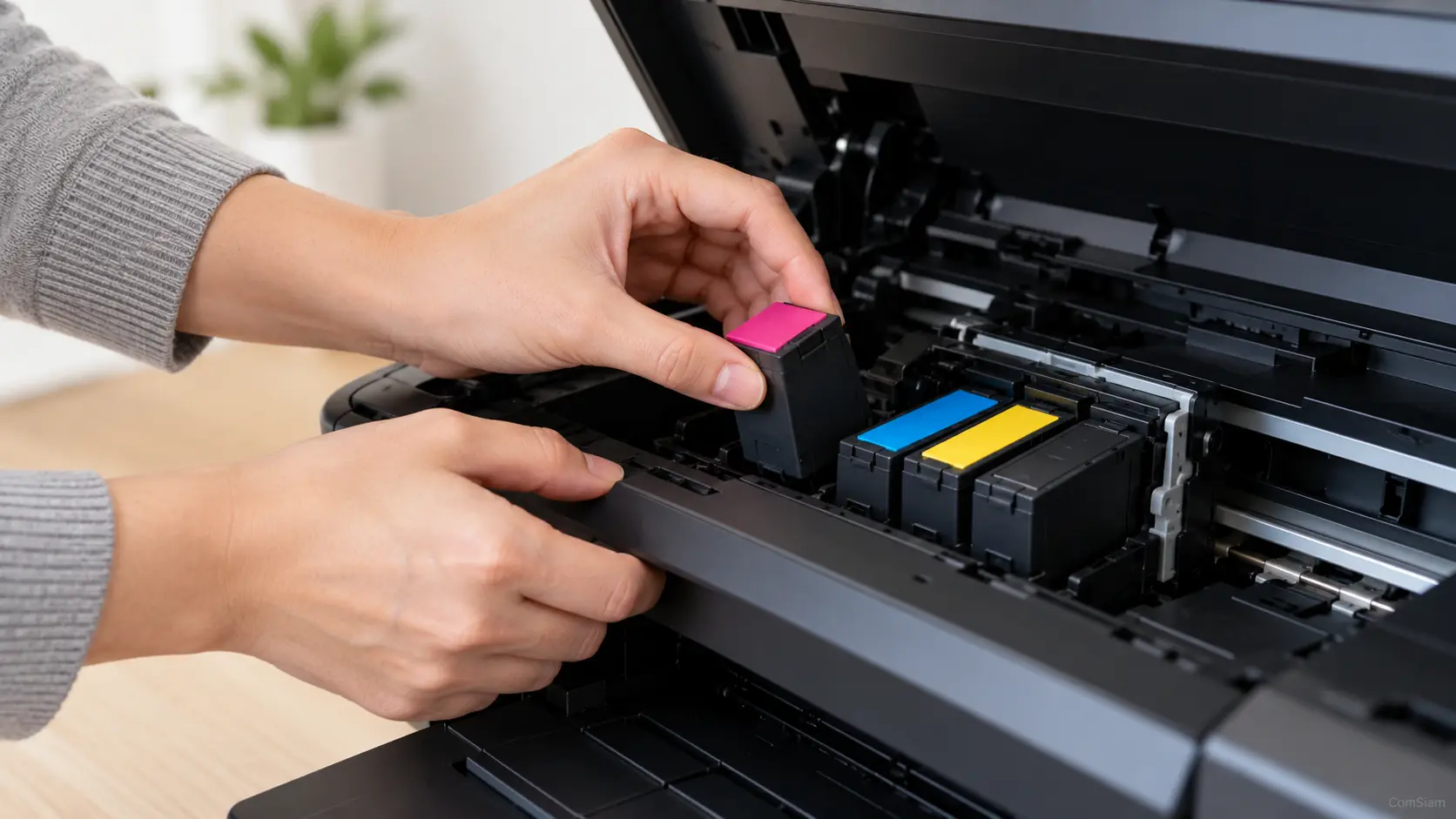
ถ่ายสำเนาแล้วตัวหนังสือจาง อ่านยาก หรือพื้นหลังมืดจนรายละเอียดหาย มักแก้ได้ด้วยการปรับ ความเข้ม (Density) หรือ สว่าง/มืด (Lighter/Darker) ในเมนูถ่ายสำเนา ชื่อเมนูและระดับที่ปรับได้แตกต่างกันตามรุ่นเครื่อง
บนหน้าจอเครื่อง ให้เลือก Copy แล้วเปิดเมนู Options, Settings, Density, Darkness หรือ Lighter/Darker หากเป็นเครื่องที่มีปุ่มกด อาจมีปุ่มรูปดวงอาทิตย์หรือแถบระดับความเข้มแทนเมนูบนจอ
ปรับทีละระดับแล้วทดลองถ่ายสำเนาหนึ่งแผ่นก่อน เพราะการเพิ่มหรือลดมากเกินไปอาจทำให้ตัวหนังสือหนา พื้นหลังเข้ม หรือรายละเอียดภาพหาย
เลื่อนค่าหรือเลือกระดับไปทาง Dark, Darker หรือ เพิ่มความเข้ม ทีละน้อย แล้วทดสอบใหม่ วิธีนี้ช่วยให้ข้อความบางหรือจางอ่านชัดขึ้น
ถ้าต้นฉบับเองซีดมาก ให้ลองวางบนกระดาษพื้นขาวและปิดฝาสแกนให้สนิทด้วย หากยังอ่านไม่ชัด อาจสแกนเข้าโปรแกรมเพื่อปรับภาพแทนการเพิ่มความเข้มจนพื้นหลังดำ
เลือก Light, Lighter หรือ ลดความเข้ม ทีละขั้น หากพื้นหลังสีเทาหรือมีเงารอบข้อความ อาจลองใช้ตัวเลือกปรับพื้นหลังหรือโหมดเอกสาร หากเครื่องมีให้
ระวังการลดมากเกินไป เพราะตัวหนังสือเส้นเล็กหรือเครื่องหมายจาง ๆ อาจหายไปจากสำเนา
ก่อนปรับค่าสูงหรือต่ำมาก ให้ตรวจว่าต้นฉบับไม่ซีดหรือมีพื้นหลังสีเข้ม และเช็ดกระจกสแกนตามคู่มือ หากกระจกมีคราบหรือมีแสงรบกวน ภาพสำเนาอาจมีเงา เส้น หรือความเข้มไม่สม่ำเสมอ
หากเป็นภาพถ่ายหรือเอกสารที่มีทั้งส่วนสว่างและส่วนมืด ให้ทดลองโหมดภาพหรือปรับ Contrast แยกจาก Density หากรุ่นนั้นมีตัวเลือกดังกล่าว
หลังปรับความเข้ม ให้ตรวจทั้งข้อความ พื้นที่ว่าง และรายละเอียดภาพ หากเอกสารเป็นข้อความสีดำ ควรอ่านได้ชัดโดยพื้นหลังไม่คล้ำเกินไป ถ้าเป็นภาพ ให้ดูว่ายังแยกส่วนสว่างกับส่วนมืดออกจากกัน
การตั้งค่าบางรุ่นมีผลเฉพาะงานปัจจุบัน ขณะที่บางรุ่นอาจจำค่าไว้ใช้ครั้งต่อไป ให้กลับไปตรวจค่าเริ่มต้นก่อนถ่ายงานคนละประเภท
| อาการสำเนา | การปรับที่ควรทดลอง |
|---|---|
| ตัวหนังสือจาง | เพิ่ม Density หรือเลือก Darker ทีละระดับ |
| พื้นหลังมืด | ลด Density หรือใช้ตัวเลือกปรับพื้นหลัง |
| เส้นบางหาย | เพิ่มความเข้มเล็กน้อยและตรวจต้นฉบับ |
| ภาพมีเงาหรือคราบ | ตรวจและเช็ดกระจกสแกนตามคู่มือ |
| ภาพมืดและสว่างปะปน | ทดลองปรับ Contrast หรือโหมดภาพ หากมี |
ComSiam แนะนำให้ปรับทีละระดับและเก็บสำเนาตัวอย่างไว้เปรียบเทียบ โดยเฉพาะเมื่อใช้เครื่องร่วมกันหลายคน เพื่อให้ย้อนกลับไปใช้ค่าที่อ่านง่ายได้
ตรวจว่าต้นฉบับซีดหรือไม่ กระจกสะอาดและปิดฝาสนิทหรือเปล่า จากนั้นทดลองเพิ่มความละเอียดหรือเลือกโหมดเอกสารตามตัวเลือกของรุ่น หากยังผิดปกติ ให้ตรวจหมึกหรือโทนเนอร์และคุณภาพการพิมพ์ของเครื่องด้วย
เครื่องปรับความเข้มของภาพโดยรวม จึงอาจเพิ่มทั้งตัวหนังสือและพื้นหลัง ลองลดค่าลงเล็กน้อยหรือใช้ตัวเลือกปรับพื้นหลัง/Contrast หากรุ่นรองรับ
โดยทั่วไปอยู่ในเมนู Copy Options หรือ Copy Settings แต่ชื่อและตำแหน่งแตกต่างกันตามรุ่น หากหาไม่พบ ให้ค้นคำว่า Density, Darkness หรือ Lighter/Darker ในคู่มือเครื่อง
หากสำเนาจาง ให้เพิ่มความเข้มทีละระดับ หากสำเนาเข้มเกินไป ให้ลดค่าลงและตรวจว่าพื้นหลังไม่กลบรายละเอียด ก่อนปรับมากควรตรวจต้นฉบับและกระจกสแกน แล้วทดสอบหนึ่งแผ่นทุกครั้ง เพราะการตั้งค่าที่เหมาะขึ้นอยู่กับเอกสารและรุ่นเครื่อง หากต้องการค่าที่อ่านง่ายสม่ำเสมอ ComSiam แนะนำให้เก็บตัวอย่างสำเนาที่ตั้งค่าไว้แล้วเป็นแนวทาง