Contact
Line : comsiam
Contact
Line : comsiam

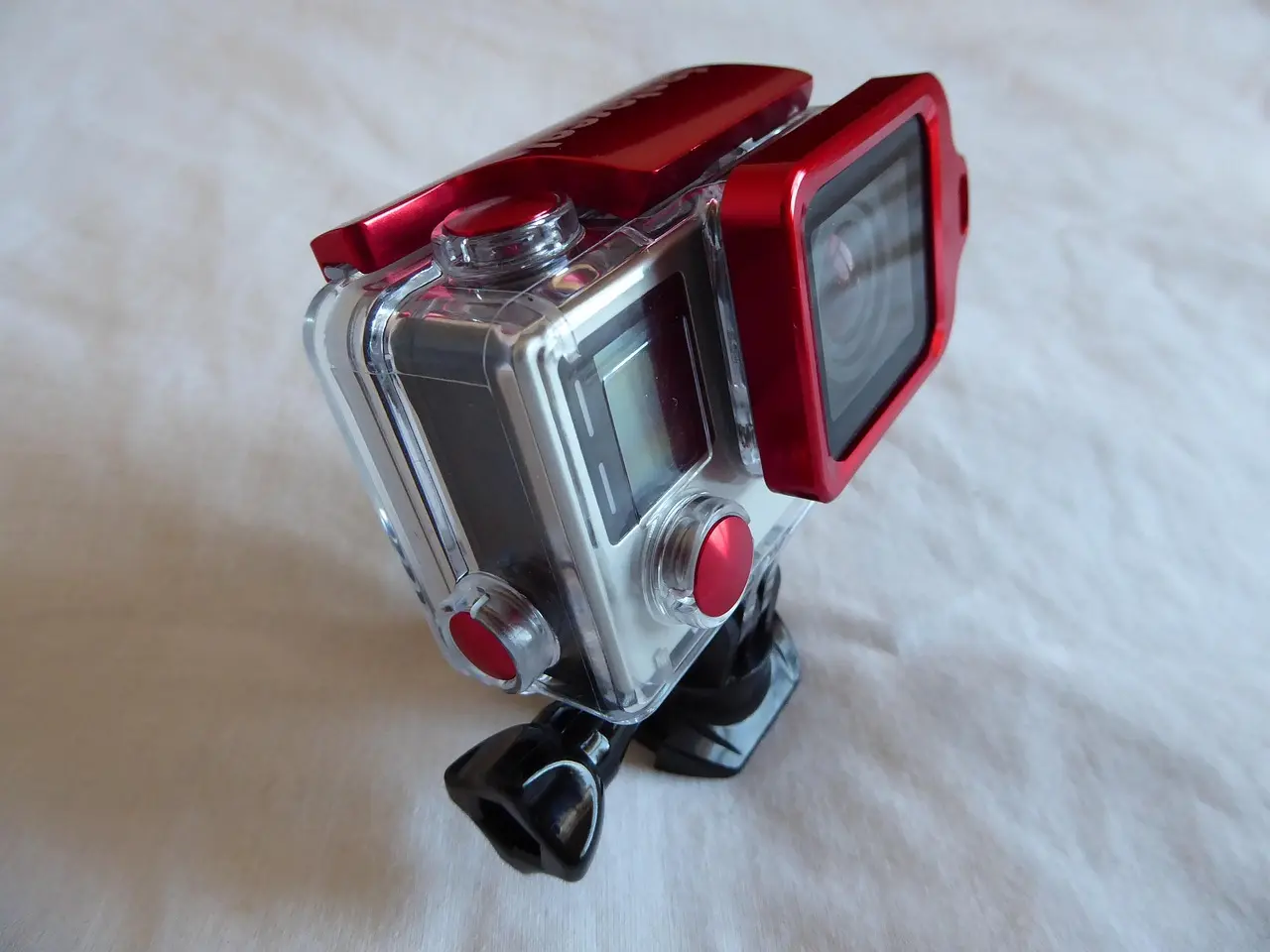
Action Camera ภาพสั่นแม้เปิดระบบกันสั่นแล้ว อาจไม่ได้เกิดจากกล้องเสียเสมอไป สาเหตุที่พบบ่อยคือเลือกโหมดกันสั่นไม่เหมาะกับการใช้งาน แสงน้อยจนความเร็วชัตเตอร์ต่ำ ขายึดหลวม จุดติดตั้งมีแรงสั่นสะเทือนสูง หรือโหมดวิดีโอที่เลือกไม่รองรับระบบกันสั่นเต็มประสิทธิภาพ
วิธีแก้ที่ได้ผลควรแยกก่อนว่าเป็นอาการ “ภาพสั่นทั้งเฟรม” “ภาพเบลอเป็นเงา” “ภาพบิดเป็นคลื่น” หรือ “เส้นขอบฟ้าเอียง” เพราะแต่ละอาการใช้วิธีแก้ต่างกัน
| อาการในวิดีโอ | สาเหตุที่เป็นไปได้ |
|---|---|
| ภาพสั่นขึ้นลงทั้งเฟรม | ปิดระบบกันสั่นหรือเลือกความแรงต่ำเกินไป |
| ภาพกระตุกเป็นช่วง | แสงน้อย ความเร็วชัตเตอร์ต่ำ หรือเฟรมเรตไม่เหมาะสม |
| ภาพเบลอและมีเงาตามวัตถุ | Motion Blur จากแสงไม่พอ |
| ภาพบิดหรือเป็นคลื่นคล้ายวุ้น | แรงสั่นความถี่สูงหรือ Rolling Shutter |
| เส้นขอบฟ้าเอียงไปมา | ไม่ได้เปิด Horizon Lock หรือ Horizon Leveling |
| ภาพนิ่งแต่ถูกซูมหรือครอปมาก | เปิดกันสั่นระดับสูง |
| เปิดกันสั่นแล้วภาพแย่ลงตอนกลางคืน | ระบบกันสั่นอิเล็กทรอนิกส์มีข้อมูลภาพไม่เพียงพอ |
| ไฟล์ต้นฉบับสั่น แต่ดูผ่านแอปนิ่ง | กล้องรุ่นนั้นอาจประมวลผลกันสั่นตอน Export |
Action Camera แต่ละยี่ห้อเรียกระบบกันสั่นต่างกัน เช่น EIS, HyperSmooth, RockSteady หรือ FlowState แต่มีหลักการใกล้เคียงกัน คือใช้ข้อมูลจากเซนเซอร์และไจโรสโคปเพื่อครอปและปรับตำแหน่งภาพให้ดูนิ่งขึ้น
ให้เปิดเมนู Video Settings แล้วมองหาตัวเลือกต่อไปนี้
หากมีระดับ Low, Standard และ High ให้เริ่มจาก Standard ก่อน เพราะให้ความนิ่งที่เหมาะกับการถ่ายทั่วไปโดยไม่ครอปภาพมากเกินไป
ถ้ายังสั่นจึงค่อยเปลี่ยนเป็น High หรือ Boost แต่ต้องยอมรับว่ามุมรับภาพอาจแคบลงและใช้พลังงานเพิ่มขึ้น
ไม่จำเป็นต้องเปิดระดับสูงสุดตลอดเวลา เพราะการกันสั่นแรงเกินไปอาจทำให้ภาพถูกครอปมาก ดูไม่เป็นธรรมชาติ หรือเกิดการกระตุกเมื่อกล้องพยายามชดเชยการเคลื่อนไหวรุนแรง
| ลักษณะการถ่าย | ระดับที่ควรเริ่มทดสอบ |
|---|---|
| ตั้งกล้องบนโต๊ะหรือขาตั้ง | Off หรือ Low |
| ถือถ่ายเดินทั่วไป | Standard |
| เดินเร็วหรือเคลื่อนไหวมาก | High |
| ต้องการให้เส้นขอบฟ้าตรง | Horizon Leveling |
| กล้องหมุนหรือเอียงมาก | Horizon Lock หากรุ่นรองรับ |
| ถ่ายกลางคืน | โหมด Low-Light Stabilization หรือ Auto |
| ต้องการมุมภาพกว้างที่สุด | Low หรือปิดกันสั่น |
ชื่อระดับและความสามารถแตกต่างกันในแต่ละรุ่น จึงควรถ่ายวิดีโอทดสอบสั้นๆ แล้วเปรียบเทียบก่อนใช้งานจริง
Action Camera บางรุ่นไม่สามารถเปิดระบบกันสั่นบางระดับเมื่อใช้ความละเอียด เฟรมเรต หรือมุมภาพเฉพาะ เช่น 4K เฟรมเรตสูง Slow Motion หรือโหมดที่ใช้พื้นที่เซนเซอร์เต็มขนาด
ให้สังเกตว่าตัวเลือก Stabilization ถูกปิด เป็นสีเทา หรือเปลี่ยนระดับเองหลังเลือกความละเอียดหรือไม่ หากเกิดขึ้น ให้ลองตั้งค่าดังนี้
หากภาพนิ่งขึ้น แสดงว่าการตั้งค่าเดิมอาจไม่รองรับระบบกันสั่น หรือทำให้ประสิทธิภาพของระบบลดลง
อาการที่ผู้ใช้เรียกว่า “ภาพสั่น” ตอนกลางคืนมักเป็น Motion Blur มากกว่าระบบกันสั่นเสีย เมื่อแสงน้อย กล้องต้องเปิดรับแสงนานขึ้น วัตถุหรือกล้องที่เคลื่อนที่จึงเกิดภาพเบลอและเงาตามหลัง
วิธีปรับปรุงคือ
ระบบกันสั่นอิเล็กทรอนิกส์ต้องอาศัยภาพแต่ละเฟรมที่คมพอสำหรับการคำนวณ หากภาพต้นฉบับเบลอจากความเร็วชัตเตอร์ต่ำ ระบบจะทำให้กรอบภาพนิ่งขึ้นได้ แต่ไม่สามารถคืนรายละเอียดที่เบลอไปแล้วทั้งหมด
หากกล้องใช้ Manual Exposure และภาพมีเงาตามหลัง ให้ลองเพิ่มความเร็วชัตเตอร์เพื่อหยุดการเคลื่อนไหวให้ชัดขึ้น เช่น เริ่มทดสอบที่ 1/100, 1/120 หรือ 1/200 วินาทีตามสภาพแสงและลักษณะการเคลื่อนไหว
อย่างไรก็ตาม ความเร็วชัตเตอร์ที่สูงขึ้นทำให้ภาพมืดลง อาจต้องเพิ่มแสงหรือปรับ ISO อย่างเหมาะสม การเพิ่ม ISO สูงเกินไปจะทำให้ภาพมี Noise จึงควรทดสอบทีละค่าแทนการตั้งสูงสุดทันที
สำหรับผู้ใช้ทั่วไป แนะนำให้กลับไปใช้ Auto Exposure และโหมด Low-Light Stabilization ก่อน เพราะกล้องจะปรับค่าตามสภาพแวดล้อมให้อัตโนมัติ
แม้เปิดระบบกันสั่นแล้ว แต่ถ้าขายึดหลวม กล้องจะรับแรงสั่นเพิ่มขึ้นโดยไม่จำเป็น ให้ปิดกล้องแล้วตรวจจุดต่อทั้งหมด ได้แก่
ขันให้แน่นพอดีโดยไม่ฝืนเกลียว แล้วลองขยับกล้องด้วยมือเบาๆ หากมีเสียงก๊อกแก๊กหรือกล้องโยก แสดงว่ายังมีจุดหลวม
อุปกรณ์เสริมราคาถูกหรือข้อต่อหลายชั้นอาจเพิ่มระยะคานและขยายแรงสั่น ควรลดจำนวนข้อต่อให้สั้นและเรียบง่ายที่สุดเท่าที่จำเป็น
ตำแหน่งที่ดูแข็งแรงอาจมีแรงสั่นสะเทือนสูงกว่าที่เห็น โดยเฉพาะพื้นผิวบาง ชิ้นส่วนพลาสติก หรือปลายก้านยาว เมื่อกล้องติดอยู่บนจุดดังกล่าว ภาพอาจเกิดอาการสั่นถี่หรือบิดเป็นคลื่น
วิธีทดสอบคือถอดกล้องออกจากฐานเดิม แล้วถือถ่ายในสถานที่เดียวกันด้วยการตั้งค่าเดิม
ก่อนใช้อุปกรณ์ยึดกล้องกับกิจกรรมใดๆ ต้องตรวจความแน่นและใช้อุปกรณ์ที่ออกแบบมาสำหรับงานนั้นโดยเฉพาะ ไม่ควรปรับกล้องหรือขายึดขณะกำลังเคลื่อนที่
Jello Effect คือภาพบิดหรือกระเพื่อมคล้ายวุ้น มักเกิดจากแรงสั่นความถี่สูงร่วมกับการอ่านข้อมูลของเซนเซอร์แบบ Rolling Shutter ระบบกันสั่นอิเล็กทรอนิกส์อาจลดอาการนี้ได้บางส่วน แต่ไม่สามารถแก้แรงสั่นที่รุนแรงเกินไปได้ทั้งหมด
แนวทางแก้คือ
หากถือกล้องด้วยมือแล้วภาพปกติ แต่ติดฐานแล้วเกิดภาพคลื่น ปัญหามักอยู่ที่แรงสั่นจากฐานมากกว่าตัวกล้อง
ถ้าภาพไม่ได้สั่นมากแต่เอียงซ้ายขวาหรือเส้นขอบฟ้าไม่นิ่ง ให้เปิด Horizon Leveling, Horizon Balancing, HorizonSteady หรือ Horizon Lock ตามชื่อที่กล้องใช้
ฟังก์ชันนี้ช่วยรักษาระดับแนวนอน แต่มีข้อแลกเปลี่ยน ได้แก่
หากภาพถูกครอปมากเกินไป ให้เปลี่ยนจาก Horizon Lock เป็น Horizon Leveling หรือระบบกันสั่นแบบ Standard
กล้องบางรุ่นบันทึกข้อมูลไจโรสโคปไว้ในไฟล์ แล้วใช้แอปหรือโปรแกรมของผู้ผลิตประมวลผล FlowState Stabilization หรือ Horizon Lock ระหว่างการ Export
ดังนั้นไฟล์ที่เปิดดูโดยตรงอาจยังสั่น แต่เมื่อเปิดผ่านแอปและ Export อย่างถูกต้องแล้วภาพจึงนิ่งขึ้น
ให้ตรวจสอบว่า
หากไฟล์ผ่านโปรแกรมตัดต่ออื่นก่อน ข้อมูลที่จำเป็นสำหรับการกันสั่นอาจไม่ถูกเก็บไว้ครบถ้วน
เลนส์สกปรกไม่ทำให้ภาพสั่นโดยตรง แต่คราบมัน ฝ้า หรือ Lens Guard ที่มีรอยอาจทำให้รายละเอียดฟุ้งจนดูเหมือนภาพไม่นิ่ง โดยเฉพาะเมื่อถ่ายบริเวณที่มีแสงไฟ
ใช้ผ้าไมโครไฟเบอร์สะอาดเช็ดเลนส์และกระจกป้องกันอย่างเบามือ แล้วตรวจว่า Lens Guard หมุนหรือล็อกเข้าที่ หากเพิ่งเปลี่ยนกระจกป้องกัน ควรตรวจว่าเป็นรุ่นที่รองรับและติดตั้งแน่นสนิท
ระบบกันสั่นพึ่งพาเฟิร์มแวร์ เซนเซอร์การเคลื่อนไหว และการประมวลผลภายใน การอัปเดตอาจแก้ปัญหาความเข้ากันได้หรืออาการผิดปกติของบางโหมดได้
ก่อนอัปเดตควรชาร์จแบตเตอรี่ให้เพียงพอ ใช้แอปหรือไฟล์จากผู้ผลิต และห้ามปิดกล้องระหว่างดำเนินการ
หากอัปเดตแล้วยังสั่น ให้สำรองไฟล์สำคัญแล้วเลือก Reset Settings หรือ Factory Reset จากนั้นทดสอบด้วยค่าพื้นฐานดังนี้
ให้บันทึกคลิปเปรียบเทียบ 3 คลิปในบริเวณที่มีแสงเพียงพอ
วางกล้องบนโต๊ะหรือขาตั้งแล้วบันทึกประมาณ 20 วินาที หากภาพสั่นทั้งที่กล้องไม่ได้เคลื่อนที่ อาจเป็นปัญหาการประมวลผล เซนเซอร์ หรือฮาร์ดแวร์
ตั้ง Stabilization เป็น Standard แล้วถือกล้องให้มั่นคง หากภาพดีขึ้น แสดงว่าระบบกันสั่นยังทำงานตามปกติ
นำกล้องกลับไปติดฐานเดิมด้วยการตั้งค่าเดียวกัน หากเกิดภาพสั่นหรือภาพคลื่นเฉพาะคลิปนี้ แสดงว่าควรแก้ฐานยึดหรือตำแหน่งติดตั้ง
เป็นเรื่องปกติของระบบกันสั่นอิเล็กทรอนิกส์ เพราะกล้องต้องสำรองพื้นที่บริเวณขอบภาพไว้ขยับเฟรมเพื่อชดเชยการสั่น ยิ่งเลือกระดับกันสั่นสูงหรือเปิด Horizon Lock ภาพอาจถูกครอปมากขึ้น
หากต้องการมุมภาพกว้าง ให้ลดระดับกันสั่น เลือกมุม Wide หรือใช้ความละเอียดที่กล้องรองรับการกันสั่นโดยเหลือพื้นที่ภาพมากกว่าเดิม
ไม่ได้ หากวิดีโอกระตุกเพราะการ์ดเขียนข้อมูลไม่ทัน ไฟล์เสีย หรือเครื่องเล่นถอดรหัสวิดีโอไม่ไหว การเปิดระบบกันสั่นจะไม่แก้ปัญหา
ให้ลองเปิดไฟล์ด้วยอุปกรณ์อื่น ตรวจสเปก microSD Card และลดความละเอียดวิดีโอ หากภาพข้ามเฟรมหรือเสียงไม่ตรงกับภาพ อาจเป็นปัญหาการบันทึกหรือการเล่นไฟล์ ไม่ใช่การสั่นของกล้อง
ควรส่งตรวจเมื่อพบอาการดังต่อไปนี้
ไม่ควรแกะกล้องหรือปรับชิ้นส่วนภายในเอง เพราะอาจกระทบระบบกันน้ำ เซนเซอร์ และสิทธิ์รับประกัน
เริ่มจากเปิดระบบกันสั่นระดับ Standard และทดสอบด้วย Video 1080p หรือ 4K ที่ 30 fps ในบริเวณแสงเพียงพอ จากนั้นตรวจขายึด ลดข้อต่อที่ไม่จำเป็น และเปรียบเทียบระหว่างการถือถ่ายกับการติดฐาน
ถ้าภาพสั่นเฉพาะตอนกลางคืน ให้เพิ่มแสง เปิดโหมดกันสั่นสำหรับแสงน้อย หรือกลับไปใช้ Auto Exposure หากภาพบิดเป็นคลื่น ให้แก้แรงสั่นที่ฐานติดตั้ง ส่วนเส้นขอบฟ้าที่เอียงควรใช้ Horizon Leveling หรือ Horizon Lock
เมื่อทดสอบค่าพื้นฐาน อัปเดตเฟิร์มแวร์ และรีเซ็ตกล้องแล้วภาพยังสั่นขณะวางนิ่ง อาจเป็นปัญหาฮาร์ดแวร์ที่ควรให้ศูนย์บริการตรวจสอบ การวิเคราะห์อาการให้ถูกประเภทตามแนวทางของ comsiam จะช่วยแก้ปัญหาได้ตรงจุดและไม่ต้องเปลี่ยนอุปกรณ์โดยไม่จำเป็น
การถ่ายทั่วไปควรเริ่มจาก Standard ถ้าเคลื่อนไหวมากจึงเพิ่มเป็น High ส่วนการตั้งกล้องนิ่งอาจใช้ Low หรือปิดกันสั่นได้
เพราะระบบกันสั่นช่วยจัดตำแหน่งเฟรม แต่ไม่สามารถแก้ Motion Blur จากความเร็วชัตเตอร์ต่ำได้ทั้งหมด ควรเพิ่มแสงหรือใช้โหมด Low-Light Stabilization
ความละเอียด เฟรมเรต หรือมุมภาพที่เลือกอาจไม่รองรับระบบกันสั่นระดับนั้น ให้ลดเฟรมเรตหรือเปลี่ยนเป็นโหมด Video ปกติแล้วทดสอบใหม่
ไม่จำเป็นสำหรับการใช้งานทั่วไป เพราะ Action Camera รุ่นใหม่มักมีระบบกันสั่นอิเล็กทรอนิกส์ แต่ Gimbal อาจช่วยให้การเคลื่อนกล้องแบบช้าและต่อเนื่องดูนุ่มนวลขึ้น ทั้งนี้ต้องตรวจความเข้ากันได้กับกล้อง
กล้องต้องครอปขอบภาพเพื่อสำรองพื้นที่สำหรับหมุนและรักษาเส้นขอบฟ้า จึงทำให้มุมรับภาพแคบกว่าการปิดฟังก์ชันนี้
ควรทดสอบด้วยการรีเซ็ตและอัปเดตเฟิร์มแวร์ก่อน หากวางกล้องนิ่งแล้วภาพยังสั่นหรือเอียง ไม่ควรแกะซ่อมเอง ควรนำเข้าศูนย์บริการเพื่อตรวจเซนเซอร์และฮาร์ดแวร์







