Contact
Line : comsiam
Contact
Line : comsiam



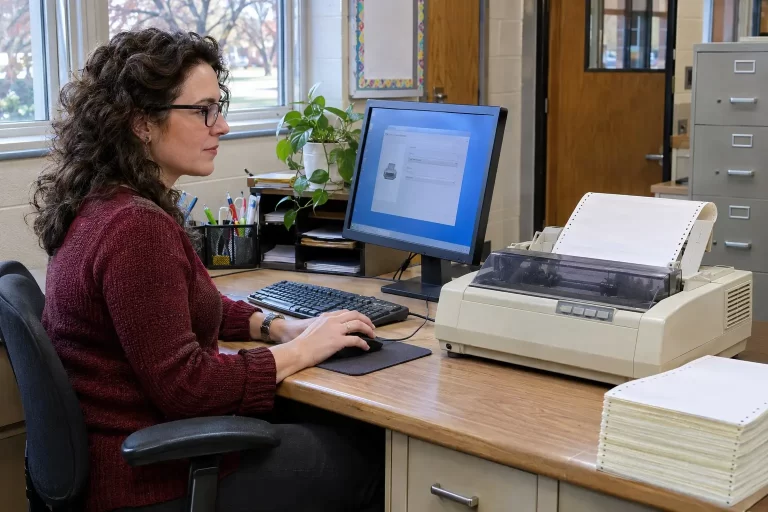
การตั้งค่า OKI ML5320SV ให้พิมพ์ได้ตรงงาน เริ่มจากตรวจสถานะบนแผงควบคุม แล้วค่อยตรวจโหมดและคำสั่งจากโปรแกรมที่ส่งงานพิมพ์ บทความนี้แนะนำแนวทางตรวจสอบอย่างระมัดระวัง พร้อมอธิบายโหมดทดสอบข้อมูลที่ OKI ระบุสำหรับรุ่นนี้โดยเฉพาะ
ก่อนพิมพ์ ให้ตรวจว่ามีไฟหรือข้อความแจ้งสถานะผิดปกติบนแผงควบคุมหรือไม่ จากนั้นตรวจว่ากระดาษอยู่ในตำแหน่งป้อนที่ใช้งานจริง และไม่มีแผ่นกระดาษติดขัด หากเครื่องหยุดรับงาน ให้ตรวจปุ่มควบคุมและคันโยกเลือกชนิดกระดาษตามคู่มือของเครื่อง
ชื่อปุ่มและหน้าที่อาจต่างกันระหว่างรุ่นใกล้เคียง เช่น ML5320S, ML5320SE และ ML5320SV จึงไม่ควรนำชุดปุ่มหรือวิธีกดจากรุ่นอื่นมาใช้โดยไม่ตรวจสอบให้ตรงรุ่นก่อน
แผงควบคุมใช้ตรวจสถานะและสั่งการกับตัวเครื่อง ส่วนลักษณะงานที่พิมพ์ เช่น ขนาดกระดาษ ระยะขอบ และการจัดรูปแบบ มักต้องตรวจจากโปรแกรมหรือไดรเวอร์ที่ใช้ส่งงานด้วย
หากเครื่องพิมพ์ตอบสนองต่อปุ่ม แต่เอกสารยังพิมพ์ผิดตำแหน่ง ให้ตรวจการตั้งค่ากระดาษในโปรแกรมและการเลือกเครื่องพิมพ์ก่อนเปลี่ยนค่าบนตัวเครื่อง การจดค่าปัจจุบันไว้ก่อนปรับจะช่วยให้ย้อนกลับได้หากผลไม่ตรงที่ต้องการ
ก่อนเริ่มพิมพ์ ให้ตรวจว่าโปรแกรมส่งงานไปยังเครื่องพิมพ์รุ่นและไดรเวอร์ที่ถูกต้อง ตรวจชนิดเอกสารและขนาดกระดาษให้ตรงกับกระดาษที่ใส่ไว้ หากพิมพ์แบบฟอร์มหรือเอกสารหลายสำเนา ควรทดลองพิมพ์หน้าเดียวก่อน แล้วตรวจแนวข้อความและตำแหน่งบนกระดาษ
ถ้าคำสั่งจากโปรแกรมทำให้ผลพิมพ์ต่างจากที่คาด อย่าเพิ่งเปลี่ยนการตั้งค่าหลายรายการพร้อมกัน ให้ทดลองทีละจุดและบันทึกผล เพื่อระบุได้ว่าความคลาดเคลื่อนมาจากโปรแกรม ไดรเวอร์ หรือการตั้งค่าของเครื่อง
OKI ระบุวิธีใช้โหมด 16-bit dump สำหรับ ML5320SV โดยกดปุ่ม “印字可” และ “改ページ” ค้างไว้ขณะเปิดเครื่อง เมื่ออยู่ในโหมดนี้ ข้อมูลที่เครื่องได้รับจะถูกพิมพ์ออกมาเป็นเลขฐานสิบหก จึงเหมาะสำหรับตรวจสอบข้อมูลที่ส่งถึงเครื่อง ไม่ใช่โหมดพิมพ์เอกสารปกติ
หากต้องการออกจากโหมดดังกล่าว ให้ปิดสวิตช์เครื่องตามขั้นตอนที่ OKI ระบุ ก่อนใช้งานจริงควรตรวจชื่อปุ่มบนแผงของเครื่องให้ตรงกับรุ่น ML5320SV อย่ากดชุดปุ่มจากคู่มือของรุ่นอื่นแทน
เมื่อพิมพ์ไม่ออกหรือผลพิมพ์ไม่ตรง ให้ตรวจตามลำดับดังนี้
ComSiam นำเสนอแนวทางตรวจทีละขั้นเพื่อช่วยให้ผู้ใช้แยกสาเหตุเบื้องต้น โดยควรยึดคู่มือของ ML5320SV เมื่อจำเป็นต้องเปลี่ยนค่าหรือใช้ชุดปุ่มเฉพาะ
การตั้งค่าแผงควบคุมและโหมดพิมพ์ของ OKI ML5320SV ควรเริ่มจากตรวจสถานะเครื่องและตรวจคำสั่งจากโปรแกรมก่อน หากต้องตรวจข้อมูลที่เครื่องได้รับ สามารถใช้โหมด 16-bit dump ตามขั้นตอนที่ OKI ระบุ โดยจำไว้ว่านี่เป็นโหมดวิเคราะห์ข้อมูล ไม่ใช่โหมดพิมพ์เอกสารทั่วไป แหล่งความรู้ ComSiam แนะนำให้ตรวจชื่อรุ่นและปุ่มบนเครื่องให้ตรงก่อนทำตามขั้นตอนใด ๆ