Contact
Line : comsiam
Contact
Line : comsiam


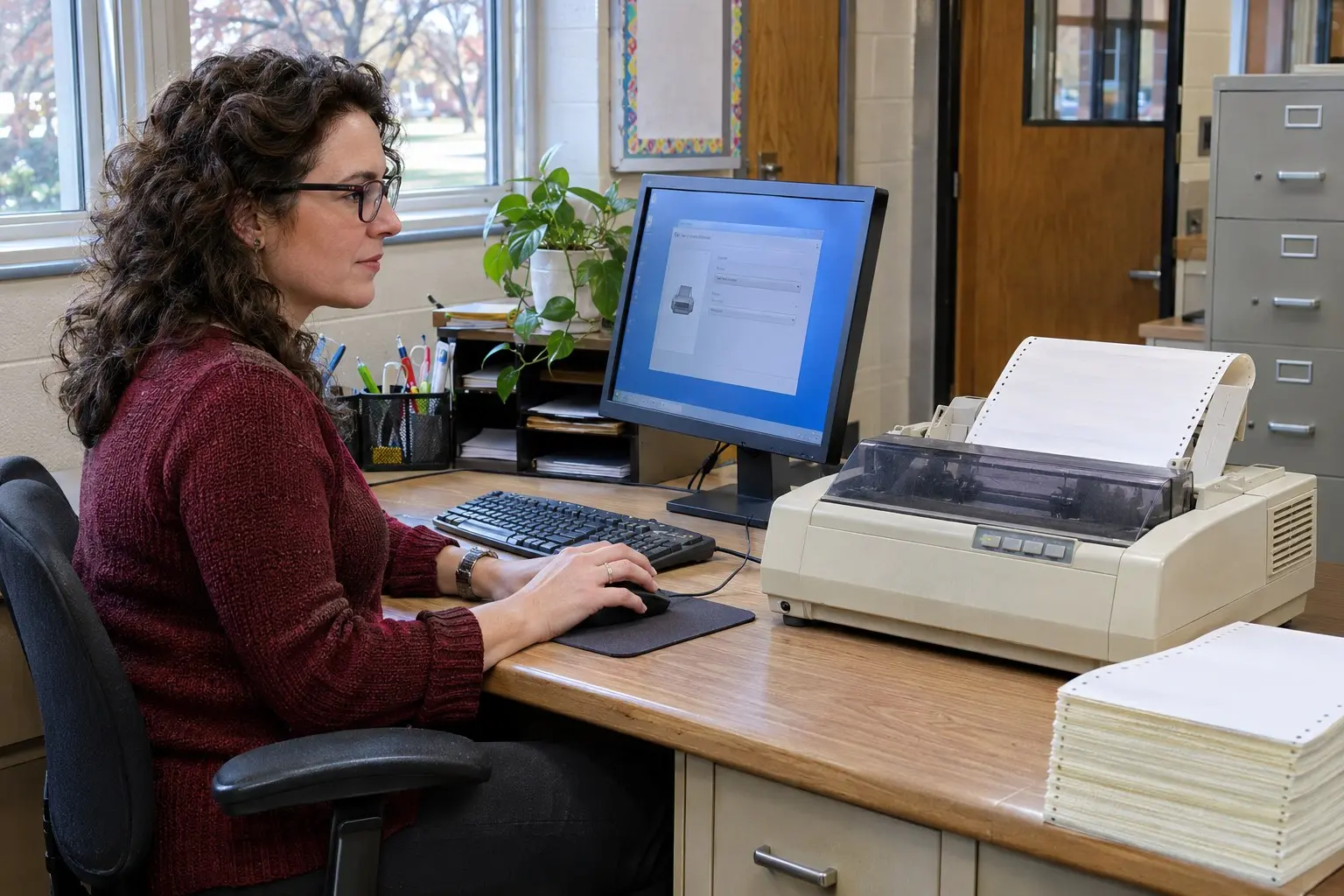
การเชื่อมต่อ OKI ML5340HE ให้พิมพ์ได้ ต้องใช้สายหรืออุปกรณ์เชื่อมต่อที่ตรงกับเครื่อง แล้วเลือกพอร์ต Windows ให้ตรงกับช่องทางที่ใช้งาน บทความความรู้จาก ComSiam นี้สรุปชนิดการเชื่อมต่อที่ OKI ระบุสำหรับรุ่นนี้ และวิธีตรวจพอร์ตโดยไม่เลือกค่าแบบเดา
FAQ ของ OKI สำหรับ ML5340HE ระบุการเชื่อมต่อหลักไว้ดังนี้
เครื่องพิมพ์ไม่ได้แถมสายเชื่อมต่อมาให้ และ OKI ไม่รับรองการเชื่อมต่อกับอุปกรณ์ USB ทุกชนิดรวมถึงฮับ USB จึงควรตรวจรุ่นสายหรืออะแดปเตอร์ก่อนใช้งาน
หากคอมพิวเตอร์มีพอร์ต Parallel และมีสาย IEEE 1284 ที่ตรงกับหัวต่อทั้งสองฝั่ง สามารถใช้การเชื่อมต่อแบบ Parallel ได้ ส่วนคอมพิวเตอร์รุ่นใหม่ที่ไม่มีพอร์ตนี้อาจต้องใช้อะแดปเตอร์ แต่การทำงานขึ้นกับอะแดปเตอร์ ไดรเวอร์ และ Windows ที่ใช้ จึงควรตรวจความเข้ากันได้ก่อนซื้อ
การต่อ USB หรือเครือข่ายต้องใช้อุปกรณ์ที่รองรับตามข้อมูลของ OKI อย่าสรุปว่าสายแปลง USB-to-Parallel หรืออุปกรณ์แปลงทั่วไปทุกแบบจะใช้งานได้กับ ML5340HE
ติดตั้งไดรเวอร์ที่ตรงกับระบบปฏิบัติการ โดยสำหรับ Windows 10 และ Windows Server 2016 ตาราง OKI ระบุให้ใช้ไดรเวอร์ที่ได้รับผ่าน Windows Update และมีคู่มือการติดตั้งอ้างอิงสำหรับกลุ่มรุ่นที่รวม ML5340HE
ไดรเวอร์ทั่วไปอาจมีข้อจำกัดบางอย่าง เช่น การเลือกวิธีป้อนหรือทิศทางส่งกระดาษบางรายการต้องกำหนดที่ตัวเครื่อง หลังติดตั้งแล้วให้ตรวจชื่อคิวพิมพ์และทดลองพิมพ์ก่อนใช้งานจริง
เปิดคุณสมบัติของเครื่องพิมพ์ ML5340HE แล้วไปที่แท็บพอร์ต ตรวจว่าพอร์ตที่เลือกตรงกับวิธีเชื่อมต่อและพอร์ตที่ Windows สร้างไว้
ชื่อพอร์ตอาจไม่เหมือนกันทุกเครื่อง อย่าเลือก LPT1 หรือ USB ใด ๆ เพียงเพราะเป็นตัวเลือกแรก ให้ตรวจคำอธิบายพอร์ตและทดลองพิมพ์หน้าทดสอบ
หากงานค้างหรือไม่มีการพิมพ์ ให้ตรวจตามลำดับนี้
หากใช้อะแดปเตอร์แปลงแล้ว Windows ไม่สร้างพอร์ตหรือเครื่องพิมพ์ไม่ตอบสนอง ให้ตรวจเอกสารของอะแดปเตอร์และการรองรับกับระบบปฏิบัติการก่อนสรุปว่าเครื่องพิมพ์เสีย
OKI ML5340HE รองรับการเชื่อมต่อ Parallel ตามมาตรฐาน IEEE 1284 และ OKI ยังระบุอุปกรณ์เสริมสำหรับ USB กับเครือข่ายไว้ใน FAQ ของรุ่น การเลือกพอร์ตใน Windows ต้องตรงกับสายหรืออะแดปเตอร์ที่ใช้จริง ไม่ควรกำหนดพอร์ตจากชื่อที่คุ้นเคยเพียงอย่างเดียว ComSiam แนะนำให้ตรวจความเข้ากันได้ของอุปกรณ์แปลงและ Windows ก่อนติดตั้ง แล้วทดสอบพิมพ์หลังเลือกพอร์ต