Contact
Line : comsiam
Contact
Line : comsiam



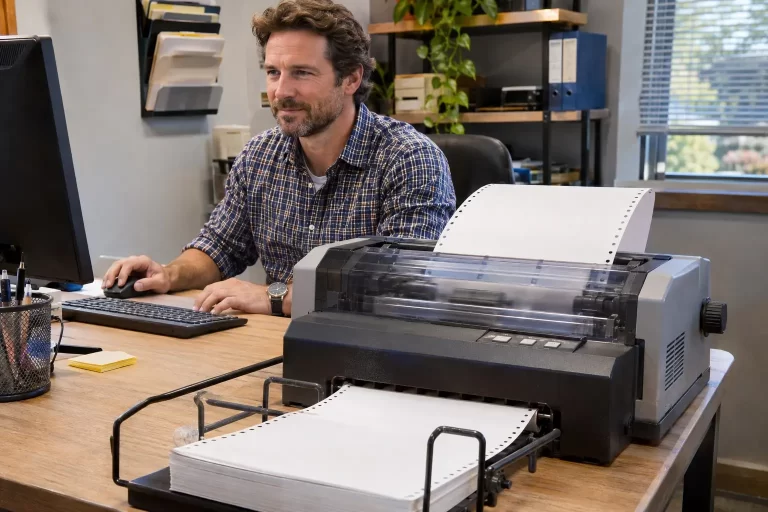
หากข้อความจาก OKI ML5320SV เลื่อนจากช่องในแบบฟอร์ม ให้เริ่มจากตั้งขนาดหน้าในโปรแกรมให้ตรงกับกระดาษจริง แล้วปรับระยะขอบทีละจุด สำหรับ Windows 10 ไดรเวอร์ที่ OKI ระบุรับผ่าน Windows Update และการเลือกวิธีป้อนหรือทิศทางปล่อยกระดาษต้องตั้งที่ตัวเครื่อง
วัดความกว้างและความยาวของแบบฟอร์ม ตรวจตำแหน่งขอบกระดาษ ช่องข้อมูล และแนวการวางเอกสาร จดขนาดไว้ก่อนตั้งค่าในโปรแกรม
อย่านำขนาดกระดาษที่ OKI ระบุสำหรับงานพิมพ์ทดสอบแบบ 16-bit dump มาใช้สรุปเป็นขนาดสูงสุดของงานทั่วไป เพราะเป็นข้อกำหนดสำหรับการพิมพ์ทดสอบประเภทนั้นโดยเฉพาะ
เปิดการตั้งค่าหน้ากระดาษในโปรแกรม เลือกขนาดและแนวกระดาษให้ตรงกับแบบฟอร์มจริง จากนั้นตรวจการตั้งค่าการพิมพ์ว่าเลือก OKI ML5320SV และขนาดกระดาษเดียวกัน
หากไม่มีขนาดที่ต้องการ ให้ตรวจว่ามีตัวเลือกกำหนดขนาดเองในโปรแกรมหรือไดรเวอร์หรือไม่ อย่าเลือกขนาดใกล้เคียงโดยไม่ทดลอง เพราะอาจทำให้ข้อความถูกย่อ ขยาย หรือตัดออก
ข้อมูลรองรับ Windows 10 ของ OKI ระบุว่าไดรเวอร์สำหรับ ML5320SV มาจาก Windows Update และการเลือกวิธีป้อนหรือทิศทางปล่อยกระดาษต้องทำที่ตัวเครื่อง ไม่สามารถกำหนดจากไดรเวอร์ทั่วไปได้
ตรวจป้ายบนแผงควบคุมและเลือกตามวิธีป้อนที่ใช้อยู่จริง หากไม่แน่ใจว่าปุ่มใดควบคุมการป้อนกระดาษ ให้ตรวจเอกสารที่ตรงกับ ML5320SV ก่อนเปลี่ยนค่า
เมื่อขนาดหน้าและวิธีป้อนถูกต้องแล้ว ให้ทดลองพิมพ์หนึ่งหน้าและเทียบกับแบบฟอร์ม หากข้อความยังเหลื่อม ให้ปรับตำแหน่งในโปรแกรมทีละรายการ
ข้อมูลจาก ComSiam แนะนำให้จดค่าเดิมไว้ก่อนปรับ เพื่อย้อนกลับและเปรียบเทียบผลได้
พิมพ์เอกสารตัวอย่างสั้น ๆ แล้วตรวจหัวเรื่อง ขอบซ้าย บรรทัดแรก และตำแหน่งข้อมูลในช่อง หากยังไม่ตรง ให้แก้เฉพาะค่าที่เกี่ยวข้องและทดสอบซ้ำก่อนพิมพ์จำนวนมาก
การตั้งขนาดกระดาษและตำแหน่งพิมพ์ OKI ML5320SV ให้เริ่มจากวัดกระดาษ ตั้งขนาดหน้าในโปรแกรมให้ตรงกัน เลือกวิธีป้อนหรือทิศทางปล่อยกระดาษที่ตัวเครื่อง แล้วทดลองพิมพ์เพื่อปรับระยะขอบ สำหรับค่าขนาดกระดาษสูงสุด ควรตรวจเอกสารของ ML5320SV โดยตรง ไม่ใช้ตัวเลขจากงานทดสอบเฉพาะประเภทแทน
ComSiam รวบรวมแนวทางนี้เพื่อช่วยจัดหน้าเบื้องต้น โดยตัวเลือกจริงขึ้นอยู่กับโปรแกรมและไดรเวอร์ที่ติดตั้ง