Contact
Line : comsiam
Contact
Line : comsiam



หาก Windows แสดง OKI ML1120 เป็นออฟไลน์ ทั้งที่เปิดเครื่องและต่อสายอยู่ ให้ตรวจสถานะ SEL บนเครื่องก่อน จากนั้นตรวจตัวเลือกออฟไลน์ใน Windows คิวงาน สายเชื่อมต่อ และพอร์ตตามลำดับ
บางครั้งเครื่องพิมพ์หยุดรับงาน เพราะอยู่ในสถานะออฟไลน์ แม้ Windows จะเชื่อมต่อกับเครื่องอยู่
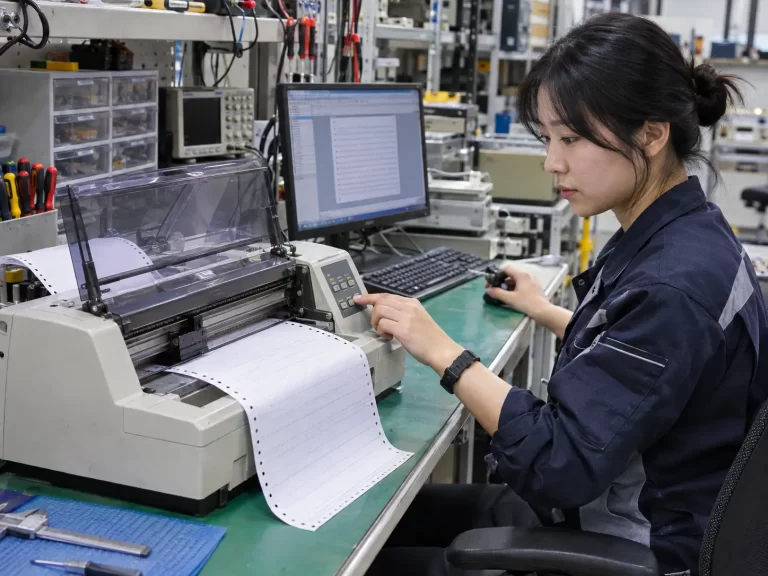
ดูไฟ SEL บนแผงควบคุม หากเครื่องอยู่ในสถานะออฟไลน์ ให้กดปุ่ม SEL เพื่อเปลี่ยนกลับเป็นออนไลน์ แล้วลองพิมพ์อีกครั้ง
หากไฟ ALARM ติดหรือกะพริบ ให้ตรวจว่ากระดาษหมด กระดาษติด หรือ Paper Type Lever ตั้งไม่ตรงกับชนิดกระดาษหรือไม่ แก้สาเหตุก่อนสั่งพิมพ์ต่อ
หากสถานะยังไม่เปลี่ยน ให้ปิดเครื่อง รอสักครู่ แล้วเปิดใหม่ จากนั้นตรวจไฟสถานะอีกครั้ง
ตรวจว่ามีการสั่งหยุดพิมพ์หรือกำหนดให้ Windows มองเครื่องเป็นออฟไลน์ไว้หรือไม่
ไปที่ Settings > Bluetooth & devices > Printers & scanners เลือก OKI ML1120 แล้วเลือก Open print queue
ในหน้าต่างคิวงาน เลือกเมนู Printer แล้วตรวจว่า Pause Printing หรือ Use Printer Offline ถูกเลือกอยู่หรือไม่ หากเลือกไว้ ให้คลิกยกเลิก
กลับไปที่รายการ Printers & scanners แล้วเลือก OKI ML1120 เป็นเครื่องพิมพ์หลัก หาก Windows ใช้ตัวเลือกจัดการเครื่องพิมพ์หลักให้อัตโนมัติ ให้ปิดตัวเลือกนั้นก่อนตั้งค่าเอง
งานพิมพ์ที่ค้างอาจทำให้งานใหม่ไม่ถูกส่งไปยังเครื่อง
เปิด Open print queue แล้วเลือกยกเลิกเอกสารที่ค้างทั้งหมด จากนั้นรอสักครู่ให้คิวงานว่าง
ค้นหา Services ใน Windows แล้วเปิดรายการบริการ คลิกขวาที่ Print Spooler และเลือก Restart
เมื่อคิวว่างแล้ว ให้ทดลองพิมพ์เอกสารสั้น ๆ หนึ่งงาน เพื่อดูว่าสถานะกลับมาออนไลน์หรือไม่
หาก Windows ยังแสดงออฟไลน์ ให้ตรวจการเชื่อมต่อทางกายภาพและพอร์ตที่กำหนดให้เครื่อง
ตรวจว่าสายเสียบแน่นทั้งที่คอมพิวเตอร์และเครื่องพิมพ์ หากใช้ USB ให้ลองเปลี่ยนช่อง USB หรือเชื่อมต่อสายตรงกับคอมพิวเตอร์
เปิด Printer properties ของ OKI ML1120 แล้วตรวจแท็บ Ports ว่าพอร์ตที่เลือกตรงกับสายที่ใช้งานจริงหรือไม่
หากตั้งใจใช้ USB ให้ใช้ USB เป็นช่องเชื่อมต่อหลัก อย่าต่อ USB, Parallel และ Serial พร้อมกัน เพราะอาจทำให้เลือกพอร์ตหรือส่งงานผิดทาง
หาก Windows ยังไม่สื่อสารกับเครื่อง ให้ตรวจไดรเวอร์และทดสอบหลังแก้ไข
ตรวจว่ารายการเครื่องพิมพ์ใช้ไดรเวอร์ OKI ML1120 หากมีรายการซ้ำหรือรายการที่ใช้พอร์ตผิด ให้ลบรายการที่ไม่ใช้งานแล้วเพิ่มเครื่องพิมพ์ใหม่
หากปัญหาเริ่มหลังอัปเดต Windows หรือเปลี่ยนไดรเวอร์ ให้ติดตั้งไดรเวอร์สำหรับ ML1120 ใหม่ แล้วตรวจพอร์ตอีกครั้ง
เปิด Printer properties แล้วเลือก Print Test Page หากหน้าทดสอบออกมา แสดงว่าการเชื่อมต่อกลับมาทำงานได้
ComSiam แนะนำให้เริ่มจากดูไฟ SEL และยกเลิกตัวเลือก Use Printer Offline ก่อน เพราะเป็นจุดที่ตรวจได้เร็ว จากนั้นจึงล้างคิวงานและตรวจสายหรือพอร์ต
เมื่อ OKI ML1120 ออฟไลน์ใน Windows ให้กด SEL ให้เครื่องกลับมาออนไลน์ ตรวจไฟเตือนและกระดาษ จากนั้นยกเลิก Pause Printing หรือ Use Printer Offline และล้างงานที่ค้างในคิว
หากยังออฟไลน์ ให้เริ่ม Print Spooler ใหม่ ตรวจสายกับพอร์ต และติดตั้งไดรเวอร์ใหม่เมื่อจำเป็น ComSiam แนะนำให้ทดสอบด้วยหน้าทดสอบหลังแก้แต่ละจุด เพื่อยืนยันว่าเครื่องกลับมาออนไลน์แล้ว