Contact
Line : comsiam
Contact
Line : comsiam


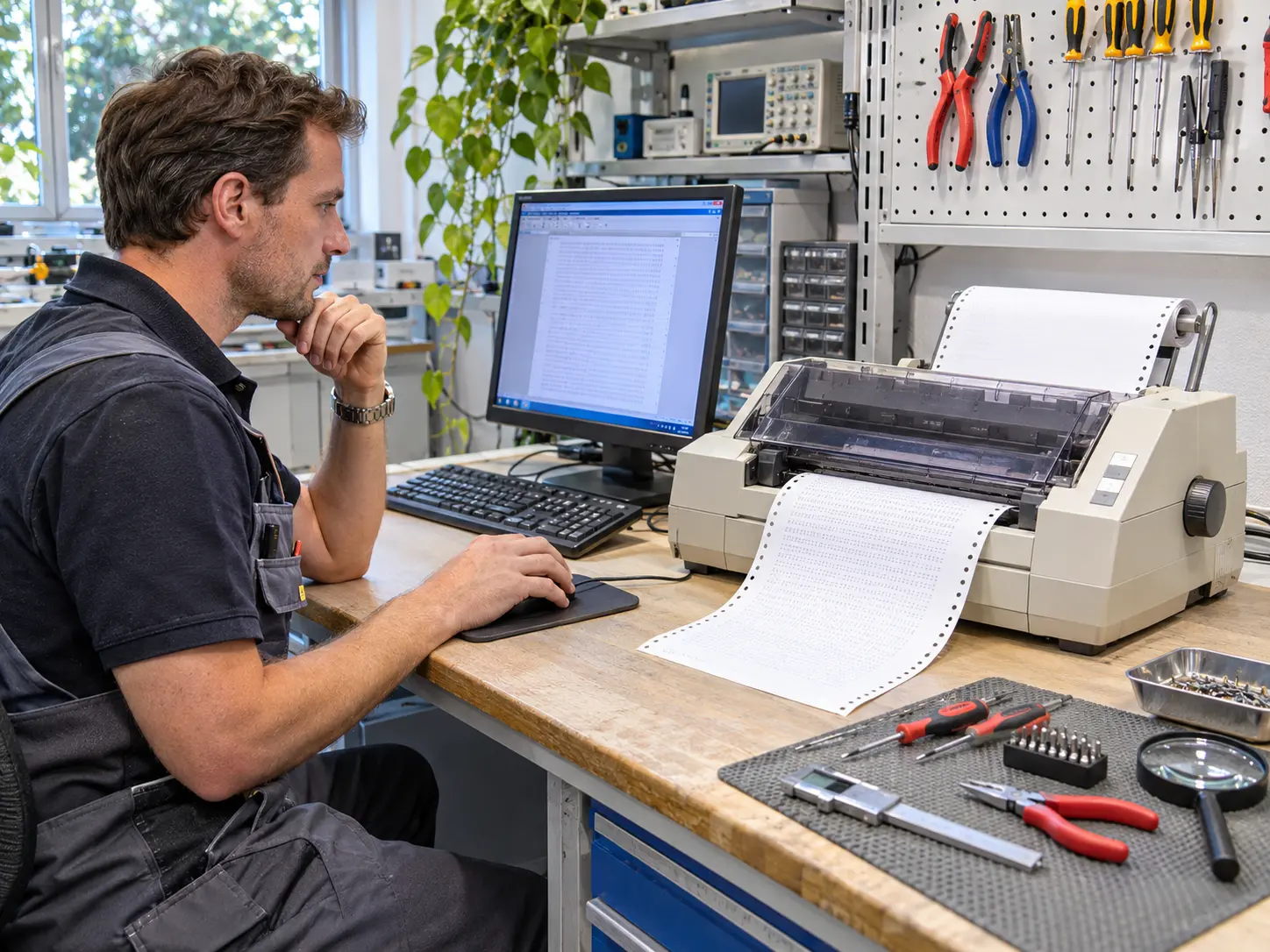
OKI ML1120 ใช้กับ Windows 10 และ Windows 11 ได้ โดย OKI มีไดรเวอร์ ESC/P สำหรับระบบปฏิบัติการเหล่านี้ หากติดตั้งแล้ว Windows ยังไม่พบเครื่องพิมพ์ ให้ตรวจรุ่นไดรเวอร์ สายเชื่อมต่อ และพอร์ตที่เลือก
ก่อนดาวน์โหลดไดรเวอร์ ให้ตรวจข้อมูลของคอมพิวเตอร์และชื่อรุ่นบนเครื่องพิมพ์
ดูป้ายรุ่นบนเครื่องว่าเป็น OKI ML1120 ให้ตรงกับรุ่นที่เลือกในหน้าดาวน์โหลดไดรเวอร์
เปิด Settings แล้วเลือก System > About เพื่อตรวจว่าใช้ Windows 10 หรือ Windows 11 และดูชนิดระบบปฏิบัติการ เช่น 32 บิตหรือ 64 บิต
ไปที่หน้าสนับสนุน OKI เลือกรุ่น ML1120 และระบบปฏิบัติการที่ใช้งาน จากนั้นดาวน์โหลดไดรเวอร์ ESC/P ที่ตรงกับตัวเลือกนั้น
ติดตั้งไดรเวอร์ก่อนใช้งาน เพื่อให้ Windows ส่งข้อมูลไปยังเครื่องพิมพ์ได้ถูกต้อง
เปิดไฟล์ที่ดาวน์โหลดจาก OKI แล้วทำตามคำแนะนำบนหน้าจอ หากโปรแกรมติดตั้งระบุให้เชื่อมต่อเครื่องพิมพ์ในขั้นตอนใด ให้ทำตามคำแนะนำดังกล่าว
ต่อสาย USB ระหว่าง OKI ML1120 กับคอมพิวเตอร์ และเปิดเครื่องพิมพ์ ตรวจว่าสายเสียบแน่นทั้งสองด้าน
เปิด Settings > Bluetooth & devices > Printers & scanners แล้วตรวจว่า OKI ML1120 ปรากฏในรายการ หากไม่พบ ให้เลือก Add device หรือเพิ่มเครื่องพิมพ์ด้วยตนเอง แล้วเลือกไดรเวอร์ที่ติดตั้งไว้
หลังติดตั้งแล้ว ให้ทดสอบก่อนพิมพ์เอกสารจริง
เลือก OKI ML1120 ในรายการเครื่องพิมพ์ เปิด Printer properties แล้วเลือก Print Test Page
ตรวจว่าตัวอักษรออกครบ กระดาษป้อนได้ตรง และไม่มีไฟเตือน หากพิมพ์ได้ แสดงว่าไดรเวอร์และการเชื่อมต่อทำงานได้เบื้องต้น
ตั้งขนาดกระดาษและชนิดกระดาษในโปรแกรมกับไดรเวอร์ให้ตรงกัน โดยเฉพาะเมื่อใช้กระดาษต่อเนื่องหรือแบบฟอร์มเฉพาะ
หากติดตั้งไดรเวอร์แล้วแต่ยังใช้งานไม่ได้ ให้ตรวจจุดเหล่านี้ตามลำดับ
ลองถอดแล้วเสียบสายใหม่ เปลี่ยนช่อง USB หรือเชื่อมต่อโดยตรงกับคอมพิวเตอร์ หากใช้สายแปลงหรือฮับ ให้ทดสอบโดยไม่ผ่านอุปกรณ์เหล่านั้น
เปิดคุณสมบัติเครื่องพิมพ์ ตรวจว่าเลือกไดรเวอร์ OKI ML1120 และพอร์ตตรงกับช่องที่เชื่อมต่อจริง
หากยังไม่พบเครื่อง ให้ลบรายการเครื่องพิมพ์ที่ตั้งค่าผิดและติดตั้งไดรเวอร์ใหม่จากหน้าสนับสนุนของ OKI
ComSiam แนะนำให้ตรวจรุ่น Windows และดาวน์โหลดไดรเวอร์ให้ตรงกับระบบก่อนติดตั้ง หาก Windows พบเครื่องพิมพ์แต่พิมพ์ไม่ได้ ให้ตรวจพอร์ตและการตั้งค่ากระดาษต่อ
OKI ML1120 ใช้กับ Windows 10 และ Windows 11 ได้ โดยควรติดตั้งไดรเวอร์ ESC/P ที่ตรงกับระบบปฏิบัติการและตรวจว่าคอมพิวเตอร์เพิ่มเครื่องพิมพ์เรียบร้อยแล้ว
หาก Windows ไม่พบเครื่อง ให้ตรวจสาย USB ไดรเวอร์ และพอร์ตที่เลือก จากนั้นพิมพ์หน้าทดสอบก่อนใช้งานจริง ComSiam แนะนำให้ตั้งขนาดกระดาษให้ตรงกับแบบฟอร์มในทั้งไดรเวอร์และโปรแกรม