Contact
Line : comsiam
Contact
Line : comsiam

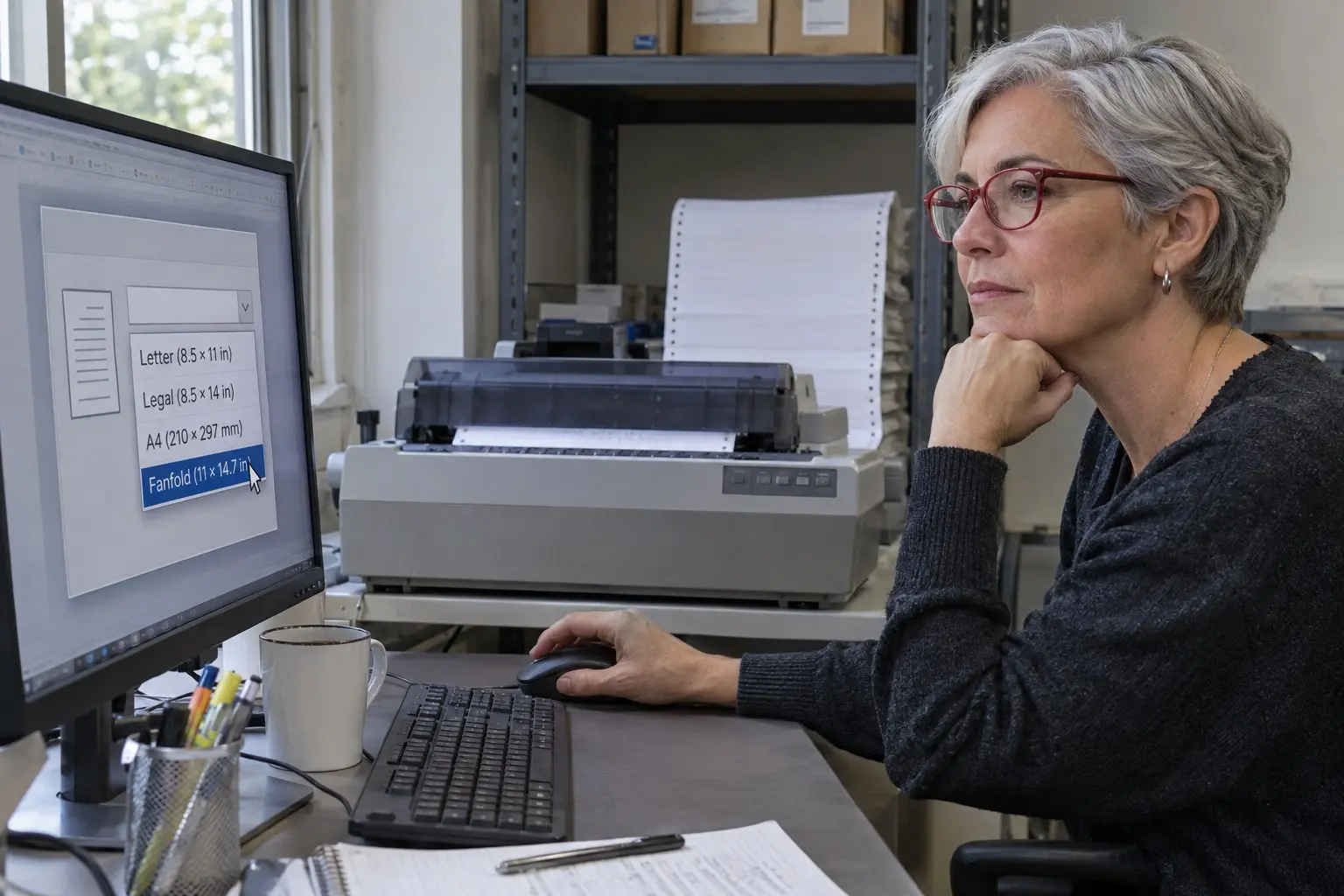
หาก Epson Dot Matrix ใช้ได้ในบัญชีเดิม แต่พิมพ์ไม่ได้หลังเปลี่ยนบัญชี Windows ให้ตรวจว่าบัญชีใหม่เห็นเครื่องพิมพ์หรือไม่ และเลือก Epson เป็นเครื่องพิมพ์ในโปรแกรมที่ใช้งานหรือยัง เครื่องพิมพ์ที่แชร์ผ่านเครือข่ายอาจถูกเพิ่มไว้เฉพาะบัญชีเดิม จึงต้องเชื่อมต่อใหม่ในบัญชีปัจจุบัน
ลงชื่อเข้าใช้บัญชี Windows ที่ต้องการใช้ แล้วเปิด Settings > Bluetooth & devices > Printers & scanners ค้นหาชื่อ Epson Dot Matrix
ถ้าเป็นเครื่องพิมพ์ที่แชร์จากคอมพิวเตอร์อีกเครื่อง ให้เพิ่มการเชื่อมต่อจากบัญชีใหม่โดยใช้ชื่อแชร์ หากเป็นเครื่องพิมพ์ USB ให้ตรวจสายและเลือก Add device เพื่อให้ Windows ค้นหา
เปิดคิวพิมพ์ ตรวจสถานะว่าไม่ได้ขึ้น Offline หรือ Pause และดูว่ามีงานค้างหรือไม่ หากมี ให้ยกเลิกงานที่ค้างก่อนทดลองพิมพ์
การตั้งค่าเครื่องพิมพ์หลักอาจแตกต่างกันในแต่ละบัญชี ให้เลือกเครื่องพิมพ์ในบัญชีที่กำลังใช้อยู่
ไปที่ Settings > Bluetooth & devices > Printers & scanners เลือก Epson แล้วกด Set as default หากไม่เห็นปุ่มนี้ ให้ปิด Let Windows manage my default printer ก่อน
เปิดเอกสารแล้วเข้า File > Print เลือก Epson Dot Matrix ให้ตรงกับรายการที่ติดตั้งในบัญชีใหม่ อย่าเลือก Microsoft Print to PDF หรือคิว Epson รายการเก่า
หาก Epson ต่อกับคอมพิวเตอร์เครื่องอื่น บัญชีเดิมอาจมีการเชื่อมต่อที่บัญชีใหม่ยังไม่มี
ตรวจว่าคอมพิวเตอร์ที่ต่อ Epson เปิดอยู่และแชร์เครื่องพิมพ์ไว้ จดชื่อคอมพิวเตอร์และชื่อแชร์ให้ถูกต้อง
ไปที่ Printers & scanners เลือก Add device หาก Windows หาไม่พบ ให้เพิ่มด้วยตนเองโดยใช้เส้นทาง \\ชื่อคอมพิวเตอร์ต้นทาง\ชื่อแชร์เครื่องพิมพ์
หาก Windows ขอสิทธิ์ติดตั้งไดรเวอร์ ให้ผู้ดูแลระบบเป็นผู้ดำเนินการ
หากบัญชีใหม่เห็น Epson แต่พิมพ์ไม่ได้ ให้ตรวจว่าบัญชีมีสิทธิ์ Print โดยเฉพาะเครื่องพิมพ์ที่แชร์หรือคอมพิวเตอร์ที่องค์กรจัดการ
เปิด Printer properties ของ Epson แล้วเลือก Print Test Page หากพิมพ์ได้ แสดงว่าบัญชีใหม่ส่งงานถึงเครื่องพิมพ์ได้เบื้องต้น หาก Test Page ไม่ออก ให้ตรวจคิว สาย และไดรเวอร์
หากบัญชีใหม่ไม่มีสิทธิ์เพิ่มเครื่องพิมพ์หรือติดตั้งไดรเวอร์ ให้ผู้ดูแลระบบตรวจสิทธิ์บัญชีและนโยบายของคอมพิวเตอร์ ไม่ควรแก้สิทธิ์ระบบเองหากเป็นเครื่องขององค์กร
ComSiam แนะนำให้แยกก่อนว่าบัญชีใหม่ “ไม่เห็นเครื่องพิมพ์” หรือ “เห็นแต่พิมพ์ไม่ได้” เพราะกรณีแรกต้องเพิ่มการเชื่อมต่อ ส่วนกรณีหลังต้องตรวจสิทธิ์ คิว และการเลือกเครื่องพิมพ์
หลังเปลี่ยนผู้ใช้ Windows ให้ตรวจ Epson ใน Printers & scanners ของบัญชีปัจจุบัน ตั้งเป็นเครื่องพิมพ์หลักหรือเลือกในโปรแกรม หากเป็นเครื่องพิมพ์ที่แชร์ ให้เพิ่มการเชื่อมต่อใหม่จากบัญชีนี้
จากนั้นพิมพ์ Test Page เพื่อยืนยันว่าใช้งานได้ ComSiam แนะนำให้ให้ผู้ดูแลระบบตรวจสิทธิ์ หาก Windows ไม่อนุญาตให้ติดตั้งไดรเวอร์หรือเพิ่มเครื่องพิมพ์







