Contact
Line : comsiam
Contact
Line : comsiam

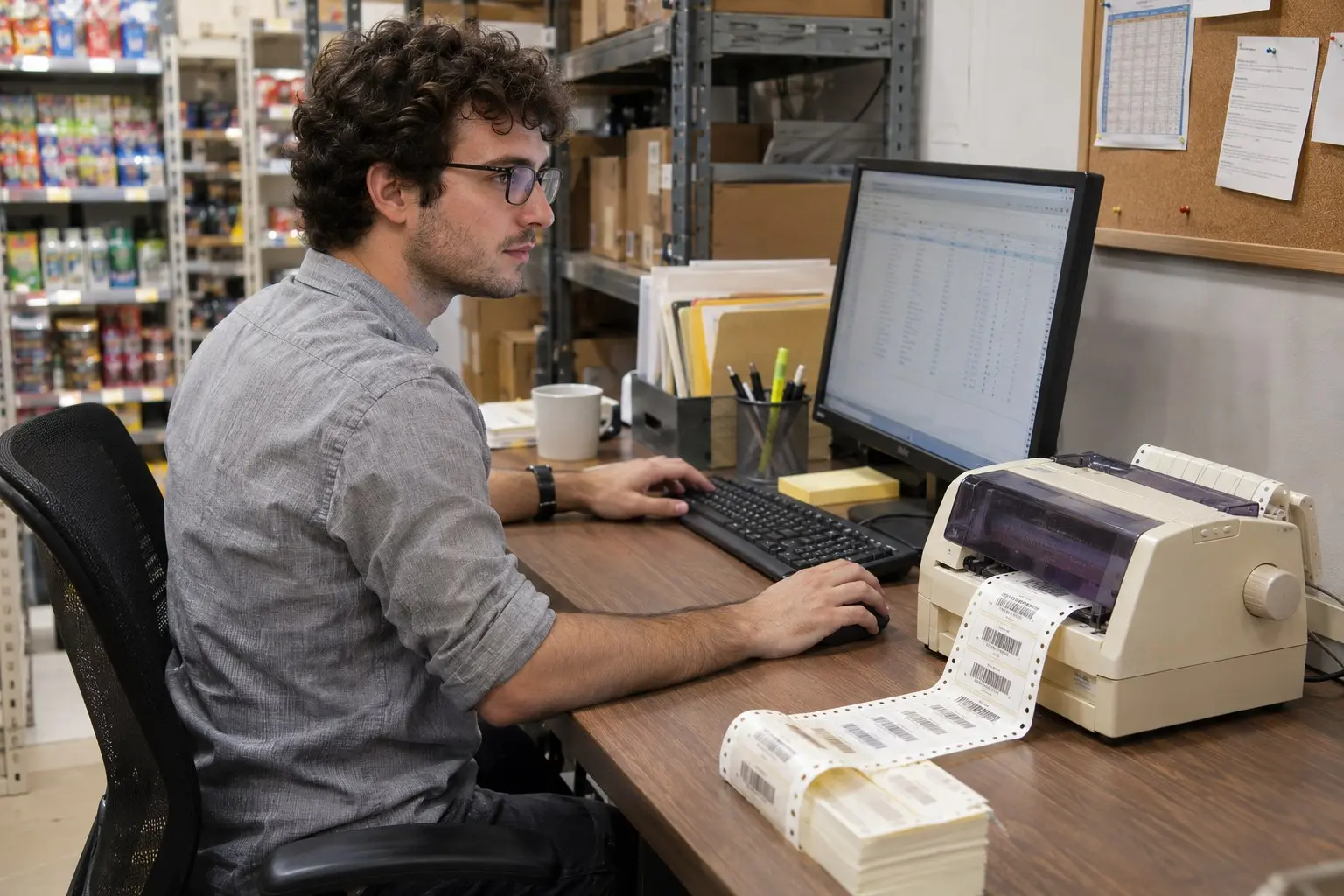
หาก Epson Dot Matrix พิมพ์ได้จากคอมพิวเตอร์ที่ต่อเครื่องโดยตรง แต่ไม่รับงานจากเครื่องลูก ปัญหามักอยู่ที่การแชร์เครื่องพิมพ์ เครือข่าย สิทธิ์ผู้ใช้ หรือคิวบนเครื่องลูก ให้ตรวจเครื่องต้นทางก่อน แล้วไล่ตรวจการเชื่อมต่อจากเครื่องลูก
เครื่องต้นทางคือคอมพิวเตอร์ที่ต่อ Epson โดยตรงและแชร์เครื่องพิมพ์ให้เครื่องอื่นใช้งาน
สั่งพิมพ์ Test Page หรือเอกสารสั้นจากเครื่องต้นทาง หากยังพิมพ์ไม่ได้ ให้ตรวจสาย สถานะเครื่อง และคิวบนเครื่องต้นทางก่อน เพราะเครื่องลูกจะพิมพ์ผ่านไม่ได้จนกว่าเครื่องต้นทางจะใช้งาน Epson ได้
เครื่องต้นทางต้องเปิดอยู่และเชื่อมต่อเครือข่ายขณะเครื่องลูกส่งงาน ตรวจด้วยว่า Epson เปิดอยู่และไม่มีไฟ Pause หรือไฟเตือน
บนเครื่องต้นทาง ไปที่ Settings > Printers & scanners เลือก Epson แล้วเปิด Printer properties จากแท็บ Sharing ตรวจว่าเลือก Share this printer และจด Share name ไว้
คอมพิวเตอร์ทั้งสองเครื่องต้องติดต่อกันผ่านเครือข่ายได้ เปิด File Explorer บนเครื่องลูก แล้วพิมพ์ \\ชื่อคอมพิวเตอร์ต้นทาง ในแถบที่อยู่ หาก Windows ขอข้อมูลบัญชี ให้ใช้บัญชีที่มีสิทธิ์เข้าถึงเครื่องต้นทางและเครื่องพิมพ์
เปิดคิว Epson บนเครื่องลูก ดูว่างานปรากฏหรือค้างอยู่หรือไม่
ไปที่ Printers & scanners เลือกเครื่องพิมพ์ที่แชร์ แล้วเปิดคิวพิมพ์ ยกเลิกงานค้างที่ขวางคิว รอจนคิวว่างก่อนส่งงานใหม่
หากมี Epson หลายรายการ ให้ตรวจชื่อแชร์และชื่อคิวในหน้าต่าง Print ของโปรแกรม อย่าส่งงานไปยังรายการเก่าหรือคิว Epson ที่ต่อกับเครื่องอื่น
หากชื่อ Epson แสดงอยู่แต่ยังส่งงานไม่ได้ ให้ลบรายการที่มีปัญหาบนเครื่องลูก แล้วเพิ่มใหม่ด้วยเส้นทางแชร์
ใน Printers & scanners เลือกเครื่องพิมพ์ที่แชร์แล้วกด Remove จากนั้นรีสตาร์ตเครื่องลูก
กลับไปที่ Printers & scanners เลือก Add device แล้วเลือกเพิ่มด้วยตนเอง หากค้นหาไม่พบ ให้เลือก Select a shared printer by name แล้วกรอก
\\ชื่อคอมพิวเตอร์ต้นทาง\ชื่อแชร์เครื่องพิมพ์
ทำตามขั้นตอนบนหน้าจอ หาก Windows ขอให้ติดตั้งไดรเวอร์หรือสิทธิ์ผู้ดูแลระบบ ให้ผู้ดูแลระบบดำเนินการ
หากเครื่องต้นทางพิมพ์ได้ แต่เครื่องลูกยังค้าง ให้ตรวจ Print Spooler บนทั้งสองคอมพิวเตอร์ผ่าน Services และเลือก Restart หากบริการหยุดทำงาน
เมื่อคิวว่างและเพิ่มเครื่องพิมพ์แล้ว ให้สั่ง Test Page จากเครื่องลูก หากพิมพ์ได้ แสดงว่าการแชร์และการส่งงานกลับมาทำงาน
ComSiam แนะนำให้ตรวจการพิมพ์จากเครื่องต้นทางก่อนทุกครั้ง เพราะช่วยแยกได้ว่าปัญหาอยู่ที่ Epson หรือการเชื่อมต่อระหว่างเครื่องลูกกับเครื่องต้นทาง
เมื่อเครื่องพิมพ์ไม่รับงานจากเครื่องลูก ให้ทดสอบ Epson จากเครื่องต้นทาง ตรวจการแชร์ ชื่อแชร์ เครือข่าย และสิทธิ์บัญชี จากนั้นตรวจคิวงานบนเครื่องลูก หากยังไม่ได้ ให้ลบการเชื่อมต่อเดิมแล้วเพิ่มใหม่ด้วยชื่อแชร์ที่ถูกต้อง
หลังแก้ไข ให้พิมพ์ Test Page จากเครื่องลูก ComSiam แนะนำให้จดชื่อคอมพิวเตอร์ต้นทางและชื่อแชร์ไว้ เพื่อป้องกันการระบุเส้นทางเครื่องพิมพ์ผิด