Contact
Line : comsiam
Contact
Line : comsiam

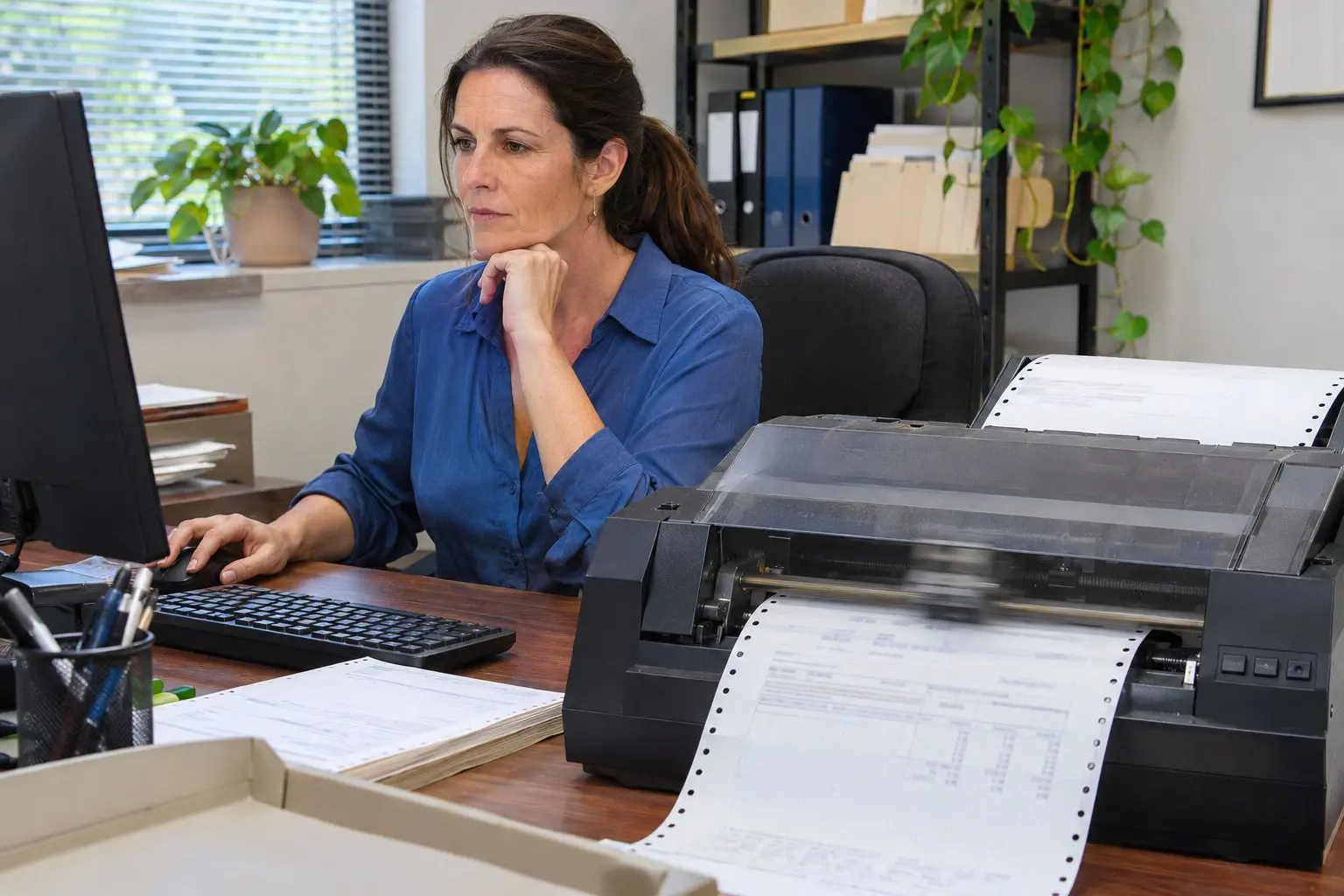
หลังเปลี่ยนชื่อคอมพิวเตอร์ Epson Dot Matrix ที่แชร์ให้เครื่องอื่นอาจพิมพ์ไม่ได้ เพราะเครื่องลูกยังเชื่อมต่อด้วยชื่อคอมพิวเตอร์เดิม หาก Epson ต่อ USB กับคอมพิวเตอร์เครื่องเดิมโดยตรง การเปลี่ยนชื่อคอมพิวเตอร์มักไม่เปลี่ยนสายหรือพอร์ตที่ใช้ ให้ตรวจตามรูปแบบการเชื่อมต่อก่อน
แยกก่อนว่า Epson ต่อ USB กับเครื่องที่เปลี่ยนชื่อ หรือเชื่อมต่อกับเครื่องหนึ่งแล้วแชร์ให้คอมพิวเตอร์อื่น
ถ้าเครื่องพิมพ์ต่อโดยตรง ให้ตรวจสาย USB พอร์ต รายการเครื่องพิมพ์ และคิวพิมพ์ใน Windows การเปลี่ยนชื่อคอมพิวเตอร์อย่างเดียวไม่ควรทำให้พอร์ต USB เปลี่ยน
ถ้าเครื่องอื่นพิมพ์ผ่าน Epson ที่แชร์จากคอมพิวเตอร์ซึ่งเพิ่งเปลี่ยนชื่อ ให้ตรวจและแก้เส้นทางเชื่อมต่อบนเครื่องลูกตามขั้นตอนต่อไป
บนคอมพิวเตอร์ที่ต่อ Epson โดยตรง ไปที่ Settings > System > About แล้วดู Device name จดชื่อใหม่ให้ถูกต้อง
ไปที่ Settings > Printers & scanners เลือก Epson แล้วเปิด Printer properties จากแท็บ Sharing ตรวจว่าเลือก Share this printer และจด Share name ไว้ หากไม่ได้แชร์ ให้เปิดการแชร์และบันทึกการตั้งค่า
คอมพิวเตอร์ลูกอาจยังชี้ไปยังชื่อเก่า เช่น \\ชื่อคอมพิวเตอร์เดิม\ชื่อแชร์ ให้เปลี่ยนไปใช้ชื่อคอมพิวเตอร์ใหม่
บนเครื่องลูก ไปที่ Printers & scanners เลือก Epson ที่เชื่อมต่อไม่ได้ แล้วเลือก Remove
เลือก Add device แล้วเพิ่มเครื่องพิมพ์ที่แชร์ด้วยตนเอง ใส่เส้นทางในรูปแบบนี้
\\ชื่อคอมพิวเตอร์ใหม่\ชื่อแชร์เครื่องพิมพ์
ทำตามขั้นตอนบนหน้าจอ หาก Windows ขอข้อมูลบัญชี ให้ใช้บัญชีที่ได้รับอนุญาตบนคอมพิวเตอร์ต้นทาง
ก่อนเพิ่มเครื่องพิมพ์ซ้ำ ให้ลองเปิด File Explorer บนเครื่องลูก แล้วพิมพ์ \\ชื่อคอมพิวเตอร์ใหม่ ในแถบที่อยู่ หากเปิดไม่ได้ ให้ตรวจว่าเครื่องทั้งสองอยู่ในเครือข่ายที่ติดต่อกันได้ และคอมพิวเตอร์ต้นทางเปิดอยู่
ลองพิมพ์จากคอมพิวเตอร์ที่ต่อ Epson โดยตรง หากต้นทางพิมพ์ได้แต่เครื่องลูกไม่ได้ ปัญหาน่าจะอยู่ที่ชื่อแชร์หรือการเชื่อมต่อเครือข่าย
หลังเพิ่มเครื่องพิมพ์ด้วยชื่อใหม่ ให้เปิดคิวพิมพ์และสั่ง Test Page หากงานเข้าแต่ไม่ออก ให้ตรวจสิทธิ์การใช้งาน ไดรเวอร์ และสถานะเครื่องพิมพ์
ComSiam แนะนำให้ตรวจชื่อคอมพิวเตอร์และชื่อแชร์ก่อนลบการตั้งค่าอื่น เพราะเครื่องลูกที่ยังอ้างชื่อเดิมจะเชื่อมต่อ Epson ไม่สำเร็จ แม้ตัวเครื่องพิมพ์และสายจะทำงานปกติ
หาก Epson ต่อ USB กับคอมพิวเตอร์เครื่องเดิม ให้ตรวจสาย พอร์ต และคิวพิมพ์ ส่วนกรณีที่แชร์เครื่องพิมพ์ให้คอมพิวเตอร์อื่น ให้ตรวจชื่อคอมพิวเตอร์ใหม่ ชื่อแชร์ และเพิ่มเครื่องพิมพ์บนเครื่องลูกด้วยเส้นทางใหม่
หลังเชื่อมต่อแล้ว ให้ทดสอบพิมพ์จากทั้งคอมพิวเตอร์ต้นทางและเครื่องลูก ComSiam แนะนำให้จดชื่อคอมพิวเตอร์กับชื่อแชร์ไว้ เพื่อให้แก้การเชื่อมต่อได้เร็วเมื่อมีการเปลี่ยนชื่ออีก







