Contact
Line : comsiam
Contact
Line : comsiam

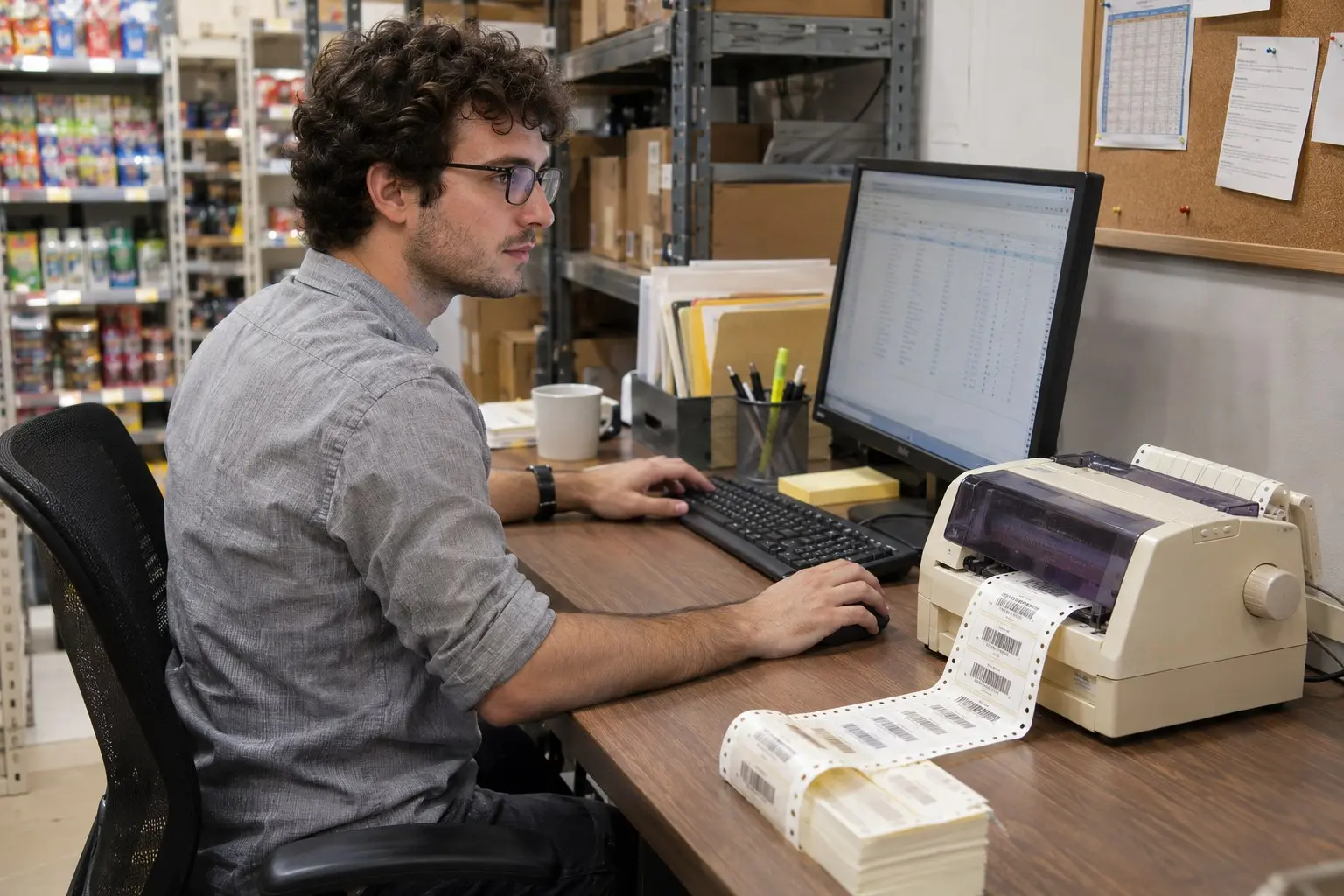
ถ้า Windows แจ้งว่าเครื่องพิมพ์ไม่ได้เชื่อมต่อ ทั้งที่ Epson Dot Matrix เปิดอยู่ ให้ตรวจสายและพอร์ตที่ใช้ก่อน จากนั้นดูว่า Windows ตรวจพบอุปกรณ์หรือยัง หากเชื่อมต่อผ่านคอมพิวเตอร์ที่แชร์เครื่องพิมพ์ ต้องตรวจเครื่องต้นทางและเครือข่ายด้วย
ปิดและเปิด Epson ใหม่ ตรวจไฟสถานะว่าพร้อมทำงาน ไม่มีไฟ Pause หรือไฟเตือน แล้วตรวจสายให้แน่นทั้งที่เครื่องพิมพ์และคอมพิวเตอร์
ถอดสาย USB แล้วเสียบกลับให้แน่น ลองเปลี่ยนช่อง USB บนคอมพิวเตอร์ และต่อโดยตรงโดยไม่ผ่าน USB Hub หากมีสายสำรอง ให้ลองเปลี่ยนสายเพื่อแยกปัญหาสายชำรุด
หากใช้สาย Parallel หรือ Serial ให้ตรวจว่าต่อเข้าพอร์ตที่ถูกต้องและแน่นทั้งสองด้าน อย่าเลือกพอร์ต LPT หรือ COM ใน Windows หากไม่ได้ใช้การเชื่อมต่อชนิดนั้นจริง
คลิกขวาที่ Start แล้วเปิด Device Manager ตรวจหมวด Printers, Print queues หรือ Universal Serial Bus controllers หากพบ Epson หรืออุปกรณ์ที่มีเครื่องหมายเตือน ให้ตรวจไดรเวอร์และการเชื่อมต่อเพิ่มเติม
ไปที่ Settings > Bluetooth & devices > Printers & scanners แล้วเลือก Add device หาก Windows พบ Epson ให้เพิ่มเครื่องพิมพ์และตรวจว่าชื่อปรากฏในรายการที่ติดตั้งแล้ว
Windows อาจแจ้งว่าไม่ได้เชื่อมต่อ หากคิวเครื่องพิมพ์ชี้ไปยังพอร์ตเก่าหรือพอร์ตที่ไม่ตรงกับสายปัจจุบัน
ใน Printers & scanners เลือก Epson แล้วเปิด Printer properties ไปที่แท็บ Ports ตรวจว่าพอร์ตที่เลือกตรงกับการเชื่อมต่อจริง
หากเพิ่งย้ายสายไปช่อง USB อื่น ให้กลับมาตรวจพอร์ตอีกครั้ง Windows อาจสร้างพอร์ตใหม่และไม่ได้ใช้พอร์ตเดิมของเครื่องพิมพ์
ตรวจว่าคอมพิวเตอร์ต้นทางเปิดอยู่ เชื่อมต่อเครือข่าย และยังแชร์ Epson อยู่ บนเครื่องลูกเปิด File Explorer แล้วพิมพ์ \\ชื่อคอมพิวเตอร์ต้นทาง ในแถบที่อยู่ หากเปิดไม่ได้ ให้ตรวจเครือข่ายและสิทธิ์เข้าถึงก่อนเพิ่มเครื่องพิมพ์ใหม่
ลองพิมพ์จากคอมพิวเตอร์ที่ต่อ Epson โดยตรง หากต้นทางก็พิมพ์ไม่ได้ ให้แก้ปัญหาที่เครื่องต้นทางก่อน หากต้นทางพิมพ์ได้ แต่เครื่องลูกแจ้งว่าไม่ได้เชื่อมต่อ ให้ตรวจชื่อแชร์และการเชื่อมต่อเครือข่าย
เมื่อ Windows แสดง Epson ใน Printers & scanners แล้ว ให้เปิด Printer properties และพิมพ์ Test Page หากงานไม่ออก ให้ตรวจคิวพิมพ์ สถานะ Offline และไดรเวอร์
ComSiam แนะนำให้ตรวจ Device Manager และ Printers & scanners แยกกัน เพราะ Windows อาจเห็นอุปกรณ์ USB แต่ยังไม่ได้ติดตั้งเป็นคิวเครื่องพิมพ์
เมื่อ Windows แจ้งว่าเครื่องพิมพ์ไม่ได้เชื่อมต่อ ให้ตรวจไฟสถานะ สายและพอร์ต จากนั้นดูว่า Windows พบอุปกรณ์ใน Device Manager และ Printers & scanners หรือไม่ ตรวจพอร์ตที่เลือก และตรวจคอมพิวเตอร์ต้นทางหากใช้เครื่องพิมพ์ที่แชร์
หลังเชื่อมต่อได้แล้ว ให้พิมพ์ Test Page เพื่อยืนยัน ComSiam แนะนำให้จดรูปแบบการเชื่อมต่อและข้อความที่ Windows แสดง หากยังไม่พบเครื่องพิมพ์







