Contact
Line : comsiam
Contact
Line : comsiam

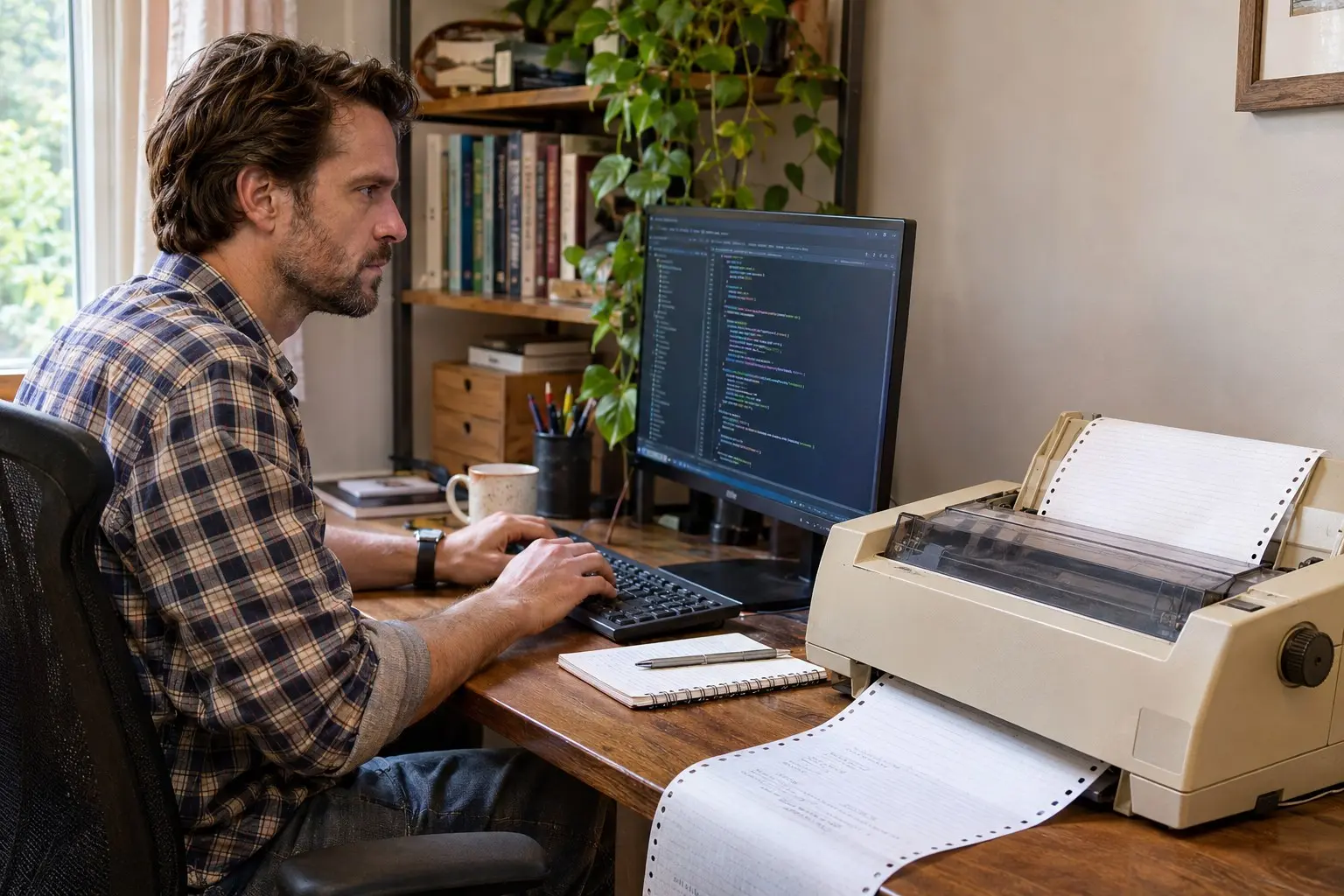
ถ้า Epson Dot Matrix หยุดพิมพ์หลังหน้าจอดับหรือคอมพิวเตอร์กลับจาก Sleep ให้แยกก่อนว่า Windows ปิดเฉพาะหน้าจอ หรือทำให้คอมพิวเตอร์เข้าสู่โหมดพักเครื่องด้วย หากคอมพิวเตอร์ Sleep ระหว่างส่งงาน การเชื่อมต่อ USB หรือคิวพิมพ์อาจไม่กลับมาทำงานทันที
การปิดหน้าจอเพื่อประหยัดพลังงานไม่เหมือนกับการทำให้คอมพิวเตอร์ Sleep หากจอดับแต่คอมพิวเตอร์ยังทำงานอยู่ การพิมพ์ควรดำเนินต่อได้ ให้สังเกตว่าเครื่องกลับมาทำงานเมื่อขยับเมาส์หรือกดแป้นพิมพ์หรือไม่
ไปที่ Settings > System > Power & battery > Screen, sleep, & hibernate timeouts แล้วเพิ่มเวลาในตัวเลือก Make my device sleep after ชั่วคราว โดยเฉพาะช่วงที่เสียบปลั๊กและกำลังพิมพ์
ไปที่ Settings > System > Power & sleep แล้วเพิ่มเวลาในหัวข้อ Sleep ระหว่างพิมพ์เอกสารยาวหรือเอกสารจำนวนมาก
หากคอมพิวเตอร์กลับจาก Sleep แล้ว Epson ไม่ตอบสนอง ให้ตรวจสถานะเครื่องและการเชื่อมต่อ USB
รอให้ Windows กลับมาทำงานเต็มที่ จากนั้นถอดสาย USB แล้วเสียบกลับให้แน่น หากต่อผ่าน USB Hub ให้ลองต่อสายเข้าคอมพิวเตอร์โดยตรง
ปิด Epson รอสักครู่ แล้วเปิดใหม่ ตรวจว่าไฟสถานะพร้อมทำงานและไม่มีไฟ Pause หรือไฟเตือน
งานที่กำลังส่งขณะที่คอมพิวเตอร์เข้าสู่ Sleep อาจค้างในคิว หรือพิมพ์ต่อไม่ครบ ให้เปิดคิว Epson และตรวจสถานะงานก่อนส่งเอกสารเดิมซ้ำ
เปิด Settings > Printers & scanners เลือก Epson แล้วกด Open print queue ยกเลิกงานที่ค้างและรอจนคิวว่างก่อนสั่งพิมพ์ใหม่
เปิด Services แล้วหา Print Spooler คลิกขวาและเลือก Restart กลับไปตรวจคิวอีกครั้ง หากงานหายแล้ว ให้ทดลองพิมพ์ข้อความสั้นก่อน
ก่อนพิมพ์เอกสารจำนวนมาก ให้บันทึกไฟล์และรอจนงานออกจากคิวครบ อย่าปิดฝาแล็ปท็อปหรือสั่ง Sleep ระหว่างที่ Windows ยังส่งข้อมูลไปยัง Epson
เพิ่มเวลาพักเครื่องชั่วคราวแล้วทดลองพิมพ์ หากปัญหาไม่เกิด แสดงว่าควรตรวจการกลับจาก Sleep หรือการเชื่อมต่อ USB เพิ่มเติม ไม่จำเป็นต้องปิดการพักหน้าจอทั้งหมด
หาก Epson ใช้ USB และหลุดหลังปลุกเครื่องทุกครั้ง ให้ตรวจตัวเลือกประหยัดพลังงาน USB ในแผนพลังงานของ Windows เฉพาะกรณีที่พบปัญหาซ้ำ และคืนค่าเดิมได้หากไม่ช่วย
ComSiam แนะนำให้ตรวจว่าคอมพิวเตอร์เข้าสู่ Sleep จริงหรือไม่ก่อนเปลี่ยนการตั้งค่าพลังงาน เพราะจอดับอย่างเดียวไม่ควรทำให้การพิมพ์หยุด
ตรวจว่าคอมพิวเตอร์ Sleep หรือแค่หน้าจอดับ เพิ่มเวลาพักเครื่องระหว่างพิมพ์ แล้วปลุกหรือเชื่อมต่อ Epson ใหม่หากเครื่องกลับมาทำงานแต่เครื่องพิมพ์ยังไม่ตอบสนอง ตรวจคิวและรีสตาร์ต Print Spooler เมื่อมีงานค้าง
หลังแก้แล้ว ให้ทดลองพิมพ์โดยไม่พักคอมพิวเตอร์จนงานเสร็จ ComSiam แนะนำให้บันทึกสถานะคิวและอาการหลังปลุกเครื่อง หากปัญหาเกิดซ้ำ เพื่อช่วยแยกสาเหตุจาก Windows, USB หรือเครื่องพิมพ์