Contact
Line : comsiam
Contact
Line : comsiam

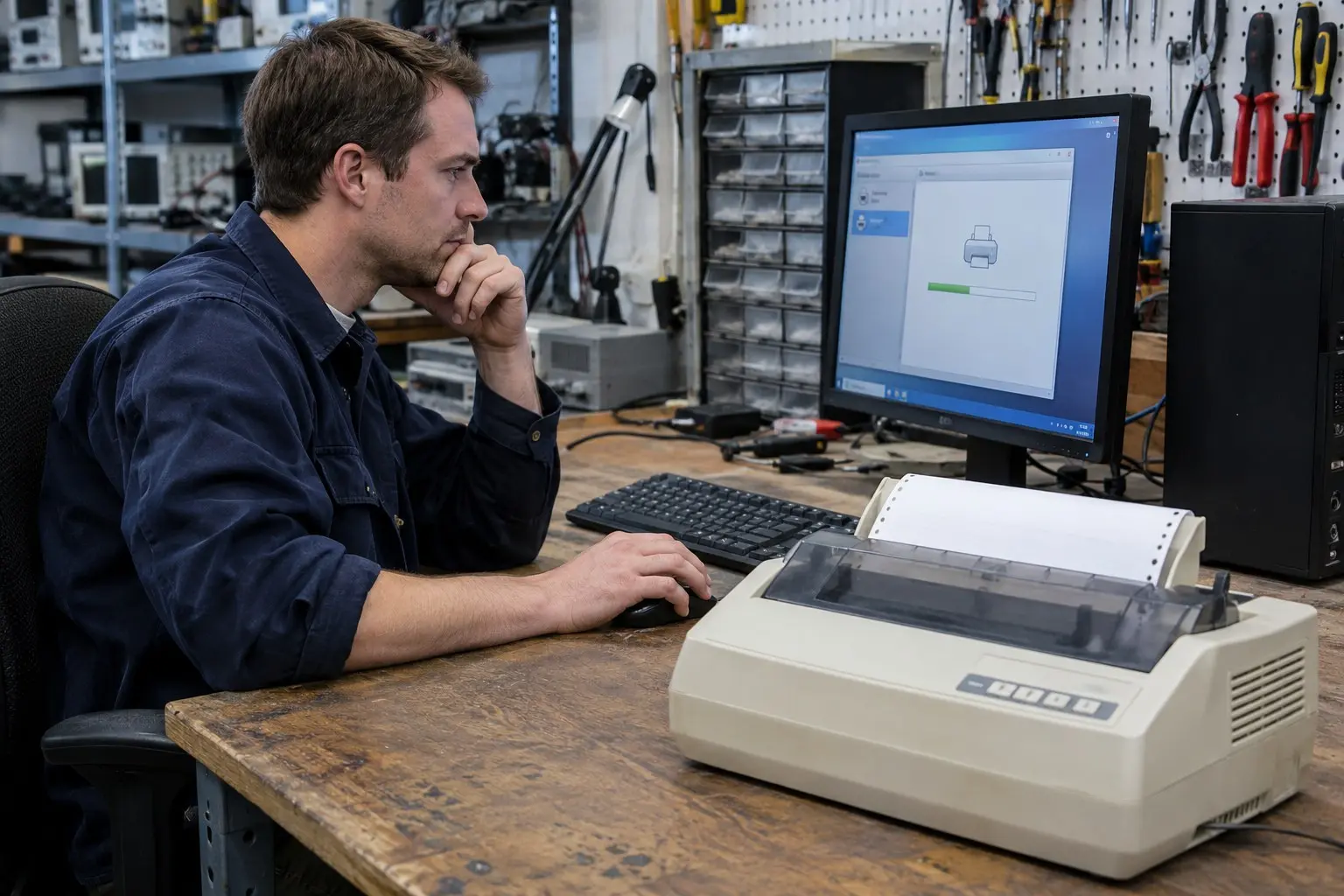
หาก Epson Dot Matrix หยุดพิมพ์ทันทีหลังติดตั้ง Windows Update และตรวจคิว สายเชื่อมต่อ และไดรเวอร์แล้วยังไม่หาย อาจทดลองถอนอัปเดตรายการที่ตรงกับช่วงเริ่มเกิดปัญหา ก่อนดำเนินการให้จดหมายเลข KB และตรวจว่าอัปเดตนั้นเกี่ยวข้องกับอาการจริง เพราะการถอนอัปเดตความปลอดภัยอาจลดการป้องกันของ Windows
ใน Windows 11 ไปที่ Settings > Windows Update > Update history
ใน Windows 10 ไปที่ Settings > Update & Security > Windows Update > View update history
จดวันที่ติดตั้งและหมายเลข KB ของรายการที่อยู่ใกล้กับวันที่ Epson เริ่มพิมพ์ไม่ได้
หากปัญหาเริ่มหลังมี Driver update ให้ตรวจไดรเวอร์ Epson ใน Device Manager และลอง Roll Back Driver หากมีตัวเลือก การย้อนกลับไดรเวอร์อาจแก้ปัญหาได้โดยไม่ต้องถอนอัปเดตระบบทั้งรายการ
ไปที่ Settings > Windows Update > Update history แล้วเลือก Uninstall updates
ตรวจหมายเลข KB และวันที่อีกครั้ง เลือกรายการที่ตรงกับอัปเดตที่สงสัย แล้วกด Uninstall ยืนยันเมื่อ Windows ถาม
การอัปเดตบางรายการไม่สามารถถอนออกได้ หากไม่พบรายการที่ต้องการ อย่าลบไฟล์ระบบหรือแก้ Registry เพื่อบังคับถอน
หลังถอนอัปเดต ให้รีสตาร์ตคอมพิวเตอร์และเปิดเครื่องพิมพ์ใหม่ ตรวจไฟสถานะ สายเชื่อมต่อ และคิวพิมพ์
ไปที่ Settings > Printers & scanners เลือก Epson แล้วเปิด Printer properties จากนั้นเลือก Print Test Page สังเกตว่าเครื่องรับงานและพิมพ์ได้หรือไม่
หาก Test Page พิมพ์ได้ ให้ทดลองจากโปรแกรมที่ใช้งานจริง หากยังพิมพ์ไม่ได้เฉพาะโปรแกรมนั้น ให้ตรวจการเลือกเครื่องพิมพ์และการตั้งค่าในโปรแกรม
การถอนอัปเดตอาจไม่แก้ปัญหาหากสาเหตุอยู่ที่ไดรเวอร์ พอร์ต หรือคิวพิมพ์ ให้ตรวจไดรเวอร์ Epson รุ่นที่ติดตั้ง คิวที่เลือก และพอร์ตที่ต่อกับเครื่อง
เปิดแอป Get Help แล้วค้นหาตัวช่วยแก้ปัญหาเครื่องพิมพ์ ทำตามขั้นตอนบนหน้าจอ
หากอุปกรณ์อยู่ภายใต้นโยบายของบริษัทหรือโรงเรียน ให้ผู้ดูแลระบบตรวจอัปเดตและไดรเวอร์ก่อนถอนรายการ เพราะการเปลี่ยนอัปเดตอาจกระทบการตั้งค่าหรือความปลอดภัยของเครื่อง
ComSiam แนะนำให้ถอนเฉพาะรายการที่ระบุได้และสัมพันธ์กับวันที่เริ่มเกิดปัญหา พร้อมจดหมายเลข KB ไว้ก่อนดำเนินการ
ตรวจ Update history และหมายเลข KB ก่อน จากนั้นไปที่ Settings > Windows Update > Update history > Uninstall updates เลือกรายการที่ต้องการถอน รีสตาร์ตคอมพิวเตอร์ แล้วทดสอบ Epson ด้วย Test Page
ไม่ควรถอนอัปเดตความปลอดภัยเป็นวิธีถาวร เมื่อเครื่องพิมพ์กลับมาใช้ได้ ให้ตรวจไดรเวอร์ Epson และติดตั้งอัปเดตที่แก้ปัญหาเมื่อพร้อม ComSiam แนะนำให้เก็บวันที่และหมายเลข KB ไว้เพื่อช่วยตรวจสอบปัญหาที่เกิดซ้ำ







