Contact
Line : comsiam
Contact
Line : comsiam

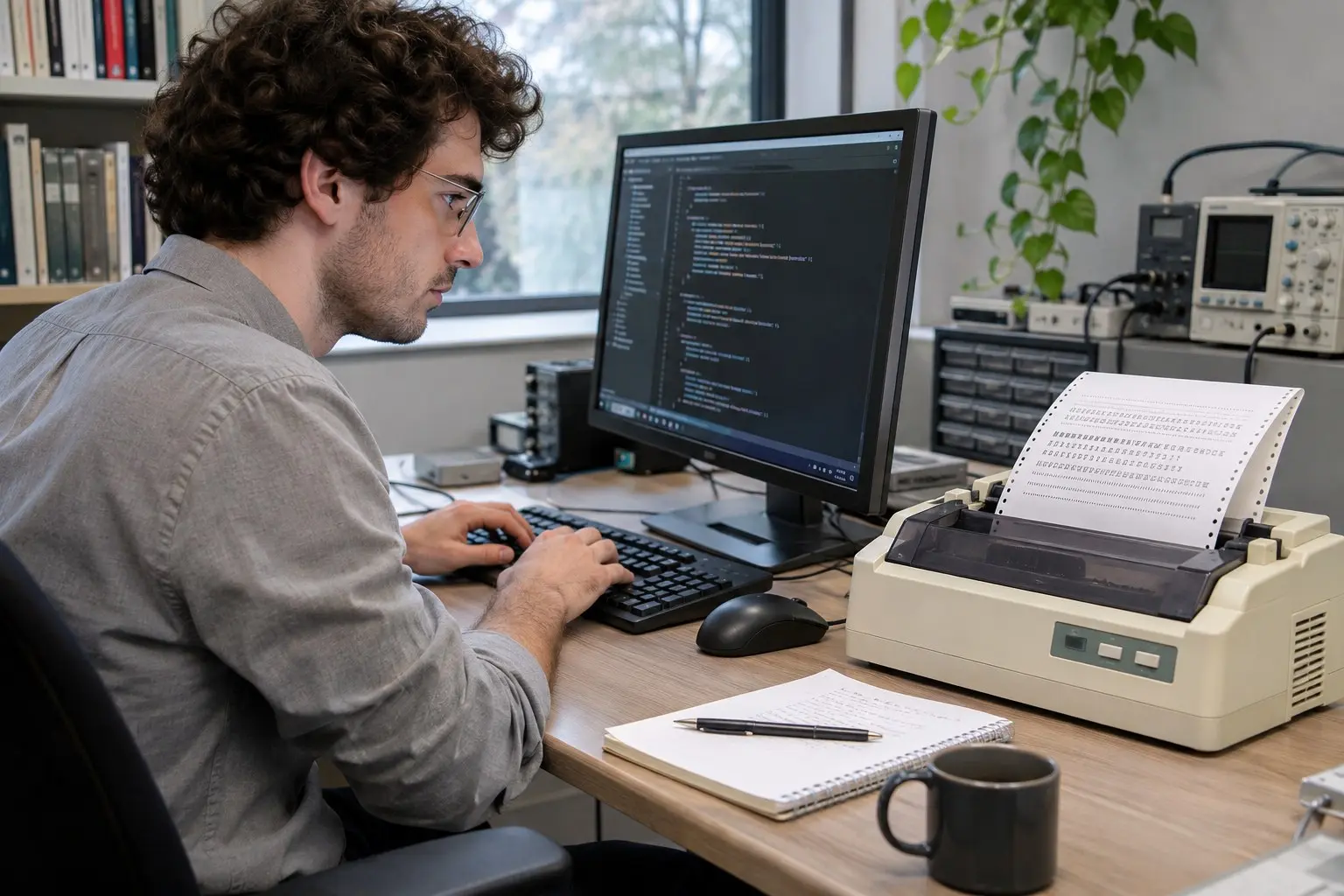
หลังติดตั้งไดรเวอร์แล้ว หาก Windows ไม่พบพอร์ตเครื่องพิมพ์ อย่าเลือกพอร์ตแบบสุ่ม เพราะพอร์ตต้องตรงกับวิธีเชื่อมต่อจริง เช่น USB, Parallel, Serial หรือเครือข่าย หากเลือกผิด เครื่องพิมพ์อาจติดตั้งสำเร็จแต่สั่งพิมพ์ไม่ออก
เสียบสาย USB เข้ากับคอมพิวเตอร์โดยตรง เปิดเครื่องพิมพ์ แล้วรอให้ Windows ตรวจพบอุปกรณ์ หากเพิ่มเครื่องพิมพ์ด้วยตนเอง ให้เลือกพอร์ต USB ที่ Windows แสดงและตรงกับเครื่องพิมพ์ เช่น USB001 หากมีอยู่ในรายการ
หากใช้สาย Parallel ให้ตรวจสอบพอร์ต LPT ที่ต่ออยู่จริง ส่วนสาย Serial ให้เลือกพอร์ต COM ที่ตรงกับการเชื่อมต่อและตั้งค่าตามคู่มือของเครื่องพิมพ์ อย่าเลือก LPT หรือ COM หากเครื่องต่อผ่าน USB
หากเครื่องพิมพ์มี Ethernet หรือเชื่อมต่อผ่าน Print Server ให้เลือกพอร์ตเครือข่ายที่ผูกกับที่อยู่ IP ของเครื่องพิมพ์ ไม่ควรเลือกพอร์ต USB หรือ LPT
ไปที่ Settings > Bluetooth & devices > Printers & scanners แล้วเลือก Add device หาก Windows หาเครื่องพิมพ์ไม่พบ ให้เลือกเพิ่มด้วยตนเอง
ในตัวช่วยติดตั้ง ให้เลือก Use an existing port แล้วเลือกพอร์ตตามวิธีเชื่อมต่อจริง จากนั้นเลือกรุ่นและไดรเวอร์ที่ตรงกับเครื่องพิมพ์
ถอดสายแล้วเสียบใหม่ ลองเปลี่ยนช่อง USB และเปิดเครื่องพิมพ์ก่อนให้ Windows ค้นหาอีกครั้ง หากใช้สายแปลง Parallel-to-USB หรือ Serial-to-USB ให้ตรวจสอบว่าติดตั้งไดรเวอร์ของสายแปลงแล้วหรือไม่
เปิด Device Manager แล้วดูหัวข้อ Ports หรือ Universal Serial Bus controllers หากไม่มีพอร์ตที่คาดว่าจะเห็น ให้แก้ปัญหาการเชื่อมต่อหรือสายแปลงก่อนตั้งค่าเครื่องพิมพ์
เปิด Printer properties แล้วเลือกแท็บ Ports ตรวจสอบว่ามีเครื่องหมายเลือกอยู่ที่พอร์ตที่ใช้เชื่อมต่อจริง หากไม่แน่ใจ ให้ตรวจสอบสายและพอร์ตอีกครั้งก่อนเปลี่ยน
เลือกเครื่องพิมพ์แล้วเปิด Manage จากนั้นเลือก Print a test page หากยังพิมพ์ไม่ได้ ให้ลองพอร์ตที่ตรงกับการเชื่อมต่อจริง หรือเพิ่มเครื่องพิมพ์ใหม่ด้วยพอร์ตที่ Windows ตรวจพบ
ComSiam แนะนำให้เลือกพอร์ตจากรูปแบบการเชื่อมต่อจริง ไม่ใช่เลือกจากชื่อพอร์ตที่คุ้นเคย เพราะหมายเลข USB อาจแตกต่างกันในแต่ละคอมพิวเตอร์
หากต่อผ่าน USB แต่ไม่เห็นพอร์ต USB ให้ตรวจการเชื่อมต่อก่อน ไม่ควรเลือก LPT หรือ COM แทนโดยเดา เมื่อตั้งค่าพอร์ตถูกต้องแล้ว ComSiam แนะนำให้พิมพ์หน้าทดสอบเพื่อยืนยันผล