Contact
Line : comsiam
Contact
Line : comsiam

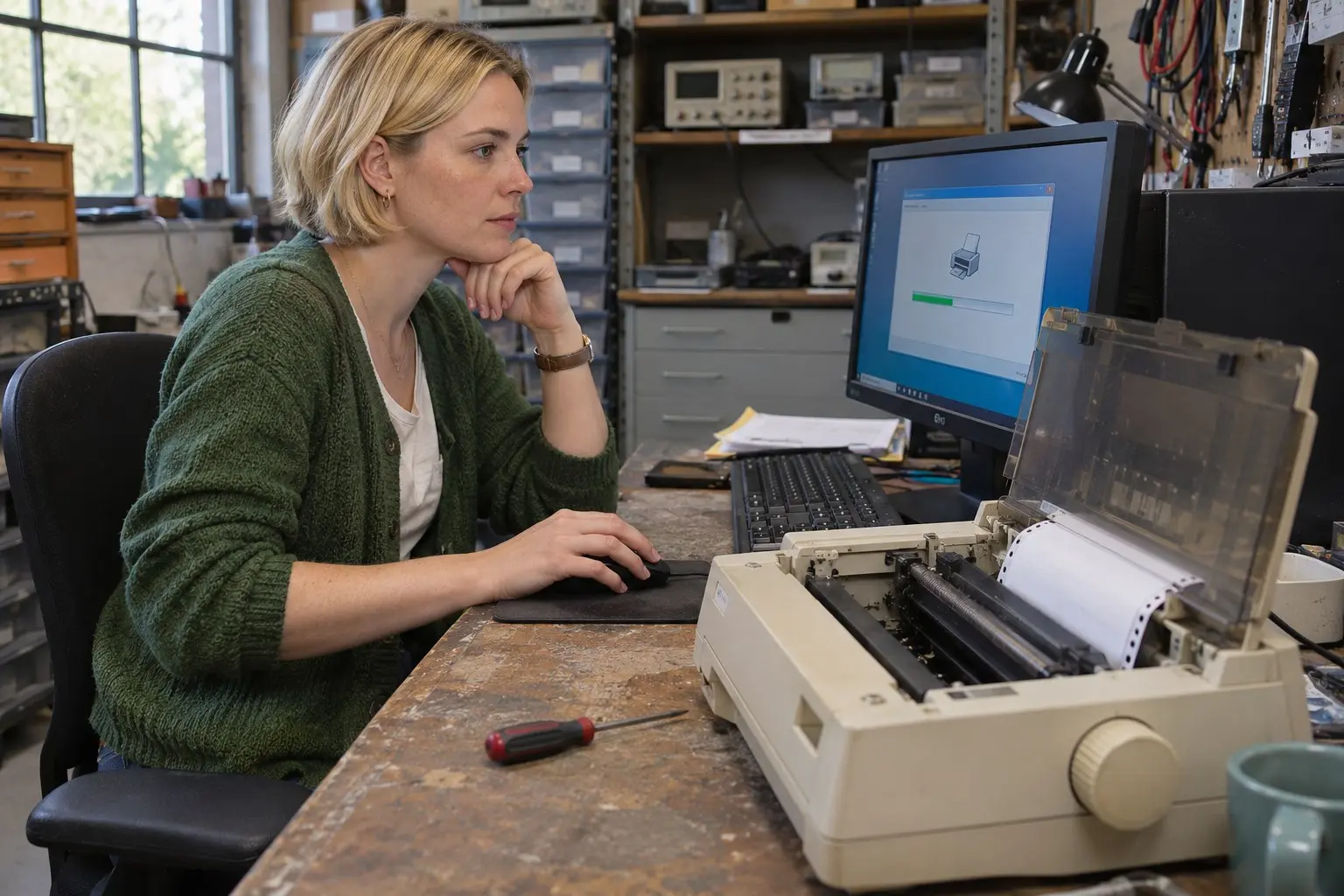
หากเครื่องพิมพ์หัวเข็มพิมพ์ไม่ได้หลัง Windows Update ให้ตรวจสอบก่อนว่าเครื่องพิมพ์ยังทำงานได้ตามปกติ และงานพิมพ์ติดค้างอยู่ใน Windows หรือไม่ อาการอาจเกิดจากคิวพิมพ์ ไดรเวอร์ การเชื่อมต่อ หรือปัญหาเฉพาะจากการอัปเดตบางรายการ จึงไม่ควรถอนการติดตั้งไดรเวอร์หรืออัปเดต Windows ทันที
ปิดเครื่องพิมพ์และถอดปลั๊ก รอประมาณ 30 วินาที แล้วเสียบกลับและเปิดเครื่อง ตรวจสอบกระดาษ สาย USB และไฟแสดงสถานะบนเครื่องด้วย
เครื่องพิมพ์หัวเข็มหลายรุ่นมีวิธีพิมพ์ Self Test จากปุ่มบนตัวเครื่อง โดยไม่ต้องสั่งพิมพ์ผ่าน Windows ให้ดูวิธีตามคู่มือของรุ่นที่ใช้งาน หากพิมพ์ Self Test ได้ ปัญหามักอยู่ที่การเชื่อมต่อ คิวพิมพ์ หรือการตั้งค่าใน Windows
ไปที่ Settings > Devices > Printers & scanners เลือกเครื่องพิมพ์ แล้วเปิดคิวพิมพ์ ยกเลิกเอกสารที่ค้างอยู่ จากนั้นลองส่งงานพิมพ์ใหม่
เสียบสาย USB ให้แน่น ลองเปลี่ยนช่อง USB และตรวจสอบว่า Windows เลือกเครื่องพิมพ์ Epson ตัวที่ใช้งานจริง หากเครื่องแสดงสถานะ Offline ให้ตรวจสอบการเชื่อมต่อก่อนติดตั้งไดรเวอร์ใหม่
ค้นหา Services จากเมนู Start เปิดแอป Services แล้วหา Print Spooler คลิกขวาเลือก Restart จากนั้นลองพิมพ์อีกครั้ง ขั้นตอนนี้ช่วยกรณีงานค้างหรือบริการจัดการคิวพิมพ์หยุดทำงาน
เปิด Device Manager แล้วขยาย Printers หรือ Print queues คลิกขวาที่เครื่องพิมพ์และเลือก Update driver หากปัญหาเริ่มหลังอัปเดตไดรเวอร์ และมีตัวเลือก Roll Back Driver ให้ย้อนกลับไปใช้ไดรเวอร์ก่อนหน้าแล้วรีสตาร์ตคอมพิวเตอร์
เปิด Windows Update แล้วดู Update history เพื่อจดวันที่และหมายเลขอัปเดตที่ติดตั้งก่อนเริ่มมีปัญหา ข้อมูลนี้ช่วยแยกได้ว่าอาการเริ่มหลังอัปเดต Windows หรือหลังเปลี่ยนไดรเวอร์
Epson มีคำแนะนำสำหรับกรณีเครื่องพิมพ์หัวเข็มพิมพ์ไม่ได้หลัง Windows Update บางกรณีปัญหาไม่ได้เกิดจากไดรเวอร์ การติดตั้งไดรเวอร์ใหม่อย่างเดียวจึงอาจไม่ช่วย ให้ตรวจสอบแนวทางที่ตรงกับเวอร์ชัน Windows และอัปเดตที่ติดตั้งอยู่ก่อนถอนการติดตั้งอัปเดตใด ๆ
ลองพิมพ์หน้าทดสอบจาก Windows หรือพิมพ์เอกสารจากโปรแกรมอื่น หากพิมพ์ได้จากบางโปรแกรม ให้ตรวจสอบการเลือกเครื่องพิมพ์และการตั้งค่าหน้ากระดาษในโปรแกรมที่มีปัญหา
ComSiam แนะนำให้ทดสอบ Self Test และตรวจคิวพิมพ์ก่อน เพื่อแยกปัญหาที่ตัวเครื่องออกจากปัญหาใน Windows หากอาการเริ่มหลังอัปเดต ให้จดหมายเลขอัปเดตไว้และตรวจสอบคำแนะนำของ Epson ให้ตรงรุ่น
เมื่อแก้ไขแล้ว ให้พิมพ์หน้าทดสอบก่อนส่งเอกสารจริง หากเครื่องพิมพ์ยังพิมพ์ไม่ได้ ให้ตรวจสอบไดรเวอร์และการเชื่อมต่อทีละจุด แทนการถอนการติดตั้งไดรเวอร์หรืออัปเดต Windows ซ้ำหลายครั้ง ComSiam แนะนำให้เก็บข้อความผิดพลาดและหมายเลขอัปเดตไว้ เพื่อใช้ค้นหาวิธีแก้ให้ตรงกับอาการ