Contact
Line : comsiam
Contact
Line : comsiam

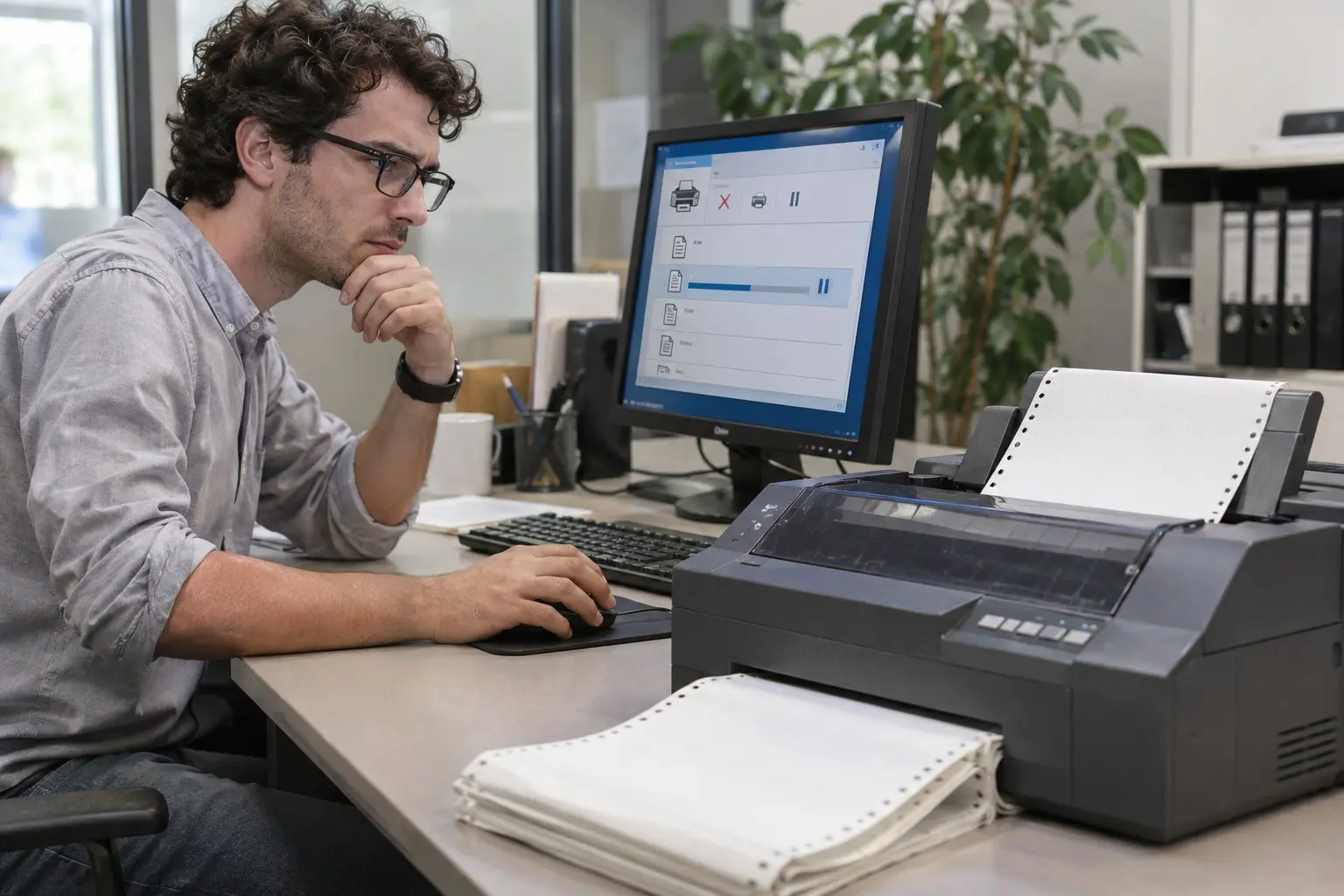
หากติดตั้งไดรเวอร์ Epson Dot Matrix แล้วพบว่าไม่รองรับ Windows 11 อย่าเพิ่งสรุปว่าเครื่องพิมพ์ใช้กับ Windows 11 ไม่ได้ เพราะการรองรับไดรเวอร์แตกต่างกันไปตามรุ่น ควรตรวจสอบหน้าสนับสนุนของรุ่นนั้นก่อน แล้วจึงเลือกวิธีติดตั้งที่เหมาะสม
ตรวจดูป้ายรุ่นบนเครื่องพิมพ์ให้ครบ เช่น LQ-310 หรือ LQ-590II แล้วค้นหาหน้าสนับสนุนโดยใช้ชื่อรุ่นเต็ม อย่าใช้ไดรเวอร์ของรุ่นใกล้เคียงโดยยังไม่ได้ตรวจสอบความเข้ากันได้
เปิด Settings > System > About แล้วดูหัวข้อ System type ก่อนดาวน์โหลดไดรเวอร์ ให้เลือกไฟล์ที่รองรับทั้งรุ่นเครื่องพิมพ์และชนิดระบบของคอมพิวเตอร์
ค้นหารุ่นเครื่องพิมพ์ในหน้าสนับสนุนของ Epson แล้วเลือก Windows 11 หากมีไดรเวอร์สำหรับระบบที่ใช้งาน ให้ดาวน์โหลดและติดตั้งตามคำแนะนำของผู้ผลิต
หลังติดตั้ง ให้เปิด Settings > Bluetooth & devices > Printers & scanners แล้วตรวจสอบว่าเครื่องพิมพ์ปรากฏในรายการและชื่อรุ่นถูกต้องหรือไม่ จากนั้นลองพิมพ์หน้าทดสอบ
เปิด Printers & scanners แล้วเลือก Add device รอให้ Windows ค้นหาเครื่องพิมพ์และไดรเวอร์ที่เข้ากันได้ หากไม่พบ ให้เลือกเพิ่มเครื่องพิมพ์ด้วยตนเอง แล้วตรวจสอบรายการไดรเวอร์ที่ Windows มีให้
หาก Windows แสดงไดรเวอร์มาตรฐานหรือไดรเวอร์รุ่นใกล้เคียง อย่าเลือกทันที ให้ตรวจสอบคู่มือหรือคำแนะนำของ Epson ก่อน ไดรเวอร์มาตรฐานอาจใช้พิมพ์งานพื้นฐานได้ แต่ตัวเลือกกระดาษและฟังก์ชันบางอย่างอาจไม่ครบ
การเปิดไฟล์ติดตั้งด้วย Compatibility Mode ไม่ได้ทำให้ไดรเวอร์ทุกชนิดเข้ากันได้กับ Windows 11 หากติดตั้งไม่สำเร็จหรือเครื่องพิมพ์ทำงานผิดปกติ ให้หยุดใช้ไดรเวอร์นั้นและตรวจสอบทางเลือกจาก Epson
เสียบสาย USB ให้แน่น เปิดเครื่องพิมพ์ แล้วลองเพิ่มอุปกรณ์ใหม่อีกครั้ง เมื่อติดตั้งได้ ให้พิมพ์หน้าทดสอบก่อนใช้งานจริง หากยังไม่สำเร็จ ให้จดรุ่นเครื่องพิมพ์ ชนิดระบบ และข้อความผิดพลาดไว้เพื่อใช้ตรวจสอบกับผู้ผลิต
ComSiam แนะนำให้ตรวจสอบการรองรับจากหน้าสนับสนุนของ Epson ตามรุ่นเครื่องพิมพ์โดยตรง เพราะเครื่องพิมพ์หัวเข็มแต่ละรุ่นอาจมีรายการระบบปฏิบัติการและไดรเวอร์ไม่เหมือนกัน
สรุปคือ หากไม่พบไดรเวอร์ Windows 11 ให้ตรวจสอบรุ่นและชนิดระบบก่อน จากนั้นลองให้ Windows ค้นหาไดรเวอร์ที่รองรับ หากยังไม่มีไดรเวอร์ที่ยืนยันว่าใช้ได้ ไม่ควรติดตั้งไดรเวอร์ของรุ่นอื่นโดยคาดเดา ComSiam แนะนำให้ยึดข้อมูลจากผู้ผลิตและทดสอบหน้าพิมพ์ก่อนใช้งานจริง