Contact
Line : comsiam
Contact
Line : comsiam

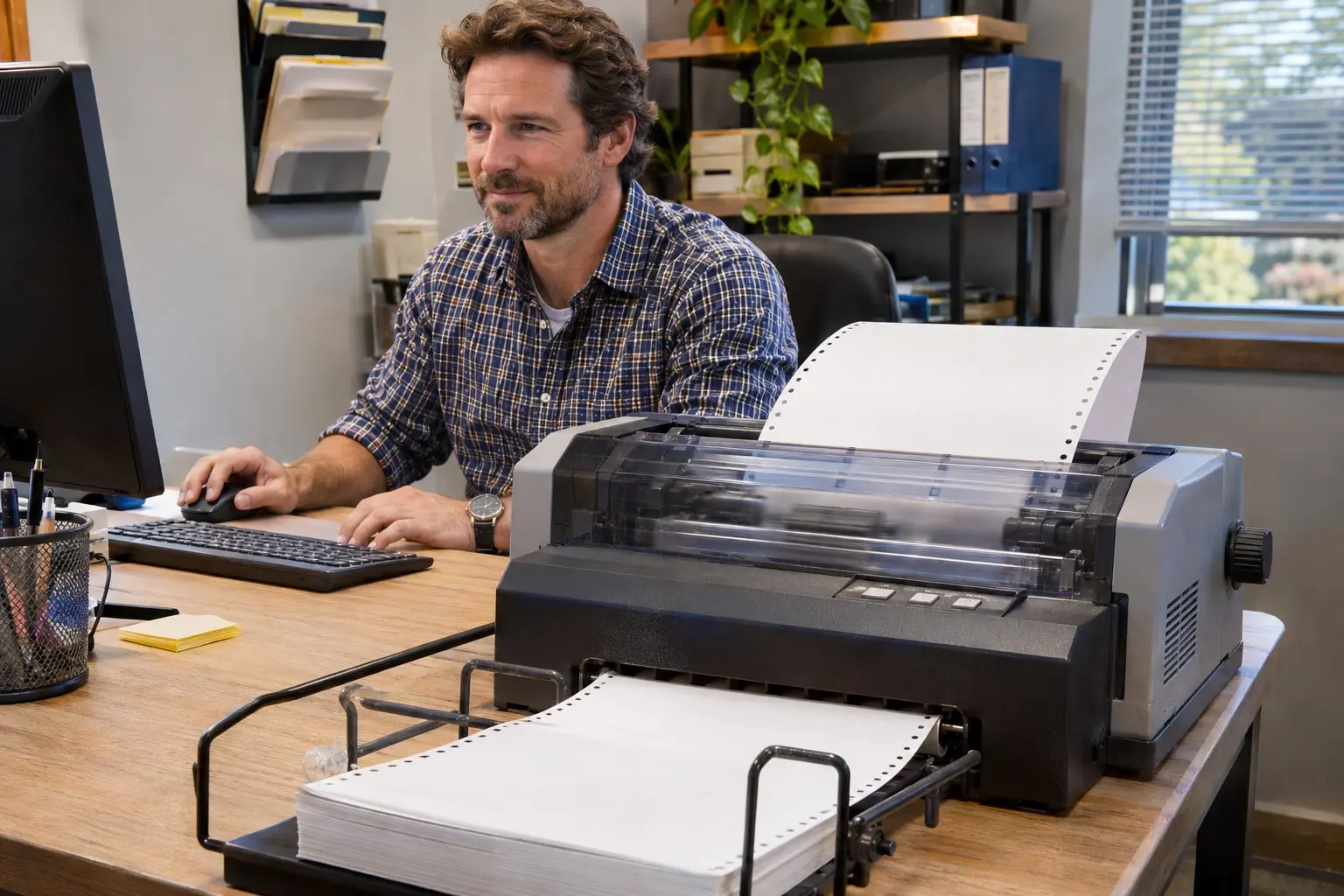
การติดตั้งไดรเวอร์ Epson LQ-310 บน Windows 10 ช่วยให้คอมพิวเตอร์รู้จักเครื่องพิมพ์และส่งงานพิมพ์ได้ถูกต้อง ก่อนเริ่ม ให้ตรวจสอบว่า Windows เป็น 32-bit หรือ 64-bit และดาวน์โหลดไดรเวอร์จากหน้าสนับสนุนของ Epson ที่ตรงกับรุ่นเครื่องพิมพ์
คลิกขวาที่ปุ่ม Start แล้วเลือก System จากนั้นดูหัวข้อ System type เพื่อเช็กชนิดระบบของคอมพิวเตอร์ จดข้อมูลไว้ก่อนดาวน์โหลดไดรเวอร์ เพราะไฟล์ 32-bit และ 64-bit อาจใช้แทนกันไม่ได้
เปิดเครื่อง Epson LQ-310 และตรวจสอบว่ามีกระดาษพร้อมพิมพ์ หากเชื่อมต่อผ่าน USB ให้ตรวจว่าสายเสียบแน่นทั้งฝั่งเครื่องพิมพ์และคอมพิวเตอร์ หากใช้พอร์ต Parallel หรือ Serial ให้ตรวจสอบว่าคอมพิวเตอร์มีพอร์ตหรืออุปกรณ์เชื่อมต่อที่รองรับ
อย่าเพิ่งถอดหรือเสียบสายขณะที่เครื่องพิมพ์กำลังเปิดหรือเริ่มทำงาน หากโปรแกรมติดตั้งกำหนดให้เชื่อมต่อเครื่องพิมพ์ภายหลัง ให้รอจนมีข้อความแจ้ง
เข้าเว็บไซต์ Epson Thailand แล้วเลือกเมนูดาวน์โหลดไดรเวอร์ ค้นหา Epson LQ-310 และเปิดหน้าสนับสนุนของรุ่นนี้ ตรวจสอบชื่อรุ่นบนตัวเครื่องให้ตรงกับชื่อในหน้าเว็บไซต์ก่อนดาวน์โหลด
เลือก Windows 10 32-bit หรือ Windows 10 64-bit ตามข้อมูลที่ตรวจสอบไว้ จากนั้นเลือกดาวน์โหลดรายการ Printer Driver
ก่อนเปิดไฟล์ ให้ตรวจสอบว่าเป็นไฟล์จากเว็บไซต์ Epson และตรงกับรุ่น LQ-310 หลีกเลี่ยงไฟล์จากเว็บไซต์รวมไดรเวอร์ที่ไม่ทราบแหล่งที่มา
หากไม่พบไฟล์ติดตั้ง ให้ตรวจดูไฟล์คำแนะนำในโฟลเดอร์ก่อน อย่าเปิดหรือแก้ไขไฟล์ที่ไม่ทราบหน้าที่
เลือก Start > Settings > Devices > Printers & scanners แล้วตรวจดูว่ามี Epson LQ-310 อยู่ในรายการหรือไม่
หากไม่พบ ให้เลือก Add a printer or scanner แล้วรอให้ Windows ค้นหาเครื่องพิมพ์ หากยังไม่พบ ให้ตรวจสายเชื่อมต่อและตรวจสอบว่าเปิดเครื่องพิมพ์อยู่
เลือก Epson LQ-310 ในหน้า Printers & scanners แล้วเลือก Manage > Printer properties > Print Test Page หากหน้าทดสอบพิมพ์ออกมาได้ แสดงว่าติดตั้งไดรเวอร์และเชื่อมต่อเครื่องพิมพ์เรียบร้อยแล้ว
หากพิมพ์ไม่ได้ ให้ตรวจสอบว่าเลือก Epson LQ-310 เป็นเครื่องพิมพ์ที่ต้องการใช้งาน ตรวจสาย USB และดูว่าเครื่องพิมพ์ไม่ได้อยู่ในสถานะ Offline หากยังพบปัญหา ให้ปิดและเปิดเครื่องพิมพ์ใหม่ แล้วลองพิมพ์หน้าทดสอบอีกครั้ง
หน้าสนับสนุน Epson ระบุไดรเวอร์สำหรับ Windows 10 ทั้งแบบ 32-bit และ 64-bit ให้เลือกไฟล์ให้ตรงกับระบบที่ติดตั้งในคอมพิวเตอร์
ตรวจว่าสายเชื่อมต่อแน่นและเปิดเครื่องพิมพ์อยู่ จากนั้นเข้า Printers & scanners แล้วเลือกเพิ่มเครื่องพิมพ์อีกครั้ง หากยังไม่พบ ให้ลองเปลี่ยนพอร์ต USB หรือรีสตาร์ตเครื่องพิมพ์และคอมพิวเตอร์
ถ้าตัวติดตั้งไม่ได้แจ้งให้รีสตาร์ต โดยทั่วไปให้ลองเพิ่มเครื่องพิมพ์และพิมพ์หน้าทดสอบก่อน หากยังไม่พบเครื่องพิมพ์ การรีสตาร์ตคอมพิวเตอร์แล้วตรวจสอบอีกครั้งอาจช่วยให้ Windows โหลดไดรเวอร์ได้ครบถ้วน
หากติดตั้งแล้วยังใช้งานไม่ได้ ให้ตรวจสอบรุ่นเครื่องพิมพ์ ชนิด Windows และไดรเวอร์ที่เลือกอีกครั้ง ComSiam แนะนำให้เริ่มแก้จากการตรวจสายและสถานะเครื่องพิมพ์ ก่อนติดตั้งไดรเวอร์ใหม่
การติดตั้ง Epson LQ-310 บน Windows 10 เริ่มจากตรวจสอบว่าเป็นระบบ 32-bit หรือ 64-bit ดาวน์โหลดไดรเวอร์จาก Epson ให้ตรงรุ่น แล้วทำตามตัวติดตั้งจนเสร็จ หลังจากนั้นเพิ่มเครื่องพิมพ์ใน Windows และสั่งพิมพ์หน้าทดสอบเพื่อยืนยันว่าใช้งานได้