Contact
Line : comsiam
Contact
Line : comsiam

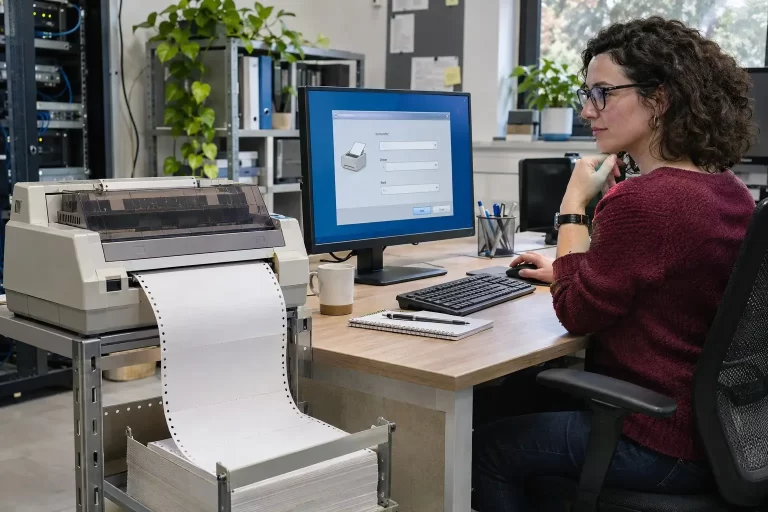
หากต้องการใช้เครื่องพิมพ์ Epson LQ-310 กับ Windows 11 ให้เริ่มจากตรวจสอบระบบของคอมพิวเตอร์ แล้วดาวน์โหลดไดรเวอร์จากเว็บไซต์ Epson ให้ตรงกับรุ่นและระบบปฏิบัติการ บทความนี้แนะนำตั้งแต่การดาวน์โหลดและติดตั้ง ไปจนถึงการทดสอบพิมพ์
กดปุ่ม Windows แล้วเปิด Settings เลือก System จากนั้นเลือก About ดูที่หัวข้อ System type เพื่อเช็กชนิดระบบของคอมพิวเตอร์ก่อนดาวน์โหลดไดรเวอร์
เปิดเครื่องพิมพ์และตรวจดูว่ามีกระดาษพร้อมใช้งาน หากเชื่อมต่อผ่าน USB ให้ตรวจว่าสายเสียบแน่นทั้งสองด้าน ถ้าใช้พอร์ต Parallel หรือ Serial ให้ตรวจสอบว่าคอมพิวเตอร์มีพอร์ตหรืออุปกรณ์เชื่อมต่อที่รองรับ
หากตัวติดตั้งแจ้งให้รอเชื่อมต่อเครื่องพิมพ์ ให้ทำตามข้อความบนหน้าจอ และหลีกเลี่ยงการเสียบหรือถอดสายขณะที่เครื่องกำลังเปิดหรือเริ่มทำงาน
เข้าเว็บไซต์ Epson Thailand แล้วเลือกเมนูดาวน์โหลดไดรเวอร์ ค้นหา Epson LQ-310 และเปิดหน้าสนับสนุนของรุ่นนี้ ตรวจชื่อรุ่นบนเครื่องพิมพ์ให้ตรงกับหน้าดาวน์โหลดก่อนเลือกไฟล์
เลือก Windows 11 หรือ Windows 11 64-bit หากมีตัวเลือก แล้วดาวน์โหลดรายการที่ระบุว่าเป็น Printer Driver ตัวเลือก Windows อาจแตกต่างกันตามหน้าสนับสนุนที่เปิดอยู่ ให้เลือกไดรเวอร์ที่ Epson ระบุว่ารองรับระบบของคุณ และหลีกเลี่ยงเว็บไซต์ดาวน์โหลดที่ไม่ทราบแหล่งที่มา
หากไม่พบไฟล์ติดตั้ง ให้ตรวจดูไฟล์คำแนะนำที่อยู่ในโฟลเดอร์เดียวกันก่อน อย่าเปิดหรือแก้ไขไฟล์ที่ไม่ทราบหน้าที่
เปิด Settings เลือก Bluetooth & devices แล้วเลือก Printers & scanners ตรวจสอบว่ามี Epson LQ-310 อยู่ในรายการหรือไม่
หากยังไม่พบ ให้เลือก Add device แล้วทำตามขั้นตอนบนหน้าจอ ตรวจสอบอีกครั้งว่าเปิดเครื่องพิมพ์อยู่และสายเชื่อมต่อแน่นดี
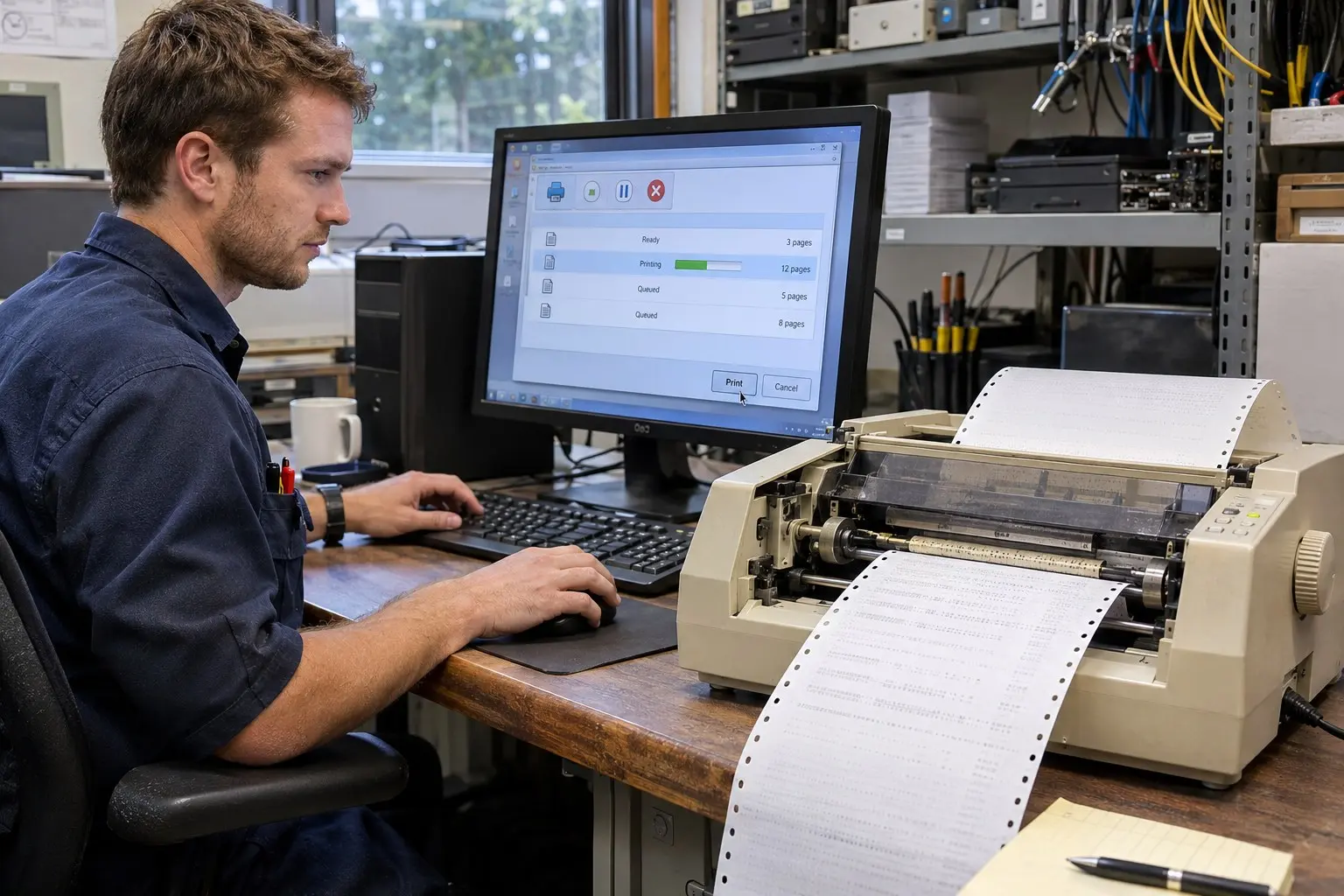
เลือก Epson LQ-310 ในหน้า Printers & scanners แล้วเปิดหน้าจัดการเครื่องพิมพ์ เลือก Printer properties จากนั้นเลือก Print Test Page หากหน้าทดสอบพิมพ์ออกมาได้ แสดงว่า Windows ติดต่อกับเครื่องพิมพ์ได้แล้ว
หากพิมพ์ไม่ออก ให้ตรวจสอบว่าเลือก Epson LQ-310 เป็นเครื่องพิมพ์ที่ต้องการใช้งาน ตรวจสาย USB และดูว่าเครื่องพิมพ์ไม่ได้อยู่ในสถานะ Offline หากยังพบปัญหา ให้ปิดและเปิดเครื่องพิมพ์ใหม่ แล้วลองพิมพ์หน้าทดสอบอีกครั้ง
การเลือกไดรเวอร์ให้ตรงกับรุ่นและระบบปฏิบัติการช่วยลดปัญหาติดตั้งไม่สำเร็จ หากยังใช้งานไม่ได้ ให้ตรวจสอบรุ่นเครื่องพิมพ์และเวอร์ชัน Windows ซ้ำก่อนเริ่มใหม่อีกครั้ง บทความนี้จัดทำโดย ComSiam เพื่อช่วยแนะนำการติดตั้งเครื่องพิมพ์หัวเข็มบน Windows
ให้ตรวจสอบหน้าสนับสนุน Epson ของรุ่น LQ-310 ว่ามีไดรเวอร์สำหรับ Windows 11 และระบบ 64-bit ให้เลือกหรือไม่ ก่อนดาวน์โหลดและติดตั้ง
ให้ทำตามคำแนะนำของตัวติดตั้ง หากโปรแกรมแจ้งให้รอ ให้เชื่อมต่อสายเมื่อมีข้อความแจ้งบนหน้าจอ
ตรวจสอบหน้าสนับสนุน Epson ของรุ่น LQ-310 อีกครั้ง และตรวจดูว่า Windows Update มีไดรเวอร์ให้หรือไม่ ควรใช้ไดรเวอร์จาก Epson หรือ Windows และหลีกเลี่ยงไฟล์จากเว็บไซต์ที่ไม่ทราบแหล่งที่มา
การติดตั้งไดรเวอร์ Epson LQ-310 บน Windows 11 เริ่มจากตรวจสอบระบบ ดาวน์โหลดไดรเวอร์ที่ตรงกับรุ่น แล้วทำตามตัวติดตั้งจนเสร็จ จากนั้นเพิ่มเครื่องพิมพ์ใน Windows และสั่งพิมพ์หน้าทดสอบ หากยังใช้งานไม่ได้ ให้ตรวจสายเชื่อมต่อ สถานะเครื่องพิมพ์ และไดรเวอร์ที่เลือกอีกครั้ง