Contact
Line : comsiam
Contact
Line : comsiam

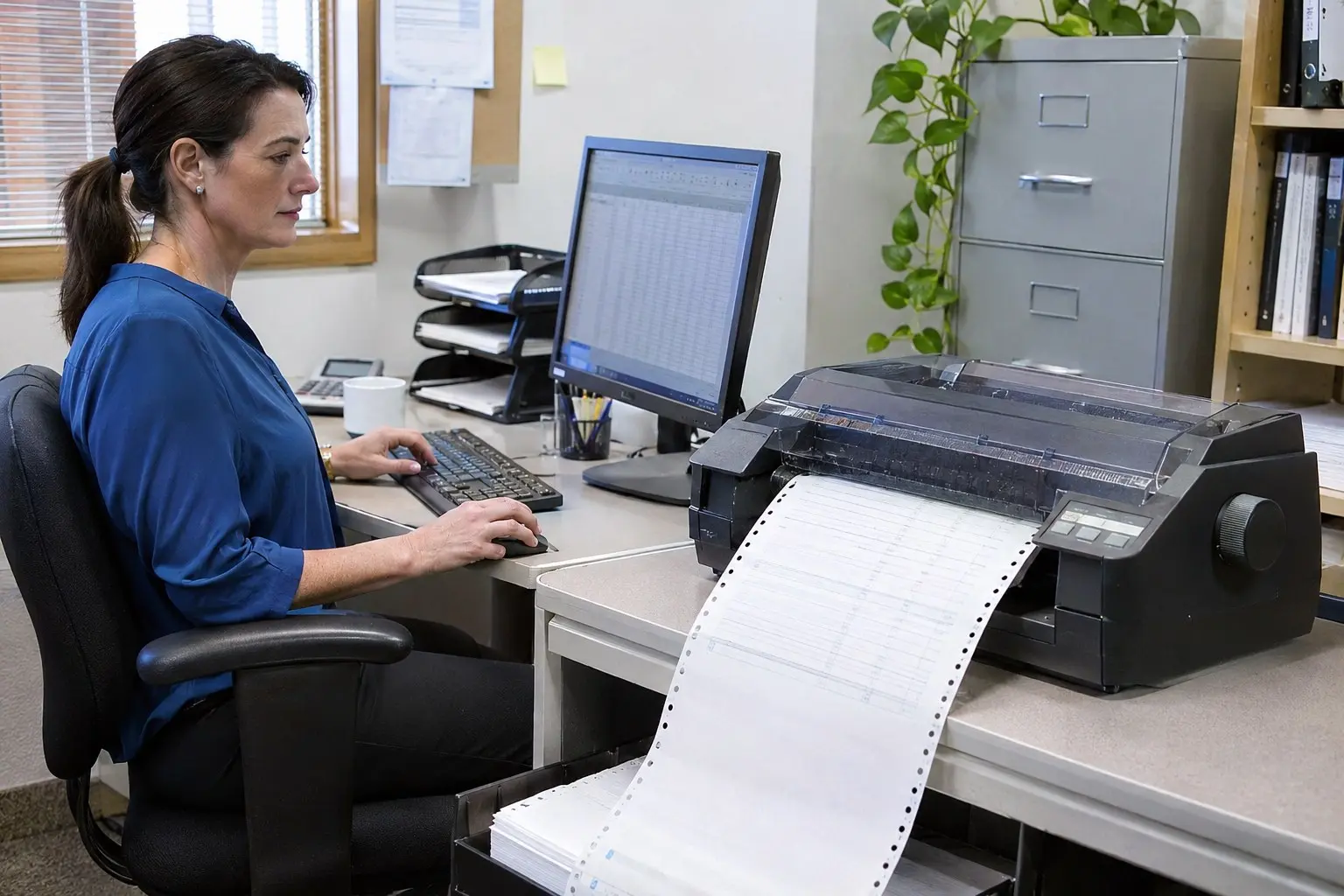
Epson LQ-300+II ใช้กับ Windows 10 ได้ โดยหน้าสนับสนุนของ Epson แสดงไดรเวอร์สำหรับ Windows 10 ทั้งแบบ 32-bit และ 64-bit ก่อนติดตั้ง ควรตรวจชนิดระบบของคอมพิวเตอร์และเลือกไดรเวอร์ให้ตรงกับรุ่นเครื่องพิมพ์
จดชนิดระบบไว้ก่อนดาวน์โหลดไดรเวอร์ หากเลือกไฟล์ไม่ตรงกับ Windows ที่ติดตั้ง อาจติดตั้งไม่สำเร็จหรือ Windows อาจไม่รู้จักเครื่องพิมพ์
ดูฉลากบนเครื่องพิมพ์ให้แน่ใจว่าเป็น Epson LQ-300+II ไม่ใช่ LX-300+II หรือรุ่นอื่นที่ชื่อใกล้เคียงกัน การเลือกหน้าสนับสนุนผิดรุ่นอาจทำให้ได้ไดรเวอร์ไม่ตรงกับเครื่อง
เข้าเว็บไซต์ Epson Thailand แล้วค้นหา Epson LQ-300+II เปิดหน้าสนับสนุนของรุ่นนี้และไปที่ส่วนดาวน์โหลดไดรเวอร์
เลือก Windows 10 แบบ 32-bit หรือ 64-bit ตามข้อมูลที่ตรวจสอบไว้ แล้วดาวน์โหลดไดรเวอร์สำหรับ LQ-300+II ตรวจรายละเอียดระบบที่รองรับในหน้าดาวน์โหลดก่อนติดตั้ง เพราะรายการอาจแตกต่างกันตามภูมิภาค
เปิดโฟลเดอร์ Downloads แล้วดับเบิลคลิกไฟล์ติดตั้ง หากไฟล์เป็น ZIP ให้คลิกขวาแล้วเลือก Extract All จากนั้นเปิดไฟล์ติดตั้งในโฟลเดอร์ที่แตกออกมา
ทำตามคำแนะนำบนหน้าจอ และเชื่อมต่อเครื่องพิมพ์เมื่อโปรแกรมแจ้ง หาก Windows ขออนุญาตติดตั้ง ให้ตรวจสอบว่าไฟล์ดาวน์โหลดมาจาก Epson ก่อนดำเนินการ
เปิด Settings > Devices > Printers & scanners แล้วดูว่ามี Epson LQ-300+II อยู่ในรายการหรือไม่ หากไม่พบ ให้เลือก Add a printer or scanner แล้วทำตามขั้นตอนบนหน้าจอ
เลือก Epson LQ-300+II ในหน้าเครื่องพิมพ์ แล้วเลือก Manage > Printer properties > Print Test Page หากพิมพ์ออกมาได้ แสดงว่า Windows ติดต่อกับเครื่องพิมพ์ได้
คลิกขวาที่ปุ่ม Start แล้วเลือก Device Manager ตรวจดูหัวข้อ Printers หรือ Print queues หากพบ Epson LQ-300+II โดยไม่มีเครื่องหมายเตือน แสดงว่า Windows มองเห็นอุปกรณ์และไดรเวอร์ทำงานได้ตามปกติ
หากมีเครื่องหมายเตือนหรือพิมพ์ไม่ได้ ให้ตรวจว่าสายเชื่อมต่อแน่น เครื่องพิมพ์เปิดอยู่ และไดรเวอร์ตรงกับ Windows 10 แบบ 32-bit หรือ 64-bit
ได้ หน้าสนับสนุน Epson แสดงไดรเวอร์ Windows 10 ทั้งแบบ 32-bit และ 64-bit ให้เลือกไดรเวอร์ให้ตรงกับระบบคอมพิวเตอร์
ไม่ได้ ควรเลือกไดรเวอร์ให้ตรงกับชนิดระบบที่แสดงในหน้า System type
ตรวจสายเชื่อมต่อ สถานะเครื่องพิมพ์ และไดรเวอร์ที่เลือกก่อน หากยังแก้ไม่ได้ ให้ลบเครื่องพิมพ์ที่เพิ่มไว้แล้วติดตั้งใหม่ด้วยไฟล์จากหน้าสนับสนุน Epson ที่ตรงรุ่น
การตรวจสอบระบบก่อนดาวน์โหลดช่วยลดปัญหาเลือกไดรเวอร์ผิด หากยังไม่แน่ใจว่า Windows เป็น 32-bit หรือ 64-bit ให้ตรวจหน้า System > About ก่อนเริ่มติดตั้ง ComSiam แนะนำให้ใช้ไดรเวอร์จาก Epson และทดสอบพิมพ์ทุกครั้งหลังติดตั้ง
Epson LQ-300+II รองรับการใช้งานกับ Windows 10 โดยมีไดรเวอร์ให้เลือกตามระบบ 32-bit หรือ 64-bit ดาวน์โหลดจากหน้าสนับสนุน Epson ให้ตรงรุ่น ติดตั้งตามคำแนะนำ แล้วตรวจสอบด้วยการพิมพ์หน้าทดสอบ