Contact
Line : comsiam
Contact
Line : comsiam


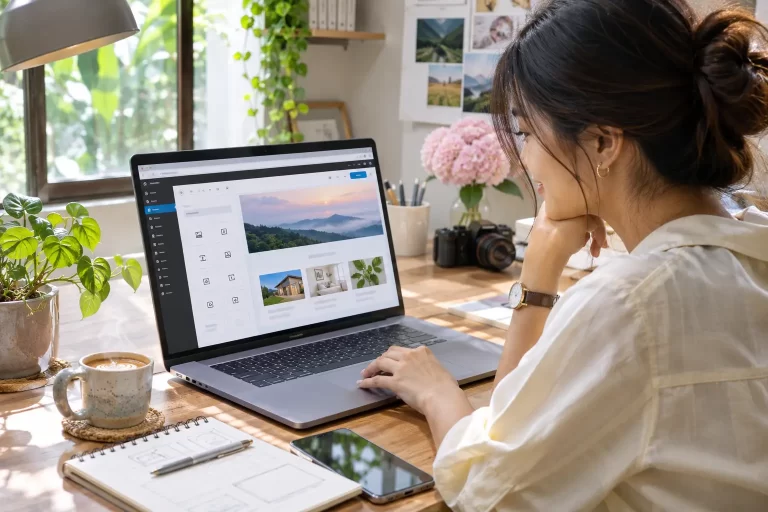
จัดการไฟล์สื่อใน WordPress ได้จากเมนู สื่อ > คลังสื่อ ซึ่งใช้ดูและเลือกไฟล์ภาพ วิดีโอ เสียง และเอกสารที่อัปโหลดไว้ สามารถเพิ่มไฟล์ ค้นหา กรองรายการ และแก้รายละเอียดของไฟล์ได้จากหลังบ้าน
เข้าสู่ระบบหลังบ้าน แล้วไปที่ สื่อ > คลังสื่อ หน้าคลังสื่อมีมุมมองรายการหรือแบบตารางให้เลือกตามความถนัด
ใช้ช่องค้นหาเพื่อค้นหาจากชื่อไฟล์ และใช้ตัวกรองประเภทสื่อหรือวันที่เมื่อมีไฟล์จำนวนมาก การตั้งชื่อไฟล์ให้สื่อความหมายตั้งแต่ก่อนอัปโหลดช่วยให้ค้นหาได้ง่ายขึ้น
คลิกไฟล์ในคลังสื่อเพื่อเปิดรายละเอียด เช่น ชื่อไฟล์ ข้อความกำกับภาพ และข้อมูลวันที่อัปโหลด รายละเอียดที่แก้ไขได้อาจแตกต่างกันตามชนิดไฟล์
เพิ่มไฟล์จากหน้าคลังสื่อ หรือเพิ่มจากตัวแก้ไขขณะกำลังสร้างหน้าและบทความ
① ไปที่ สื่อ > เพิ่มไฟล์สื่อใหม่ หรือเปิดคลังสื่อแล้วเลือกปุ่มเพิ่มไฟล์
② ลากไฟล์ลงในพื้นที่อัปโหลด หรือเลือกไฟล์จากอุปกรณ์
③ รอให้อัปโหลดเสร็จ แล้วตรวจว่าไฟล์ปรากฏในคลังสื่อ
ขณะเขียนบทความ สามารถเพิ่มบล็อกรูปภาพหรือบล็อกสื่อ แล้วอัปโหลดไฟล์จากอุปกรณ์หรือเลือกไฟล์ที่มีอยู่ในคลังสื่อได้ วิธีนี้ช่วยเพิ่มไฟล์และวางลงในเนื้อหาได้ต่อเนื่อง
หากอัปโหลดไม่ได้ ให้ตรวจชนิดไฟล์และขนาดตามที่ WordPress หรือโฮสติ้งอนุญาต ไฟล์วิดีโอหรือไฟล์ขนาดใหญ่บางประเภทอาจมีข้อจำกัด ควรตรวจข้อความแจ้งเตือนจากระบบก่อนลองอีกครั้ง
เลือกไฟล์จากคลังสื่อเพื่อแก้ข้อมูลที่ช่วยระบุและอธิบายไฟล์
แก้ชื่อเรื่อง คำบรรยาย หรือคำอธิบายตามช่องที่มี ใช้ข้อความที่ช่วยบอกว่าไฟล์เกี่ยวกับอะไร โดยเฉพาะภาพที่มีข้อมูลสำคัญต่อเนื้อหา
การแก้ชื่อในคลังสื่อไม่ได้เปลี่ยนชื่อไฟล์จริงบนเซิร์ฟเวอร์เสมอไป และไม่จำเป็นต้องเปลี่ยน URL ของไฟล์
สำหรับรูปภาพ ให้ใส่ข้อความทดแทนที่อธิบายสาระสำคัญของภาพอย่างกระชับ ภาพตกแต่งที่ไม่เพิ่มข้อมูลให้เนื้อหาอาจไม่จำเป็นต้องมีคำอธิบายยาว
ก่อนแทรกภาพลงในบทความ ให้ตรวจว่าเป็นไฟล์ที่ต้องการและแสดงผลได้ถูกต้อง หากมีไฟล์ชื่อคล้ายกัน ให้ดูตัวอย่างภาพหรือรายละเอียดก่อนเลือก
WordPress มีคลังสื่อสำหรับค้นหาและกรองไฟล์ แต่การจัดการโฟลเดอร์อาจขึ้นอยู่กับเครื่องมือที่ใช้เพิ่มเติม
ตั้งชื่อก่อนอัปโหลดให้สั้นและสื่อความหมาย เช่น ระบุหัวข้อหรือประเภทภาพ หลีกเลี่ยงชื่อทั่วไปอย่าง image1 หรือชื่อที่มีแต่ตัวเลข เพราะทำให้ค้นหายากเมื่อคลังสื่อมีไฟล์จำนวนมาก
ใช้ตัวกรองวันที่หรือประเภทไฟล์เพื่อจำกัดผลการค้นหา ในมุมมองรายการยังสามารถเลือกไฟล์หลายรายการเพื่อดำเนินการกับข้อมูลที่ WordPress รองรับ
เก็บสำเนาไฟล์ต้นฉบับไว้ในพื้นที่จัดเก็บที่ทีมงานเข้าถึงได้ และใช้ชื่อไฟล์ที่สอดคล้องกัน การจัดโฟลเดอร์ภายในคลังสื่อ WordPress อาจต้องใช้ส่วนเสริม จึงควรเลือกเครื่องมือที่เหมาะกับเว็บไซต์และดูแลต่อได้
คลังสื่อเป็นแหล่งรวมไฟล์ที่เลือกใช้ซ้ำได้เมื่อต้องเพิ่มภาพหรือไฟล์แนบในเนื้อหา
เพิ่มบล็อกที่ตรงกับชนิดสื่อ เช่น รูปภาพ แกลเลอรี เสียง วิดีโอ หรือไฟล์ แล้วเลือกไฟล์จากคลังสื่อ ตรวจตำแหน่งและขนาดก่อนเผยแพร่
หากต้องการให้ผู้อ่านเปิดไฟล์ เช่น PDF ให้เพิ่มบล็อกไฟล์และเลือกเอกสารจากคลังสื่อ ตรวจชื่อที่แสดงและลิงก์ไฟล์จากหน้าเว็บจริง
หลังเผยแพร่ ให้เปิดหน้าเว็บและทดลองดูหรือเปิดไฟล์ ตรวจทั้งบนคอมพิวเตอร์และมือถือ โดยเฉพาะไฟล์ที่ผู้อ่านต้องใช้ข้อมูลต่อ
ก่อนอัปโหลด ตรวจว่าได้รับอนุญาตให้ใช้ภาพ เอกสาร และสื่อที่นำมาเผยแพร่บนเว็บไซต์
ตรวจเอกสารและภาพก่อนอัปโหลดว่าไม่มีข้อมูลส่วนตัวหรือข้อมูลที่ไม่ต้องการเปิดเผยติดอยู่ในไฟล์หรือรายละเอียดประกอบ
หากกำลังจะย้ายหรือเลิกใช้ไฟล์ ให้ตรวจว่ามีหน้า บทความ หรือส่วนใดของเว็บไซต์อ้างถึงไฟล์นั้นอยู่หรือไม่ การเปลี่ยนแปลงไฟล์ที่ถูกใช้งานอาจทำให้ภาพหรือเอกสารในหน้าเว็บแสดงผลผิดพลาด
คลังสื่อ WordPress ใช้ดู อัปโหลด ค้นหา กรอง และแก้รายละเอียดไฟล์ที่เว็บไซต์นำไปใช้ ตั้งชื่อไฟล์ให้สื่อความหมาย ใส่ข้อความทดแทนให้ภาพที่จำเป็น และตรวจไฟล์ก่อนนำไปแทรกในหน้าเว็บ
สำหรับเว็บไซต์ ComSiam การตั้งชื่อและจัดเก็บไฟล์ต้นฉบับอย่างเป็นระบบช่วยให้ค้นหาสื่อได้สะดวกขึ้น เมื่อเพิ่มหรือปรับไฟล์แล้ว ควรตรวจหน้าเว็บที่ใช้งานไฟล์นั้นเพื่อให้แน่ใจว่ายังแสดงผลถูกต้อง