Contact
Line : comsiam
Contact
Line : comsiam

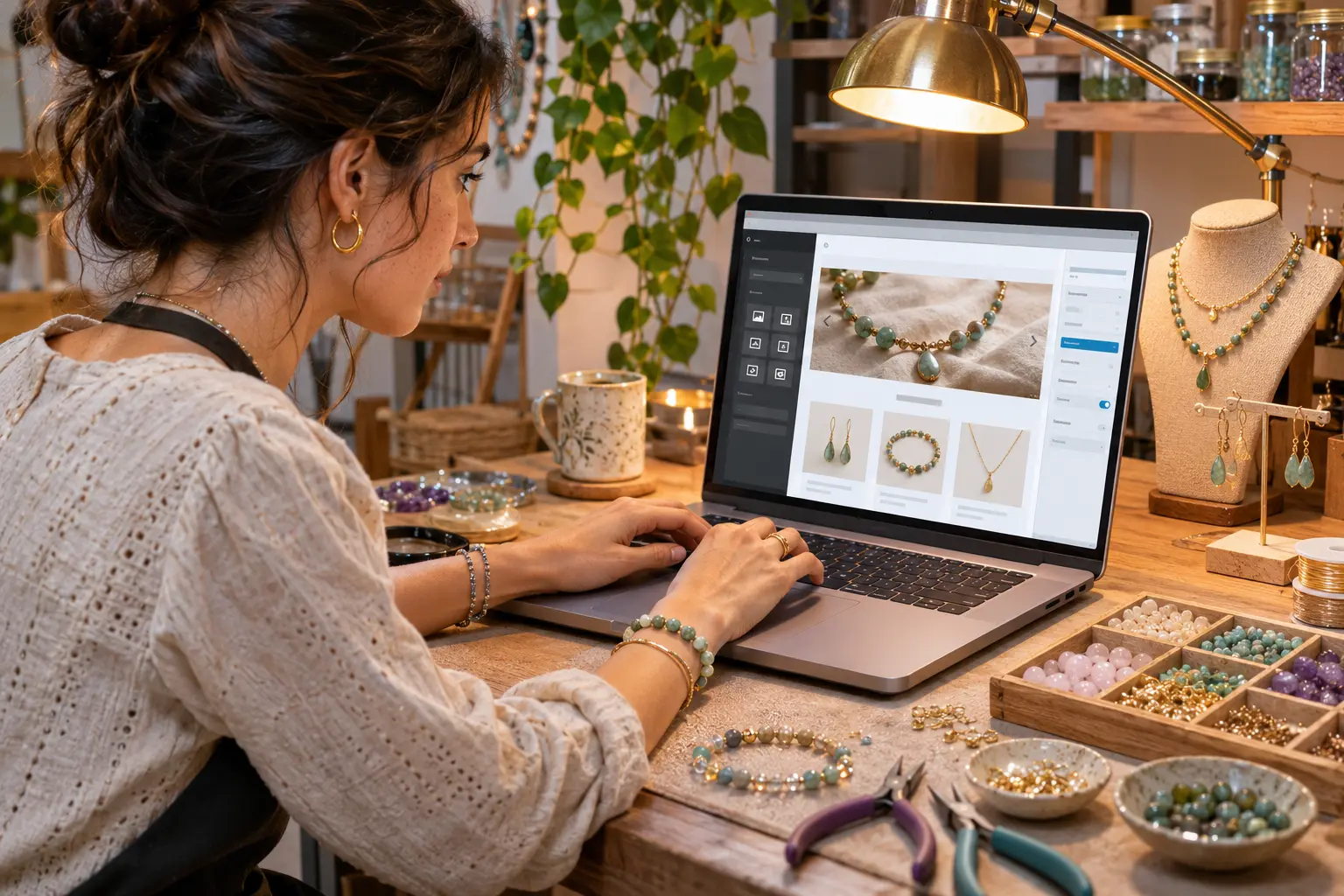
ภาพปกบทความ WordPress หรือ ภาพประจำเรื่อง (Featured Image) คือภาพที่กำหนดให้เป็นภาพหลักของบทความ โดยธีมอาจนำไปแสดงบนหน้ารวมบทความ หน้าบทความ หรือบริเวณอื่นของเว็บไซต์ วิธีเพิ่มคือเปิดบทความในตัวแก้ไข แล้วเลือกภาพจากส่วนการตั้งค่าบทความ
ภาพปกบทความเป็นภาพที่เชื่อมกับบทความทั้งชิ้น ไม่ใช่ภาพที่แทรกไว้เฉพาะตำแหน่งหนึ่งในเนื้อหา ธีมเป็นผู้กำหนดว่าจะแสดงภาพนี้ที่ใดและใช้ขนาดแบบไหน
ภาพปกถูกกำหนดเป็นภาพหลักของบทความ ส่วนภาพในเนื้อหาเพิ่มด้วยบล็อกรูปภาพและแสดงตรงตำแหน่งที่วางไว้ บทความหนึ่งจึงมีภาพปกและมีภาพประกอบในเนื้อหาได้หลายภาพ
ธีมแต่ละตัวอาจแสดงภาพปกต่างกัน เช่น แสดงบนหน้ารวมบทความ เหนือชื่อเรื่อง หรือไม่แสดงในบางตำแหน่ง ขนาดและสัดส่วนที่เห็นอาจขึ้นอยู่กับการตั้งค่าของธีมด้วย
เลือกภาพที่เกี่ยวข้องกับเนื้อหาและมีสิทธิ์นำมาใช้บนเว็บไซต์ ภาพควรคมชัดและเหมาะกับพื้นที่แสดงผลของธีม
ใช้ภาพที่ช่วยสื่อหัวข้อหลัก ไม่ทำให้เข้าใจผิด และไม่ใส่รายละเอียดหรือข้อความขนาดเล็กจนมองไม่ชัดเมื่อภาพถูกย่อ
ตรวจดูว่าธีมใช้ภาพแนวนอนหรือสัดส่วนแบบใด หากภาพถูกครอบจนส่วนสำคัญหาย อาจต้องใช้ภาพต้นฉบับที่จัดองค์ประกอบให้มีพื้นที่ว่างรอบวัตถุมากขึ้น
ตั้งชื่อไฟล์ที่บอกเนื้อหาภาพ เช่น wordpress-featured-image.jpg ก่อนอัปโหลด วิธีนี้ช่วยให้ผู้ดูแลค้นหาไฟล์ในคลังสื่อได้สะดวก
เปิดบทความที่ต้องการแก้ไข จากนั้นเลือกภาพประจำเรื่องในแถบการตั้งค่าของบทความ
① ไปที่ เรื่อง > บทความทั้งหมด
② เปิดบทความที่ต้องการแก้ไข
③ เปิดแถบการตั้งค่าด้านข้าง หากยังไม่แสดง
④ เลือกแท็บ บทความ แล้วมองหาส่วน ภาพประจำเรื่อง หรือ Featured Image
ชื่อแท็บหรือส่วนตั้งค่าอาจแตกต่างกันตามเวอร์ชัน WordPress และภาษาที่เลือกไว้
กด ตั้งค่าภาพประจำเรื่อง แล้วเลือกภาพจากคลังสื่อ หรืออัปโหลดไฟล์ใหม่จากอุปกรณ์ เลือกภาพที่ต้องการและยืนยันการเลือก
หลังเพิ่มภาพแล้ว ให้กด อัปเดต สำหรับบทความที่เผยแพร่แล้ว หรือบันทึกฉบับร่างหากยังไม่พร้อมเผยแพร่ จากนั้นเปิดหน้าบทความจริงเพื่อตรวจผล
หากต้องการเปลี่ยนภาพ ให้เปิดบทความเดิมแล้วกลับไปที่ส่วนภาพประจำเรื่อง
เลือกภาพประจำเรื่อง แล้วกดแก้ไขหรือเปลี่ยนภาพ จากนั้นเลือกไฟล์ใหม่และบันทึกบทความ ตรวจว่าภาพใหม่แสดงแทนภาพเดิมแล้ว
ใช้คำสั่งนำภาพประจำเรื่องออก หากไม่ต้องการให้บทความมีภาพปก แล้วบันทึกหรืออัปเดตบทความ ธีมอาจแสดงพื้นที่ว่างหรือใช้รูปแบบอื่นแทนเมื่อไม่มีภาพ
การเปลี่ยนหรือลบภาพประจำเรื่องไม่จำเป็นต้องเปลี่ยนภาพที่แทรกไว้ในเนื้อหาบทความ หากต้องการแก้ภาพประกอบในเนื้อหา ให้เลือกบล็อกรูปภาพนั้นและแก้ไขแยก
หลังบันทึก ให้ตรวจทั้งหน้าบทความและหน้ารวมโพสต์ เพราะธีมอาจแสดงภาพในแต่ละตำแหน่งไม่เหมือนกัน
ดูว่าภาพไม่ถูกตัดจุดสำคัญ และยังคมชัดเมื่อแสดงตามขนาดจริง หากภาพไม่พอดี ให้ใช้ไฟล์ที่จัดองค์ประกอบหรือสัดส่วนเหมาะกับธีมมากกว่า
เปิดหน้าเว็บบนมือถือหรือใช้ตัวอย่างหน้าจอขนาดเล็ก ตรวจว่าภาพไม่บังข้อความและยังสื่อความหมายได้เมื่อย่อขนาด
หากภาพปกแสดงในตำแหน่งที่ตั้งค่าข้อความทดแทนได้ ให้ใส่คำอธิบายภาพที่เกี่ยวข้อง ไม่ควรยัดคำค้นหรือใช้ข้อความที่ไม่ตรงกับภาพ
ตรวจว่าเปิดแถบการตั้งค่าด้านข้างและเลือกแท็บบทความแล้ว หากยังไม่พบ อาจเกี่ยวกับชนิดเนื้อหา สิทธิ์ผู้ใช้ หรือการตั้งค่าของธีมและเว็บไซต์
ตรวจว่าบันทึกบทความแล้ว และดูว่าธีมแสดงภาพประจำเรื่องในตำแหน่งนั้นหรือไม่ หากมีระบบแคช หน้าเว็บอาจยังแสดงผลเดิมชั่วคราว
ลองใช้ไฟล์ต้นฉบับที่มีความละเอียดเหมาะสมกว่าและจัดตำแหน่งวัตถุให้อยู่ในพื้นที่ปลอดภัยของภาพ จากนั้นตรวจการแสดงผลบนหน้าจอหลายขนาด
เพิ่มภาพปกบทความ WordPress ได้จากส่วน ภาพประจำเรื่อง ในการตั้งค่าบทความ เลือกหรืออัปโหลดภาพ บันทึก แล้วตรวจการแสดงผลบนหน้าบทความและหน้ารวมโพสต์ ภาพปกเป็นคนละส่วนกับภาพที่แทรกในเนื้อหา จึงจัดการแยกกันได้
สำหรับเว็บไซต์ ComSiam ควรเลือกภาพที่เกี่ยวข้องกับหัวข้อและตรวจการครอบตัดบนมือถือทุกครั้ง เพราะธีมแต่ละแบบแสดงภาพปกด้วยขนาดและตำแหน่งต่างกัน