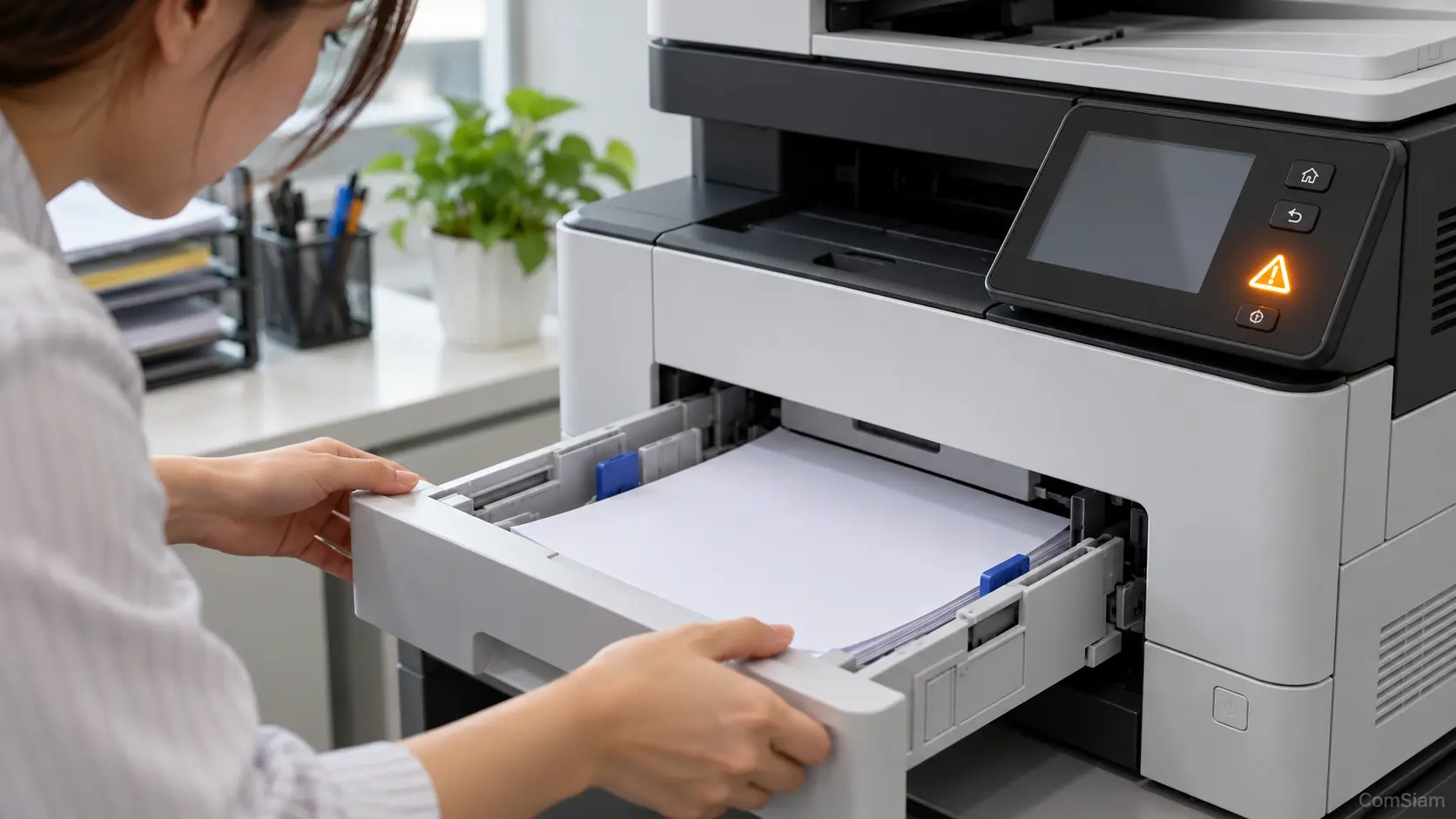
เครื่องพิมพ์ Brother แบบมัลติฟังก์ชันสามารถสแกนเอกสารเข้า Windows, Mac หรือมือถือได้ โดยใช้แอป Brother iPrint&Scan, Brother Mobile Connect หรือโปรแกรมที่ Brother จัดให้ตามรุ่น ก่อนเริ่ม ให้ตรวจว่าเครื่องมีสแกนเนอร์และเชื่อมต่อกับอุปกรณ์ผ่าน USB หรือเครือข่ายเรียบร้อยแล้ว
① เตรียมเครื่องพิมพ์และต้นฉบับ
- เปิดเครื่องพิมพ์และตรวจว่าไม่มีข้อความผิดพลาด
- เชื่อมต่อเครื่องกับคอมพิวเตอร์หรือ Wi‑Fi ตามวิธีที่ใช้งาน
- วางเอกสารบนกระจกสแกนตามสัญลักษณ์บนเครื่อง
- หากมีถาดป้อนเอกสารอัตโนมัติ ให้ใส่เอกสารตามแนวที่ระบุ
- ปิดฝาสแกนให้สนิท
ใช้กระจกสแกนกับเอกสารหรือภาพถ่ายทีละแผ่น ส่วน ADF ใช้สแกนเอกสารหลายหน้าได้เฉพาะรุ่นที่มีฟังก์ชันนี้
② ติดตั้งแอปหรือโปรแกรมสแกน Brother
เลือกแอปที่รองรับอุปกรณ์และรุ่นของเครื่องพิมพ์
- Windows หรือ Mac: Brother iPrint&Scan หรือโปรแกรมสแกนที่หน้า Downloads ของรุ่นระบุ
- โทรศัพท์: Brother Mobile Connect หรือ Brother iPrint&Scan ตามรุ่นและความพร้อมใช้งาน
หากใช้คอมพิวเตอร์แล้วแอปไม่พบเครื่องสแกน ให้ตรวจว่าติดตั้งไดรเวอร์และชุดซอฟต์แวร์สำหรับรุ่นนั้นแล้วหรือไม่ บางรุ่นต้องติดตั้ง Full Driver & Software Package ก่อนใช้แอป
③ สแกนเข้า Windows หรือ Mac ด้วย Brother iPrint&Scan
- เปิด Brother iPrint&Scan บนคอมพิวเตอร์
- เลือกเครื่อง Brother ที่เชื่อมต่ออยู่ หากมีรายการให้เลือก
- วางเอกสารบนกระจกหรือ ADF
- เลือก Scan
- ปรับขนาดเอกสาร โหมดสี และความละเอียดตามต้องการ
- กด Scan เพื่อเริ่ม
- ตรวจภาพตัวอย่าง แล้วเลือก Save to PC หรือบันทึกลงคอมพิวเตอร์
- เลือกชื่อไฟล์ ชนิดไฟล์ และโฟลเดอร์ปลายทาง
หากต้องการสแกนหน้าถัดไป ให้เลือกเพิ่มหน้าในแอปก่อนบันทึก โดยชื่อปุ่มอาจแตกต่างกันตามเวอร์ชัน
④ สแกนหลายหน้าเป็น PDF ไฟล์เดียว
- เลือกชนิดไฟล์เป็น PDF หากโปรแกรมรองรับ
- หากใช้ ADF ให้ใส่เอกสารทุกหน้าตามแนวที่กำหนด
- หากใช้กระจกสแกน ให้สแกนทีละหน้าและเลือกเพิ่มหน้าต่อเนื่อง
- ตรวจลำดับและจำนวนหน้า
- บันทึกเป็น PDF เมื่อสแกนครบ
ตัวเลือกสแกนหลายหน้าอาจไม่ปรากฏในทุกแอปหรือทุกรุ่น หากไม่มี ให้ใช้โปรแกรมสแกนที่รองรับการรวมหลายหน้า
⑤ สแกนด้วยปุ่มบนเครื่องพิมพ์ไปยังคอมพิวเตอร์
เครื่อง Brother บางรุ่นรองรับการสแกนจากปุ่ม Scan บนแผงควบคุมไปยังคอมพิวเตอร์
- เปิดคอมพิวเตอร์และโปรแกรมสแกน Brother ที่รองรับ
- ตรวจว่าเครื่องพิมพ์เชื่อมต่อผ่าน USB หรืออยู่ในเครือข่ายเดียวกับคอมพิวเตอร์
- วางเอกสารบนกระจกสแกนหรือ ADF
- กด Scan บนเครื่องพิมพ์
- เลือกปลายทาง เช่น To PC หรือชื่อคอมพิวเตอร์ หากมีตัวเลือก
- เลือกชนิดการสแกนและเริ่มสแกน
หากคอมพิวเตอร์ไม่ปรากฏ ให้ตรวจว่าโปรแกรมและการตั้งค่าปุ่มสแกนของรุ่นนั้นพร้อมใช้งานหรือไม่
⑥ สแกนเข้าโทรศัพท์
- เชื่อมต่อเครื่องพิมพ์กับ Wi‑Fi และให้โทรศัพท์ใช้เครือข่ายที่ติดต่อกับเครื่องได้
- เปิด Brother Mobile Connect หรือ Brother iPrint&Scan
- เพิ่มหรือเลือกเครื่องพิมพ์ Brother
- วางเอกสารบนกระจกหรือ ADF
- เลือก Scan ในแอป
- ตรวจภาพตัวอย่าง แล้วบันทึกหรือแชร์ไฟล์
แอปอาจให้เลือกปลายทาง เช่น บันทึกในโทรศัพท์หรือส่งไปยังบริการที่รองรับ ทั้งนี้ขึ้นอยู่กับรุ่นและเวอร์ชันของแอป
⑦ เลือกรูปแบบไฟล์และตำแหน่งบันทึก
- PDF: เหมาะกับเอกสารหลายหน้าและการส่งต่อเป็นไฟล์เดียว
- JPG หรือ JPEG: เหมาะกับภาพถ่ายหรือเอกสารหน้าเดียว
- PNG: เหมาะกับภาพที่ต้องการนำไปใช้ต่อ
ตั้งชื่อไฟล์ให้จำง่าย เช่น contract-2026-11.pdf และตรวจโฟลเดอร์ปลายทางก่อนเริ่มสแกน หากหาไฟล์ไม่พบ ให้ตรวจประวัติหรือตำแหน่งบันทึกในแอป
⑧ แก้ปัญหาเมื่อแอปหาเครื่องสแกนไม่พบ
- ตรวจว่าเครื่องพิมพ์เปิดอยู่และไม่มีข้อความผิดพลาด
- หากใช้ Wi‑Fi ให้ตรวจว่าอุปกรณ์และเครื่องพิมพ์เชื่อมต่อเครือข่ายที่ติดต่อถึงกันได้
- หากใช้ USB ให้ตรวจสายและลองเปลี่ยนพอร์ต
- ปิดและเปิดแอปสแกนใหม่
- ตรวจไดรเวอร์และซอฟต์แวร์ของรุ่นนั้น
- หากใช้ Mac ให้ตรวจสิทธิ์การเข้าถึงเครือข่ายในแอปเมื่อระบบร้องขอ
หากพิมพ์ได้แต่สแกนไม่ได้ ให้ตรวจไดรเวอร์สแกนและการรองรับของแอป ไม่ใช่เฉพาะไดรเวอร์พิมพ์
⑨ แก้ปัญหาภาพสแกนไม่ชัดหรือขอบเอกสารถูกตัด
- เช็ดกระจกสแกนด้วยผ้านุ่มที่สะอาด
- จัดเอกสารให้ตรงกับสัญลักษณ์บนเครื่อง
- เลือกขนาดเอกสารให้ตรงกับต้นฉบับ
- ตรวจภาพตัวอย่างและพื้นที่ครอบตัดก่อนบันทึก
- เพิ่มความละเอียดเมื่อต้องสแกนข้อความเล็กหรือภาพ
- หากใช้ ADF ให้จัดแนวกระดาษและนำคลิปหรือลวดเย็บออก
คำถามที่พบบ่อย
Brother ทุกเครื่องสแกนเข้าโทรศัพท์ได้หรือไม่?
ไม่ทุกรุ่น เครื่องต้องมีสแกนเนอร์และรองรับแอปหรือวิธีเชื่อมต่อที่ต้องการ ให้ตรวจข้อมูลรุ่นก่อน
ทำไมสแกนจากมือถือไม่ได้ทั้งที่พิมพ์ได้?
อาจยังไม่ได้เพิ่มเครื่องในแอป หรือแอปไม่มีสิทธิ์เข้าถึงเครือข่าย ตรวจการเชื่อมต่อ รุ่นที่รองรับ และสิทธิ์ของแอป
ต้องติดตั้งไดรเวอร์ก่อนสแกนจากคอมพิวเตอร์หรือไม่?
ขึ้นอยู่กับรุ่น บางรุ่นต้องติดตั้ง Full Driver & Software Package หรือไดรเวอร์สแกนก่อนเปิด Brother iPrint&Scan
การสแกนเอกสารจากเครื่อง Brother ทำได้ผ่านแอปบนคอมพิวเตอร์หรือมือถือ โดยเลือกวิธีที่ตรงกับรุ่นและอุปกรณ์ หากต้องสแกนหลายหน้า ให้ตรวจว่าบันทึกเป็น PDF ไฟล์เดียวได้ก่อนเริ่มงาน สำหรับวิธีใช้งานเครื่องพิมพ์เพิ่มเติม ติดตามบทความจาก ComSiam ได้
หลังบันทึกไฟล์ ให้เปิดตรวจความชัดเจน จำนวนหน้า และตำแหน่งที่เก็บไว้ ComSiam แนะนำให้ตั้งชื่อไฟล์ตามชนิดเอกสารหรือวันที่ เพื่อให้ค้นหาได้ง่าย