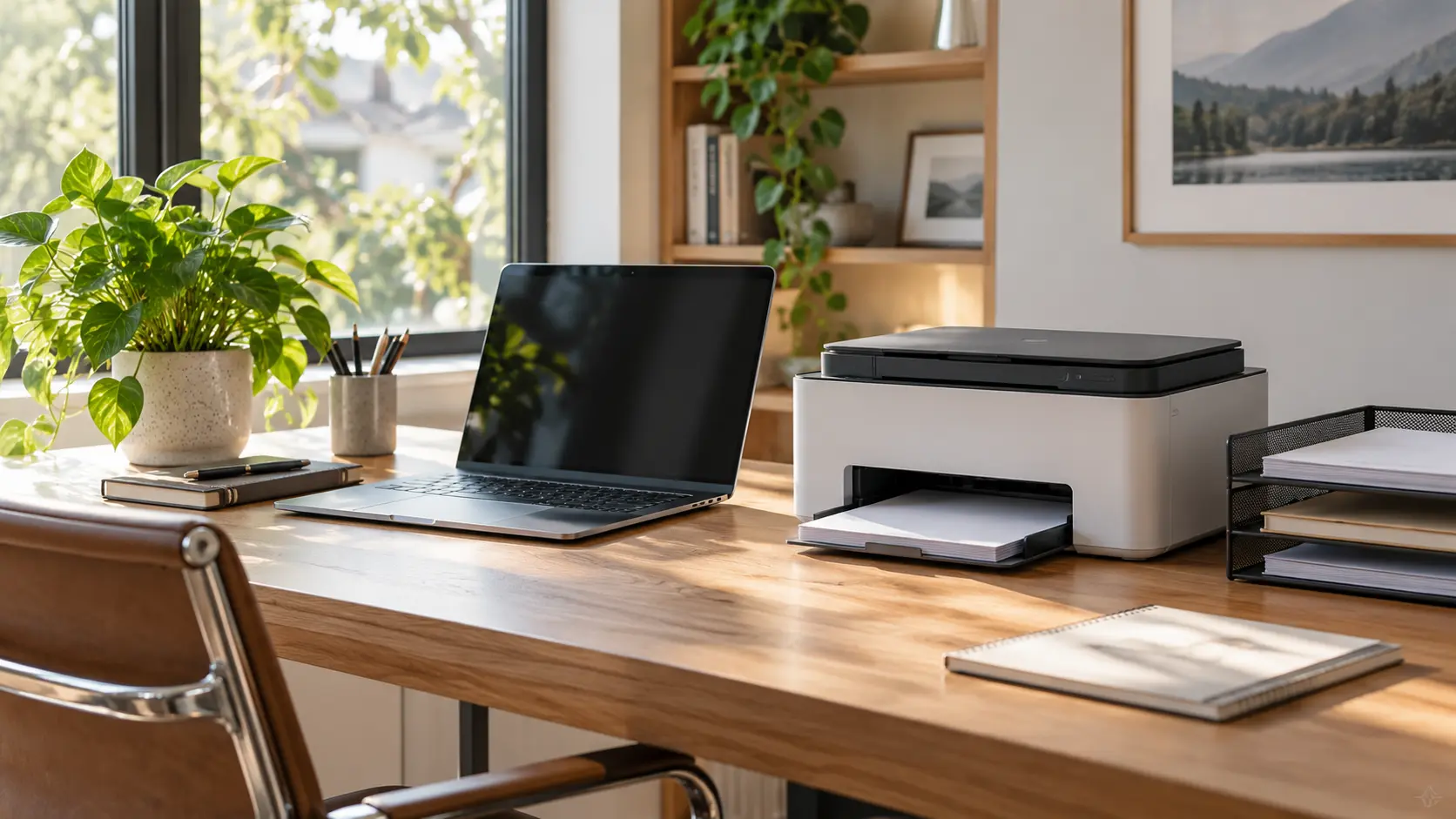
การติดตั้งเครื่องพิมพ์ Xerox ในสำนักงานต้องเตรียมเครื่อง เชื่อมต่อเครือข่าย ติดตั้งไดรเวอร์ให้ตรงรุ่น และเพิ่มเครื่องพิมพ์ในคอมพิวเตอร์ของผู้ใช้ ขั้นตอนอาจต่างกันตามรุ่นและนโยบายเครือข่ายขององค์กร หากเครื่องอยู่บนเครือข่ายสำนักงาน ควรตรวจวิธีเพิ่มเครื่องกับผู้ดูแลระบบก่อนกำหนดค่าที่อยู่เครือข่ายเอง
① เตรียมข้อมูลและเครื่องพิมพ์
ก่อนติดตั้ง ให้รวบรวมข้อมูลต่อไปนี้
- ชื่อรุ่น Xerox จากฉลากหรือหน้าจอเครื่อง
- วิธีเชื่อมต่อที่ใช้ เช่น Ethernet หรือ Wi‑Fi หากรุ่นรองรับ
- ชื่อเครือข่ายหรือหมายเลข IP ที่ผู้ดูแลระบบกำหนด
- ระบบปฏิบัติการของคอมพิวเตอร์
- ไดรเวอร์หรือคิวเครื่องพิมพ์ส่วนกลางที่องค์กรกำหนด
วางเครื่องบนพื้นเรียบ มีพื้นที่ระบายอากาศและเปิดฝาบำรุงรักษาได้ จากนั้นแกะวัสดุป้องกัน ใส่กระดาษและวัสดุสิ้นเปลืองตามคู่มือของรุ่น
② เชื่อมเครื่องพิมพ์เข้ากับเครือข่ายสำนักงาน
เครื่องพิมพ์สำนักงานมักเชื่อมต่อผ่านสาย Ethernet หรือ Wi‑Fi ในรุ่นที่รองรับ
- เชื่อมสายเครือข่ายเข้ากับพอร์ต LAN ของเครื่อง หากใช้ Ethernet
- เปิดเครื่องและรอให้พร้อมใช้งาน
- ตรวจสถานะเครือข่ายจากหน้าจอหรือรายงานการกำหนดค่า
- ขอหมายเลข IP หรือชื่อคิวเครื่องพิมพ์จากผู้ดูแลระบบ
- หากใช้ Wi‑Fi ให้ตั้งค่าตามเมนูเครือข่ายของรุ่นและข้อมูลที่องค์กรให้
อย่ากำหนด IP แบบคงที่หรือเปลี่ยนค่าระบบเครือข่ายเอง หากองค์กรมีผู้ดูแลเครือข่าย เพราะอาจทำให้เกิด IP ซ้ำหรือเครื่องพิมพ์หลุดจากระบบ
③ ดาวน์โหลดไดรเวอร์ Xerox ให้ตรงรุ่น
- เปิดหน้าสนับสนุนของ Xerox แล้วค้นหาชื่อรุ่น
- เลือกระบบปฏิบัติการและภาษาให้ตรงกับคอมพิวเตอร์
- ดาวน์โหลดไดรเวอร์หรือชุดติดตั้งที่ Xerox แนะนำ
- เปิดโปรแกรมติดตั้งและทำตามคำแนะนำ
- หากองค์กรกำหนดให้ใช้ไดรเวอร์หรือแพ็กเกจเฉพาะ ให้ใช้ไฟล์จากผู้ดูแลระบบ
บางกรณีอาจใช้ Xerox Smart Start หรือโปรแกรมติดตั้งที่ตรวจหาเครื่องและเลือกไดรเวอร์ให้ได้ หากเครื่องหรือระบบปฏิบัติการรองรับ
④ เพิ่มเครื่องพิมพ์ใน Windows
- เปิด การตั้งค่า > Bluetooth และอุปกรณ์ > เครื่องพิมพ์และสแกนเนอร์
- เลือก เพิ่มอุปกรณ์
- เลือกเครื่อง Xerox ที่ระบบค้นพบ
- หากระบบหาไม่พบ ให้เลือกเพิ่มด้วยชื่อคิวหรือ IP ตามข้อมูลจากผู้ดูแลระบบ
- ติดตั้งไดรเวอร์ที่ตรงรุ่น แล้วตรวจว่ามีเครื่องพิมพ์ปรากฏในรายการ
หากสำนักงานใช้ print server ให้เพิ่มคิวเครื่องพิมพ์จากเซิร์ฟเวอร์แทนการเพิ่มเครื่องโดยตรง เมื่อผู้ดูแลระบบกำหนดให้ใช้วิธีนี้
⑤ เพิ่มเครื่องพิมพ์ใน Mac
- เปิด การตั้งค่าระบบ > เครื่องพิมพ์และเครื่องสแกน
- เลือก เพิ่มเครื่องพิมพ์
- เลือกเครื่อง Xerox ที่พบในเครือข่าย หรือเพิ่มด้วยที่อยู่ที่ได้รับจากผู้ดูแลระบบ
- เลือกไดรเวอร์หรือซอฟต์แวร์ที่รองรับ
- กดเพิ่ม แล้วทดลองพิมพ์เอกสาร
หากใช้คิวส่วนกลาง ให้เลือกคิวที่องค์กรระบุและทำตามวิธีเชื่อมต่อของระบบสำนักงาน
⑥ ตั้งค่าถาดกระดาษและคุณสมบัติการพิมพ์
หลังเพิ่มเครื่องพิมพ์ ให้ตรวจการตั้งค่าที่ใช้ในสำนักงาน
- ขนาดและชนิดกระดาษของแต่ละถาด
- การพิมพ์สีหรือขาวดำ
- การพิมพ์สองหน้า
- ถาดกระดาษเริ่มต้น
- รหัสแผนกหรือการยืนยันตัวตน หากองค์กรเปิดใช้
- Secure Print หรือการพิมพ์แบบใส่รหัส หากรุ่นและระบบรองรับ
ตัวเลือกที่ปรากฏขึ้นอยู่กับรุ่นและไดรเวอร์ หากไม่มีคุณสมบัติบางอย่าง ให้ตรวจว่าติดตั้งไดรเวอร์และตั้งค่ารุ่นเครื่องถูกต้อง
⑦ ทดสอบพิมพ์และตรวจการทำงาน
- ตรวจว่าหน้าจอเครื่องพร้อมใช้งานและไม่มีข้อความผิดพลาด
- พิมพ์หน้าทดสอบจากคอมพิวเตอร์
- ตรวจว่ากระดาษออกจากถาดที่เลือก
- ทดสอบพิมพ์สองหน้าหรือสี หากสำนักงานใช้งานคุณสมบัตินั้น
- หากเป็นเครื่องมัลติฟังก์ชัน ให้ทดสอบสแกนตามสิทธิ์ที่องค์กรกำหนด
หากงานพิมพ์ไม่ออก ให้ตรวจว่าคอมพิวเตอร์เลือกคิวเครื่องพิมพ์ถูกตัว และคิวส่วนกลางหรือเครือข่ายยังเชื่อมต่ออยู่
⑧ แก้ปัญหาเมื่อคอมพิวเตอร์หาเครื่อง Xerox ไม่พบ
- ตรวจสาย Ethernet หรือสถานะ Wi‑Fi
- ตรวจว่าเครื่องเปิดอยู่และพร้อมใช้งาน
- ยืนยันชื่อคิวหรือ IP กับผู้ดูแลระบบ
- ตรวจว่าคอมพิวเตอร์อยู่ในเครือข่ายหรือ VPN ที่เข้าถึงเครื่องพิมพ์ได้
- ตรวจไดรเวอร์และระบบปฏิบัติการที่เลือก
- หากองค์กรใช้ print server ให้เพิ่มคิวจากเซิร์ฟเวอร์แทนการค้นหาเครื่องโดยตรง
หากยังหาเครื่องไม่พบ ให้แจ้งชื่อรุ่น หมายเลข IP หรือคิวที่ได้รับ และข้อความผิดพลาดแก่ผู้ดูแลระบบ
คำถามที่พบบ่อย
ใช้ไดรเวอร์สากลของ Xerox แทนไดรเวอร์เฉพาะรุ่นได้ไหม?
บางรุ่นรองรับ Global Print Driver แต่ควรตรวจความเข้ากันได้และแนวทางขององค์กรก่อน เพราะคุณสมบัติบางอย่างอาจแสดงไม่ครบเมื่อใช้ไดรเวอร์สากล
ควรใช้ IP หรือคิวส่วนกลางในการเพิ่มเครื่องพิมพ์?
ขึ้นอยู่กับการตั้งค่าของสำนักงาน หากองค์กรมี print server หรือคิวส่วนกลาง ให้ใช้ข้อมูลที่ผู้ดูแลระบบระบุ
ติดตั้งแล้วแต่พิมพ์สองหน้าไม่ได้ ต้องตรวจอะไร?
ตรวจว่าเครื่องรุ่นนั้นรองรับการพิมพ์สองหน้า ติดตั้งไดรเวอร์ถูกต้อง และเลือกคุณสมบัติ Duplex ในหน้าต่างพิมพ์แล้ว
การติดตั้งเครื่องพิมพ์ Xerox ในสำนักงานให้เริ่มจากตรวจรุ่นและวิธีเชื่อมต่อที่องค์กรกำหนด จากนั้นติดตั้งไดรเวอร์และเพิ่มเครื่องด้วยคิวหรือ IP ที่ได้รับ การตั้งค่าถาดและสิทธิ์พิมพ์อาจดูแลโดยผู้ดูแลระบบ สำหรับวิธีตั้งค่าเครื่องพิมพ์สำนักงานเพิ่มเติม ติดตามบทความจาก ComSiam ได้
หลังติดตั้ง ให้ทดสอบพิมพ์จากคอมพิวเตอร์และตรวจคุณสมบัติที่ใช้งานจริง หากมีปัญหาเครือข่ายหรือคิวส่วนกลาง ให้แจ้งรายละเอียดแก่ผู้ดูแลระบบแทนการเปลี่ยนค่าเอง ComSiam แนะนำให้จดชื่อรุ่นและคิวเครื่องพิมพ์ไว้เพื่อแก้ปัญหาได้รวดเร็ว