Contact
Line : comsiam
Contact
Line : comsiam

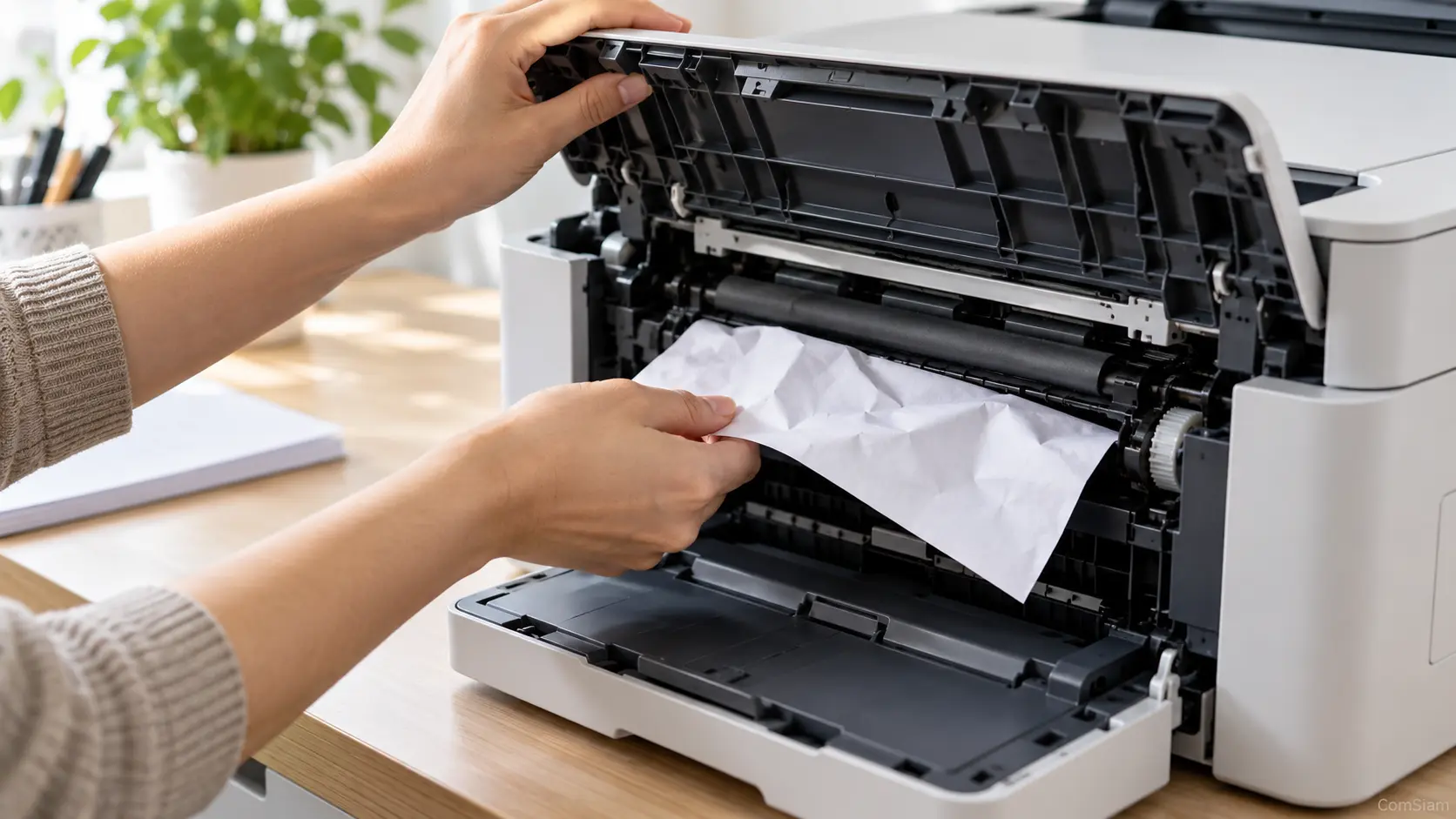
การเชื่อมต่อเครื่องพิมพ์ Epson กับ Wi‑Fi ช่วยให้คอมพิวเตอร์และมือถือในเครือข่ายเดียวกันสั่งพิมพ์ได้โดยไม่ต้องต่อสาย USB วิธีตั้งค่าแตกต่างกันตามรุ่น บางรุ่นใช้หน้าจอเครื่อง บางรุ่นตั้งค่าผ่าน Epson Smart Panel หรือโปรแกรมติดตั้งบนคอมพิวเตอร์
ก่อนเริ่ม ให้เตรียมสิ่งต่อไปนี้
เครื่องพิมพ์บางรุ่นรองรับเฉพาะย่านความถี่ Wi‑Fi บางแบบ หากเราเตอร์ใช้ชื่อเครือข่ายเดียวสำหรับย่าน 2.4 GHz และ 5 GHz แล้วตั้งค่าไม่สำเร็จ ให้ตรวจข้อกำหนดเครือข่ายของรุ่นเครื่องพิมพ์และการตั้งค่าเราเตอร์
หากเครื่องพิมพ์มีหน้าจอ ให้ลองตั้งค่าจากเมนูเครือข่าย
ชื่อเมนูอาจไม่ตรงกันทุกเครื่อง หากไม่พบเมนู ให้ดูคู่มือที่ตรงกับรุ่นนั้น
หากรุ่นเครื่องพิมพ์รองรับ Epson Smart Panel สามารถใช้แอปช่วยตั้งค่าเครือข่ายได้
หากแอปไม่พบเครื่องพิมพ์ ให้ตรวจว่ารุ่นรองรับแอปนี้หรือไม่ และทำการตั้งค่าเริ่มต้นของเครื่องกับการติดตั้งหมึกให้เสร็จก่อน
หากรุ่นไม่มีหน้าจอหรือไม่สะดวกตั้งค่าจากมือถือ ให้ใช้โปรแกรมติดตั้งของ Epson
บางรุ่นอาจให้ใช้สาย USB ชั่วคราวระหว่างตั้งค่า ให้เชื่อมต่อเมื่อโปรแกรมแนะนำเท่านั้น
หลังเชื่อมต่อ Wi‑Fi แล้ว ให้เพิ่มเครื่องพิมพ์ในระบบปฏิบัติการ
เลือกชื่อ Epson ที่ตรงกับรุ่น หากไม่พบ ให้ตรวจว่าเครื่องพิมพ์และคอมพิวเตอร์อยู่บนเครือข่ายเดียวกัน แล้วลองค้นหาใหม่
หากต้องการพิมพ์จากมือถือ ให้ใช้แอป Epson ที่รองรับกับรุ่นนั้น หรือเลือกเครื่องพิมพ์จากเมนูพิมพ์ของระบบเมื่อรองรับ
เครื่องพิมพ์ Epson บางรุ่นรองรับ Wi‑Fi Direct ซึ่งให้มือถือหรือคอมพิวเตอร์เชื่อมต่อกับเครื่องพิมพ์โดยตรง ไม่ต้องผ่านเราเตอร์
วิธีเปิดใช้งานและจำนวนอุปกรณ์ที่เชื่อมต่อได้ขึ้นอยู่กับรุ่น Wi‑Fi Direct อาจทำให้อุปกรณ์สลับจากเครือข่ายอินเทอร์เน็ตเดิมไปยังเครือข่ายของเครื่องพิมพ์
หากยังแก้ไม่ได้ ให้พิมพ์แผ่นสถานะเครือข่าย หากรุ่นรองรับ แล้วตรวจข้อมูลการเชื่อมต่อหรือดูขั้นตอนเฉพาะรุ่นจากคู่มือ Epson
เมื่อตั้งค่าแบบผ่านเราเตอร์ โดยทั่วไปมือถือหรือคอมพิวเตอร์ควรอยู่บนเครือข่ายเดียวกับเครื่องพิมพ์ ส่วน Wi‑Fi Direct จะเชื่อมต่ออุปกรณ์เข้ากับเครื่องพิมพ์โดยตรง
ไม่ได้ เครื่องพิมพ์ต้องได้รับการตั้งค่าด้วยชื่อเครือข่ายและรหัสผ่านปัจจุบันอีกครั้ง
ไม่เหมือนกัน การเชื่อมต่อผ่านเราเตอร์ทำให้อุปกรณ์ในเครือข่ายเดียวกันสื่อสารกับเครื่องพิมพ์ ส่วน Wi‑Fi Direct เชื่อมอุปกรณ์เข้ากับเครื่องพิมพ์โดยตรง
การเชื่อมต่อเครื่องพิมพ์ Epson กับ Wi‑Fi ทำได้ผ่านหน้าจอเครื่อง แอป หรือโปรแกรมติดตั้ง เลือกวิธีที่รุ่นรองรับและใช้เครือข่ายเดียวกันเมื่อต้องการพิมพ์จากคอมพิวเตอร์ สำหรับวิธีตั้งค่าและแก้ปัญหาเครื่องพิมพ์เพิ่มเติม ติดตามบทความจาก ComSiam ได้
หลังตั้งค่าเสร็จ ให้ทดลองพิมพ์จากอุปกรณ์ที่จะใช้งานจริง หากเปลี่ยนเราเตอร์หรือรหัสผ่านในภายหลัง อย่าลืมตั้งค่า Wi‑Fi ของเครื่องพิมพ์ใหม่ ComSiam แนะนำให้เก็บชื่อรุ่นไว้เพื่อค้นหาวิธีเชื่อมต่อที่ตรงกับเครื่อง







