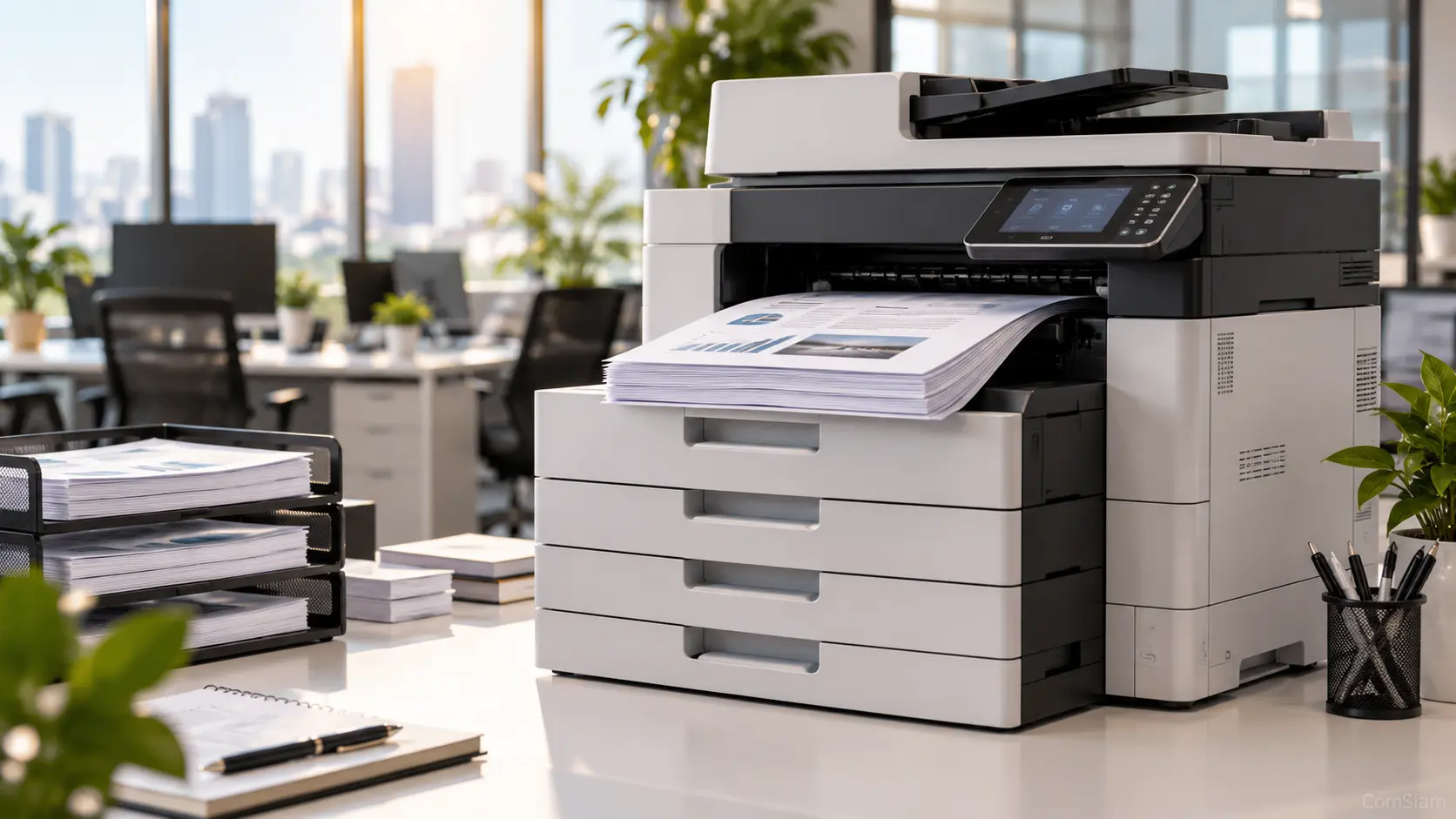
การติดตั้งเครื่องพิมพ์ Epson ครั้งแรกประกอบด้วยการเตรียมตัวเครื่อง เติมหมึกหรือติดตั้งตลับ ใส่กระดาษ ดาวน์โหลดซอฟต์แวร์ และเชื่อมต่อกับคอมพิวเตอร์หรือเครือข่าย ขั้นตอนแตกต่างกันตามรุ่น ควรตรวจชื่อรุ่นและทำตามคู่มือที่ให้มากับเครื่อง
① เตรียมเครื่องพิมพ์ก่อนติดตั้ง
- วางเครื่องพิมพ์บนพื้นเรียบและมั่นคง
- แกะเทปและวัสดุกันกระแทกออกจากตัวเครื่องและด้านใน
- เปิดเครื่องพิมพ์และเลือกภาษา หรือภูมิภาค หากหน้าจอถาม
- ตรวจว่าถอดวัสดุป้องกันออกจากถาดกระดาษและช่องหมึกครบแล้ว
- เตรียมกระดาษ หมึกหรือโทนเนอร์ และสาย USB หากต้องการเชื่อมต่อแบบมีสาย
อย่าฝืนดึงชิ้นส่วนหรือวัสดุที่ถอดไม่ออก ให้ตรวจคู่มือของรุ่นก่อนเพื่อป้องกันความเสียหาย
② เติมหมึกหรือติดตั้งตลับตามรุ่น
วิธีเตรียมหมึกขึ้นอยู่กับชนิดเครื่องพิมพ์
- เครื่อง EcoTank: เติมหมึกลงในแท็งก์สีที่ตรงกันตามขั้นตอนของรุ่นนั้น ระวังอย่าสลับสีหรือเติมเกินขีดที่กำหนด
- เครื่องใช้ตลับหมึก: ลอกวัสดุป้องกันตามคำแนะนำ แล้วใส่ตลับลงในช่องที่ตรงกับสี
- เครื่องพิมพ์เลเซอร์: ติดตั้งตลับโทนเนอร์และถอดวัสดุบรรจุภัณฑ์ตามคู่มือ
หลังเติมหมึกหรือติดตั้งตลับ เครื่องบางรุ่นจะเริ่มชาร์จหมึกหรือเตรียมระบบโดยอัตโนมัติ ให้รอจนเสร็จและอย่าปิดเครื่องระหว่างดำเนินการ
③ ใส่กระดาษและตรวจการตั้งค่าเริ่มต้น
- ใส่กระดาษที่เครื่องรองรับลงในถาด
- ปรับตัวกั้นกระดาษให้พอดี ไม่บีบกระดาษแน่นเกินไป
- ตั้งค่าขนาดกระดาษบนหน้าจอเครื่อง หากมีคำถาม
- ตรวจว่าถาดปิดสนิทและไม่มีวัตถุขวางทางเดินกระดาษ
④ ดาวน์โหลดไดรเวอร์และซอฟต์แวร์ Epson
- ตรวจชื่อรุ่นบนฉลากของเครื่องพิมพ์
- เปิดหน้าสนับสนุนของ Epson แล้วค้นหารุ่นนั้น
- เลือกระบบปฏิบัติการที่ใช้ เช่น Windows หรือ macOS
- ดาวน์โหลดชุดติดตั้ง ไดรเวอร์ และโปรแกรมที่จำเป็น
- เปิดโปรแกรมติดตั้ง แล้วทำตามคำแนะนำบนหน้าจอ
เลือกไฟล์ที่ตรงกับรุ่นและระบบปฏิบัติการ เพราะซอฟต์แวร์สำหรับเครื่องพิมพ์แต่ละรุ่นอาจไม่เหมือนกัน หากติดตั้งผ่านแผ่นดิสก์ที่ให้มากับเครื่อง แต่ระบบใหม่ไม่รองรับ ให้ใช้ซอฟต์แวร์จากหน้าสนับสนุนของ Epson
⑤ เชื่อมต่อเครื่องพิมพ์ผ่าน USB
หากต้องการใช้สาย USB ให้ทำตามลำดับที่โปรแกรมติดตั้งแจ้ง
- เปิดโปรแกรมติดตั้ง Epson
- เลือกการเชื่อมต่อแบบ USB หากมีตัวเลือก
- เสียบสายเมื่อโปรแกรมแจ้งให้เชื่อมต่อ
- รอให้คอมพิวเตอร์ตรวจพบเครื่องและติดตั้งไดรเวอร์
- ตรวจว่าชื่อเครื่องพิมพ์ปรากฏในรายการอุปกรณ์
บางรุ่นให้ติดตั้งซอฟต์แวร์ก่อนเสียบสาย USB จึงควรรอคำแนะนำบนหน้าจอก่อนเชื่อมต่อ
⑥ เชื่อมต่อเครื่องพิมพ์ผ่าน Wi‑Fi
หากเครื่องพิมพ์รองรับ Wi‑Fi สามารถตั้งค่าจากหน้าจอเครื่อง แอป Epson Smart Panel หรือโปรแกรมติดตั้งบนคอมพิวเตอร์ได้
- เชื่อมคอมพิวเตอร์หรือมือถือกับเครือข่าย Wi‑Fi ที่ต้องการใช้
- เลือกการตั้งค่า Wi‑Fi บนเครื่องพิมพ์หรือในโปรแกรมติดตั้ง
- เลือกชื่อเครือข่ายและกรอกรหัสผ่าน
- ทำตามขั้นตอนจนเครื่องพิมพ์เชื่อมต่อสำเร็จ
- เพิ่มเครื่องพิมพ์ในคอมพิวเตอร์ แล้วทดลองพิมพ์
ชื่อเมนูและวิธีเชื่อมต่ออาจต่างกันตามรุ่น หากใช้แอป Epson Smart Panel ให้ตรวจว่ารุ่นเครื่องรองรับและแอปพบเครื่องพิมพ์แล้ว
⑦ เพิ่มเครื่องพิมพ์ใน Windows หรือ Mac
หลังติดตั้งซอฟต์แวร์ ให้ตรวจว่าเครื่องพิมพ์ปรากฏในระบบ
- Windows: ไปที่ การตั้งค่า > Bluetooth และอุปกรณ์ > เครื่องพิมพ์และสแกนเนอร์
- Mac: ไปที่ การตั้งค่าระบบ > เครื่องพิมพ์และเครื่องสแกน
เลือกชื่อ Epson รุ่นที่ตรงกับเครื่อง หากมีเครื่องพิมพ์หลายรายการ ให้ตรวจชื่อรุ่นและวิธีเชื่อมต่อก่อนเลือก
⑧ ทดลองพิมพ์หลังติดตั้ง
- ตรวจว่ามีกระดาษและหมึกหรือโทนเนอร์พร้อม
- เปิดเอกสารหรือรูปภาพ
- เลือกเครื่องพิมพ์ Epson ที่เพิ่มไว้
- ตรวจขนาดกระดาษและการตั้งค่าสี
- สั่งพิมพ์หน้าทดสอบหนึ่งหน้า
- หากเป็นเครื่องมัลติฟังก์ชัน ให้ทดลองสแกนด้วย
หากงานพิมพ์มีเส้นขาดหรือสีไม่ครบ ให้ตรวจรูปแบบหัวฉีดและทำตามคำแนะนำของรุ่นนั้น
⑨ แก้ปัญหาเบื้องต้นระหว่างติดตั้ง
- คอมพิวเตอร์ไม่พบเครื่อง: ตรวจสาย USB หรือดูว่าเครื่องพิมพ์กับคอมพิวเตอร์อยู่เครือข่ายเดียวกัน
- เชื่อมต่อ Wi‑Fi ไม่สำเร็จ: ตรวจรหัสผ่านและข้อกำหนดเครือข่ายของรุ่น
- ติดตั้งไดรเวอร์ไม่ได้: ตรวจชื่อรุ่นและระบบปฏิบัติการที่เลือก
- เครื่องไม่พร้อมพิมพ์หลังเติมหมึก: รอให้เครื่องทำขั้นตอนเตรียมหมึกหรือเริ่มต้นจนเสร็จ
- ติดตั้งค้าง: ปิดโปรแกรมแล้วเริ่มใหม่ หรือรีสตาร์ทคอมพิวเตอร์และเครื่องพิมพ์
ถ้ายังติดตั้งไม่ได้ ให้จดชื่อรุ่น ระบบปฏิบัติการ และข้อความผิดพลาดไว้ เพื่อตรวจคู่มือหรือซอฟต์แวร์ที่ตรงกับเครื่อง
คำถามที่พบบ่อย
ต้องติดตั้งไดรเวอร์ก่อนเสียบสาย USB หรือไม่?
ขึ้นอยู่กับรุ่น ให้ทำตามขั้นตอนในโปรแกรมติดตั้ง บางรุ่นให้เสียบสายเมื่อโปรแกรมแจ้งเท่านั้น
ใช้แอป Epson Smart Panel ตั้งค่าเครื่องพิมพ์ได้ไหม?
ใช้ได้กับรุ่นที่รองรับ ตรวจสอบความเข้ากันได้ก่อน แล้วทำตามคำแนะนำในแอป
เติมหมึกแล้วเริ่มพิมพ์ได้ทันทีหรือไม่?
บางรุ่นต้องใช้เวลาชาร์จหมึกหรือเตรียมระบบหลังเติมหมึก ให้รอจนเครื่องแจ้งว่าพร้อม และทำตามขั้นตอนบนหน้าจอ
การติดตั้งเครื่องพิมพ์ Epson ให้เริ่มจากตรวจรุ่นและทำตามคู่มือ จากนั้นติดตั้งซอฟต์แวร์ที่ตรงกับระบบปฏิบัติการและเชื่อมต่อผ่าน USB หรือ Wi‑Fi ตามที่รุ่นรองรับ สำหรับวิธีตั้งค่าและแก้ปัญหาเครื่องพิมพ์เพิ่มเติม ติดตามบทความจาก ComSiam ได้
หลังติดตั้งเสร็จ ควรทดลองพิมพ์หนึ่งหน้าและตรวจสอบคุณภาพงานก่อนใช้งานจริง ComSiam แนะนำให้เก็บชื่อรุ่นไว้ เพื่อค้นหาไดรเวอร์ คู่มือ และขั้นตอนแก้ปัญหาที่ตรงกับเครื่องในภายหลัง