Contact
Line : comsiam
Contact
Line : comsiam

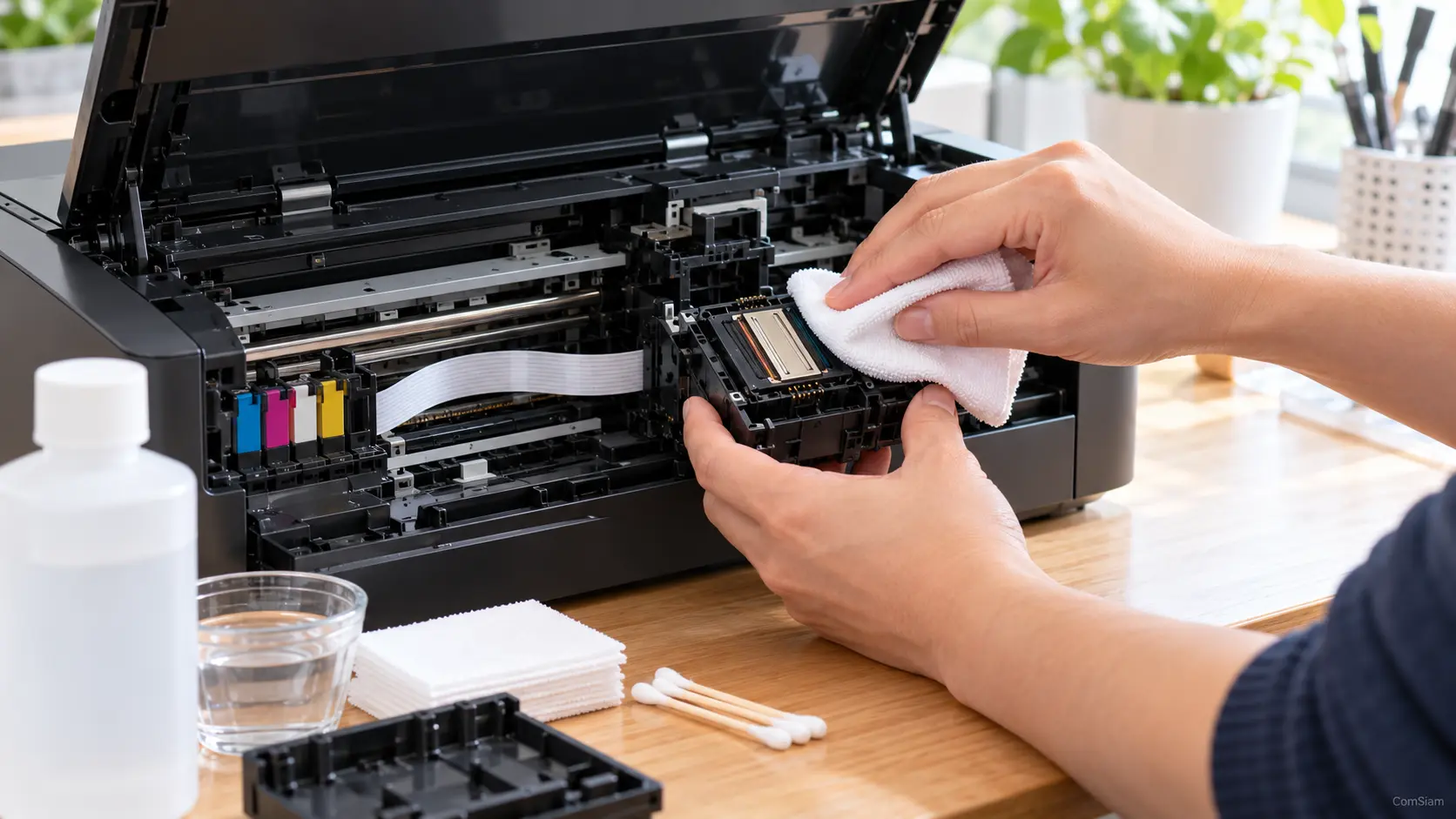
หากเครื่องพิมพ์ Epson พิมพ์สีไม่ออก สีจาง หรือสีไม่ตรงกับต้นฉบับ สาเหตุอาจมาจากหมึกเหลือน้อย หัวฉีดอุดตัน ตั้งค่าพิมพ์เป็นขาวดำ หรือเลือกชนิดกระดาษไม่ตรงกับกระดาษที่ใช้ ลองตรวจสอบตามลำดับต่อไปนี้ก่อนสั่งทำความสะอาดหัวพิมพ์
หากหมึกเหลือน้อย ให้เติมหรือเปลี่ยนตามขั้นตอนของรุ่นนั้นก่อนทดสอบพิมพ์ หากมีข้อความผิดพลาดบนหน้าจอ ให้แก้ตามรหัสหรือข้อความที่แจ้ง
ก่อนส่งงาน ให้เปิดการตั้งค่าพิมพ์และตรวจรายการต่อไปนี้
หากใช้กระดาษภาพถ่ายแต่ตั้งค่าเป็นกระดาษธรรมดา สีและความเข้มอาจต่างจากที่คาดไว้
รูปแบบตรวจหัวฉีดช่วยดูว่าสีใดพิมพ์ขาดหรือมีช่องหัวฉีดอุดตัน
หากรูปแบบตรวจหัวฉีดพิมพ์ครบ แต่สีในเอกสารยังผิด ให้ตรวจการตั้งค่าสี ชนิดกระดาษ และไฟล์ต้นฉบับ แทนการทำความสะอาดหัวพิมพ์ทันที
หากรูปแบบตรวจหัวฉีดมีเส้นขาดหรือสีหาย ให้ใช้คำสั่งทำความสะอาดหัวพิมพ์จากหน้าจอหรือโปรแกรม Epson
การทำความสะอาดใช้หมึก ควรทำเมื่อผลตรวจแสดงว่าจำเป็น และไม่ควรสั่งซ้ำหลายครั้งโดยไม่ตรวจผล หากยังมีสีขาด ให้ทำตามจำนวนครั้งและขั้นตอนที่คู่มือรุ่นนั้นระบุ
หากใช้ Epson EcoTank หรือรุ่นแท็งก์หมึก ให้ตรวจว่าหมึกทุกสีอยู่ในระดับที่เหมาะสมและเติมถูกช่อง
หลังเติมหมึก ให้ตรวจหัวฉีดและทำตามคำแนะนำของเครื่อง หากมีตัวเลือกบำรุงรักษาขั้นสูง ให้ใช้เฉพาะเมื่อขั้นตอนปกติไม่ช่วยและคู่มือแนะนำ
สีบนกระดาษอาจไม่เหมือนสีบนหน้าจอทุกประการ เพราะจอภาพและการพิมพ์ใช้วิธีแสดงสีต่างกัน
หากสีเพี้ยนเฉพาะไฟล์เดียว ให้ลองพิมพ์เอกสารหรือรูปภาพอื่นเพื่อดูว่าปัญหาเกิดจากไฟล์หรือเครื่องพิมพ์
หากสีเดิมยังหายหลังทำตามขั้นตอนบำรุงรักษาที่คู่มือระบุ ให้จดชื่อรุ่นและผลตรวจหัวฉีดไว้ แล้วขอคำแนะนำจาก Epson หรือศูนย์บริการ
ตรวจว่าไม่ได้เลือก ขาวดำ หรือ Grayscale ในหน้าต่างพิมพ์ และตรวจรูปแบบหัวฉีดว่าหมึกสีออกครบหรือไม่
ไม่ควรเริ่มจากการทำความสะอาดทุกครั้ง ให้ตรวจการตั้งค่าสีและพิมพ์รูปแบบตรวจหัวฉีดก่อน หากพบเส้นขาดหรือสีหายจึงทำความสะอาด
สีอาจต่างกันได้จากชนิดกระดาษ การตั้งค่าสี และการแสดงผลของหน้าจอ หากต่างมาก ให้ตรวจโหมดสีและชนิดกระดาษในไดรเวอร์
เมื่อเครื่องพิมพ์ Epson พิมพ์สีไม่ออกหรือสีเพี้ยน ให้เริ่มจากตรวจหมึกและการตั้งค่าสี จากนั้นพิมพ์รูปแบบตรวจหัวฉีดก่อนสั่งทำความสะอาด วิธีนี้ช่วยแยกได้ว่าปัญหาเกิดจากการตั้งค่าหรือหัวฉีด บทความจาก ComSiam แนะนำให้ตรวจผลทุกครั้งก่อนทำความสะอาดซ้ำ
หากทำตามขั้นตอนของรุ่นแล้วสียังขาด ให้หยุดการทำความสะอาดซ้ำและตรวจคู่มือหรือขอคำแนะนำจากศูนย์บริการ สำหรับวิธีดูแลเครื่องพิมพ์ Epson เพิ่มเติม ติดตามบทความจาก ComSiam ได้







