Contact
Line : comsiam
Contact
Line : comsiam

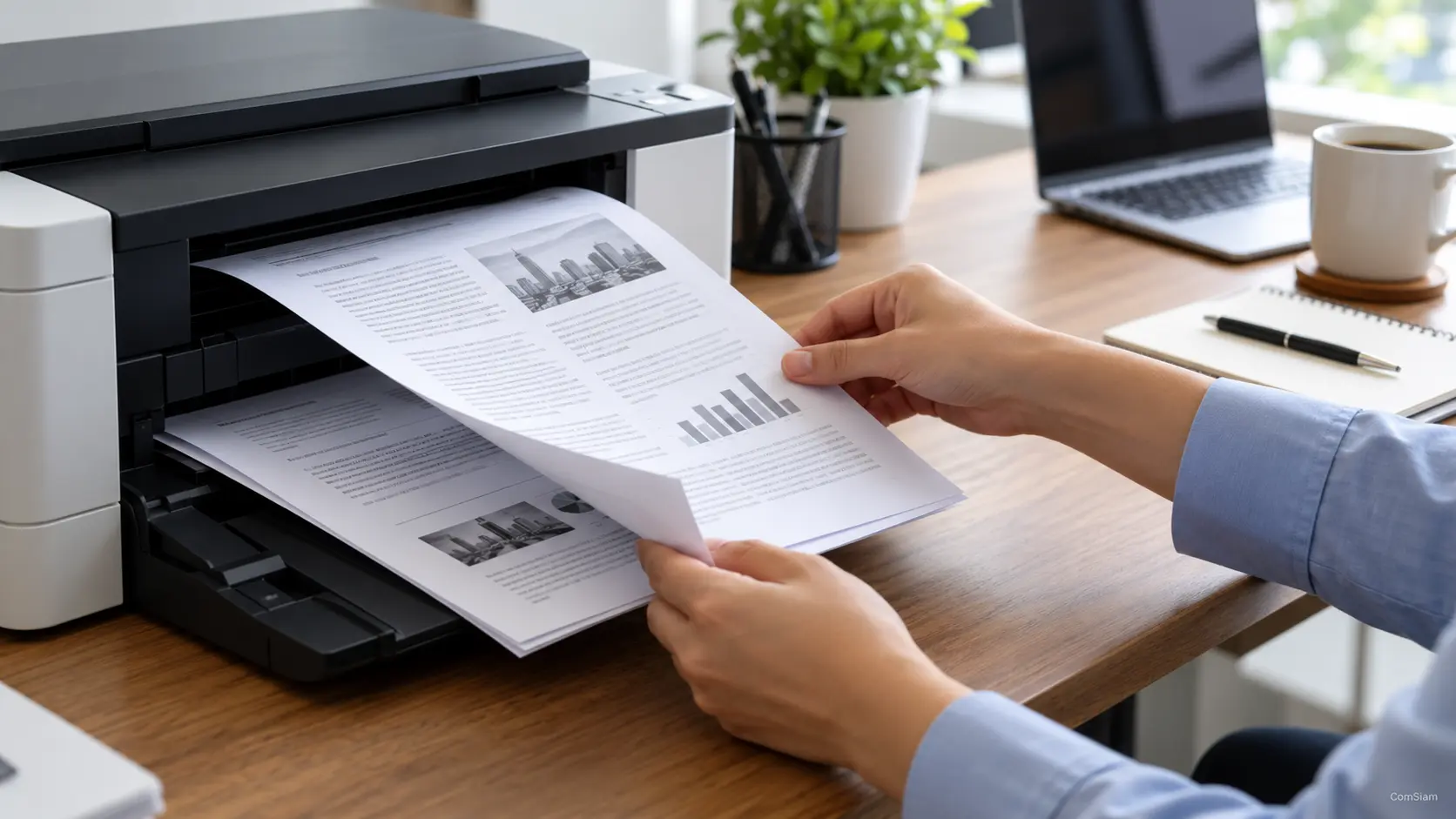
หากต้องการเก็บเอกสารไว้ ส่งต่อให้ผู้อื่น หรือเปิดดูภายหลังโดยไม่ใช้กระดาษ สามารถบันทึกเป็นไฟล์ PDF ได้ Microsoft Word และโปรแกรมอื่นมีคำสั่งส่งออกหรือบันทึกเป็น PDF โดยตรง และยังตรวจตัวอย่างเอกสารก่อนสร้างไฟล์ได้
เปิดเอกสารใน Word แล้วเลือก ไฟล์ (File) > บันทึกเป็น (Save As) หรือ ส่งออก (Export)
เลือกตำแหน่งจัดเก็บไฟล์ จากนั้นเปิดรายการชนิดไฟล์และเลือก PDF (*.pdf) ตั้งชื่อไฟล์ให้จำง่าย แล้วเลือก บันทึก (Save) หรือ Publish
หาก Word แสดงตัวเลือกเพิ่มเติม ให้เลือกว่าจะบันทึกทุกหน้าหรือเฉพาะบางหน้า แล้วตรวจขนาดไฟล์และคุณภาพที่ต้องการ จากนั้นยืนยันการบันทึก
เมื่อบันทึกเสร็จ ให้เปิดไฟล์ PDF เพื่อตรวจว่าข้อความ รูปภาพ ตาราง และเลขหน้าแสดงครบ
หากโปรแกรมไม่มีคำสั่งบันทึกเป็น PDF ให้เลือกเครื่องพิมพ์ PDF ในหน้าพิมพ์
วิธีนี้จะสร้างไฟล์ PDF แทนการส่งเอกสารไปยังเครื่องพิมพ์กระดาษ
เปิดเอกสารแล้วเลือก File > Print ในหน้าต่างพิมพ์ เลือกเมนู PDF แล้วกด Save as PDF จากนั้นตั้งชื่อและเลือกตำแหน่งจัดเก็บไฟล์
ชื่อเมนูและตัวเลือกอาจแตกต่างกันตามโปรแกรมที่ใช้ หากมีคำสั่ง Export to PDF หรือ Save as PDF โดยตรง สามารถใช้คำสั่งนั้นได้เช่นกัน
ก่อนสร้างไฟล์ ให้ดูตัวอย่างหน้าพิมพ์และตรวจรายการต่อไปนี้
| ปัญหา | วิธีตรวจสอบ |
|---|---|
| PDF มีหน้าเกิน | ตรวจช่วงหน้าก่อนบันทึกหรือพิมพ์เป็น PDF |
| รูปภาพหรือตารางถูกตัด | ตรวจตัวอย่างและปรับขนาดหน้ากระดาษ |
| รูปแบบเปลี่ยนจาก Word | ตรวจฟอนต์และเปิดไฟล์ PDF หลังบันทึก |
| หา Microsoft Print to PDF ไม่พบ | ใช้คำสั่ง Save As หรือ Export ในโปรแกรม |
| ไม่รู้ว่าไฟล์บันทึกไว้ที่ไหน | ตรวจตำแหน่งที่เลือกในหน้าต่างบันทึก |
สามารถแก้ไขได้ด้วยโปรแกรมที่รองรับการแก้ PDF แต่หากต้องแก้เนื้อหาและรูปแบบจำนวนมาก ควรเก็บไฟล์ Word ต้นฉบับไว้ด้วย
ไม่ใช้ เพราะเป็นไฟล์ดิจิทัล หากต้องการพิมพ์เป็นกระดาษภายหลังจึงค่อยส่งไฟล์ไปยังเครื่องพิมพ์
ได้ หากโปรแกรมมีตัวเลือกกำหนดช่วงหน้า ให้ระบุหน้าที่ต้องการก่อนบันทึกหรือสร้าง PDF
อาจเกิดจากฟอนต์ที่ใช้ การตั้งค่าหน้ากระดาษ หรือโปรแกรมที่เปิดไฟล์ ตรวจตัวอย่างก่อนบันทึกและเปิด PDF ที่สร้างเสร็จแล้วเพื่อตรวจอีกครั้ง
การบันทึกเอกสารเป็น PDF ทำได้จาก Save As, Export หรือเลือกเครื่องพิมพ์ PDF ในหน้าต่างพิมพ์ วิธีนี้ช่วยเก็บและส่งต่อเอกสารโดยไม่ต้องพิมพ์ลงกระดาษ ComSiam แนะนำให้ตรวจตัวอย่างและเปิดไฟล์ PDF หลังบันทึกเพื่อเช็กหน้า รูปภาพ และตาราง
หากต้องแก้เนื้อหาภายหลัง ให้เก็บไฟล์ต้นฉบับไว้คู่กับ PDF ComSiam แนะนำให้ตั้งชื่อไฟล์และเลือกโฟลเดอร์จัดเก็บให้ชัดเจน เพื่อค้นหาเอกสารได้ง่าย







