Contact
Line : comsiam
Contact
Line : comsiam

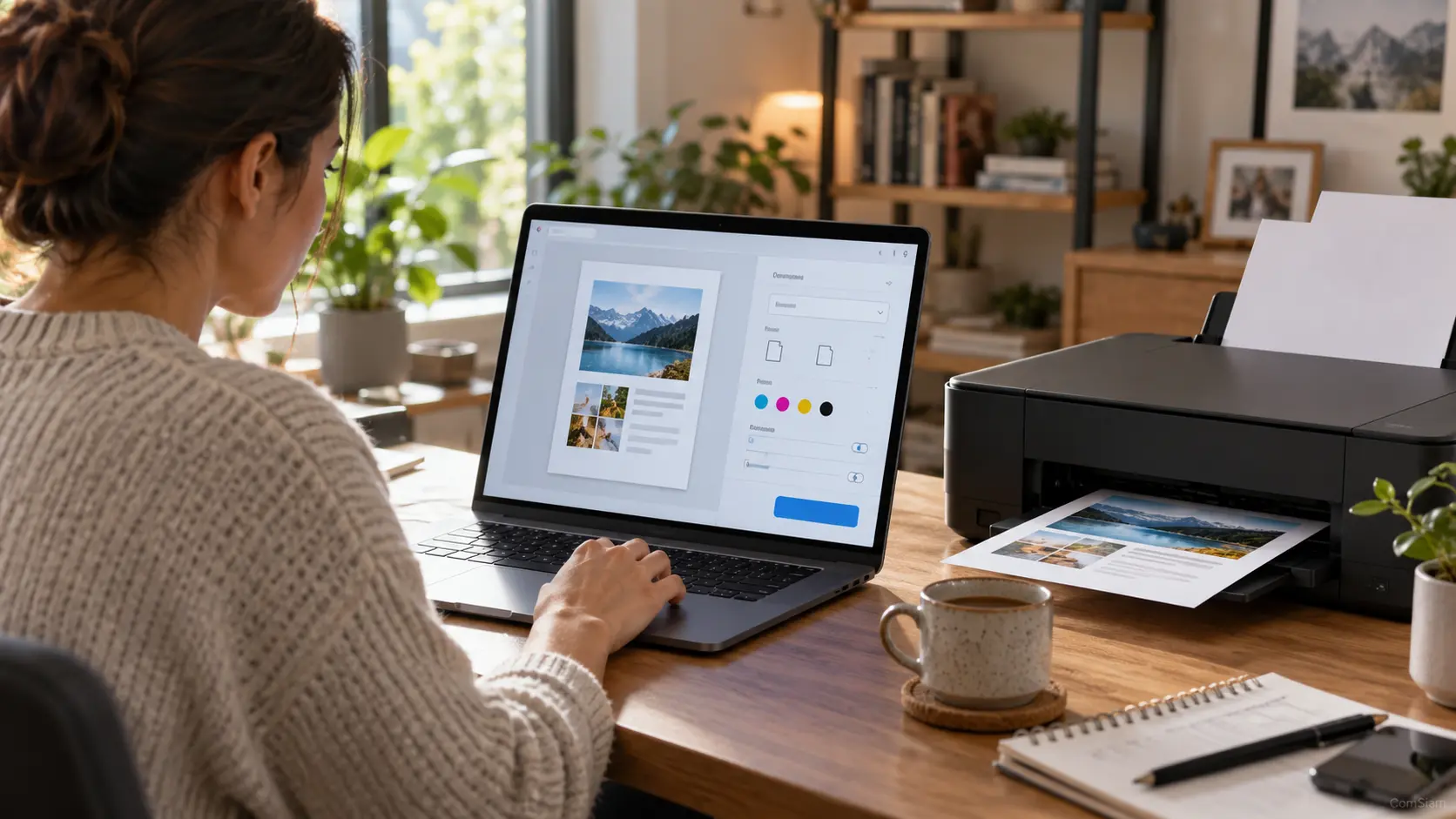
การพิมพ์เอกสารจาก Google Docs ทำได้จากเมนู ไฟล์ (File) > พิมพ์ (Print) จากนั้นเลือกเครื่องพิมพ์และตั้งค่ากระดาษก่อนสั่งพิมพ์ หากใช้เอกสารแบบไม่มีการแบ่งหน้า (Pageless) รูปภาพและตารางกว้างอาจจัดรูปแบบใหม่เมื่อเตรียมพิมพ์ จึงควรดูตัวอย่างก่อนทุกครั้ง
เข้า Google Docs แล้วเปิดไฟล์ที่ต้องการ ตรวจเนื้อหาและรอให้การแก้ไขล่าสุดบันทึกเรียบร้อย
เลือก ไฟล์ (File) > พิมพ์ (Print) หรือกด Ctrl + P บน Windows และ Command + P บน Mac
Google Docs จะเปิดหน้าต่างสำหรับตั้งค่าการพิมพ์ ใน Chrome อาจเปิดตัวอย่างและหน้าต่างพิมพ์ของเบราว์เซอร์ ส่วนเบราว์เซอร์อื่นอาจดาวน์โหลดไฟล์ PDF ให้เปิดแล้วสั่งพิมพ์จากโปรแกรมอ่าน PDF
เลือกเครื่องพิมพ์ที่ต้องการ แล้วตรวจค่าต่าง ๆ เช่น
ตัวเลือกอาจต่างกันตามเครื่องพิมพ์ เบราว์เซอร์ และระบบปฏิบัติการ
ตรวจว่าข้อความ รูปภาพ และตารางแสดงครบ ไม่มีหน้าว่างหรือเนื้อหาถูกตัด หากถูกต้องแล้วให้กด พิมพ์ (Print)
เอกสาร Google Docs แบบ Pageless ไม่ได้แบ่งหน้าเหมือนเอกสารทั่วไป เมื่อสั่งพิมพ์ ระบบจะจัดเนื้อหาให้เข้ากับกระดาษ รูปภาพอาจปรับตามความกว้างหน้า และตารางกว้างอาจถูกย่อให้พอดี
หากต้องการควบคุมหน้ากระดาษ ระยะขอบ และการแบ่งหน้า ให้เปลี่ยนเอกสารกลับเป็นรูปแบบ Pages ก่อนพิมพ์ แล้วตรวจตัวอย่างอีกครั้ง
ในแอป Google Docs ให้เปิดเอกสาร แตะเมนู เพิ่มเติม (More) แล้วเลือก แชร์และส่งออก (Share & export) > พิมพ์ (Print) จากนั้นเลือกเครื่องพิมพ์และตั้งค่าตามตัวเลือกบนอุปกรณ์
หากไม่พบเครื่องพิมพ์ ให้ตรวจว่าโทรศัพท์และเครื่องพิมพ์เชื่อมต่อกับเครือข่ายที่รองรับ และเครื่องพิมพ์เปิดพร้อมใช้งาน
| ปัญหา | วิธีตรวจสอบ |
|---|---|
| ไม่พบเครื่องพิมพ์ | ตรวจการเชื่อมต่อและเลือกเครื่องพิมพ์อีกครั้ง |
| ตารางถูกย่อหรือจัดหน้าใหม่ | เปลี่ยนเอกสารจาก Pageless เป็น Pages แล้วตรวจตัวอย่าง |
| พิมพ์ไม่ครบทุกหน้า | ตรวจช่วงหน้าที่เลือกในหน้าต่างพิมพ์ |
| รูปภาพหรือตัวอักษรถูกตัด | ตรวจขนาดกระดาษ แนวกระดาษ และตัวอย่าง |
| ไม่มีหน้าต่างพิมพ์ แต่มี PDF ดาวน์โหลด | เปิด PDF แล้วสั่งพิมพ์จากโปรแกรมอ่าน PDF |
ได้ เมื่อเลือก ไฟล์ > พิมพ์ บางเบราว์เซอร์จะแสดงตัวเลือกบันทึกเป็น PDF หรือดาวน์โหลดไฟล์ PDF ให้อัตโนมัติ จากนั้นเปิดไฟล์เพื่อตรวจหรือพิมพ์ภายหลัง
Pageless ไม่มีการแบ่งหน้าคงที่ ระบบจึงจัดเนื้อหาให้เหมาะกับหน้ากระดาษ รูปภาพและตารางกว้างอาจเปลี่ยนขนาดหรือการจัดวาง หากต้องการควบคุมรูปแบบให้ใกล้เคียงเอกสารบนหน้าจอ ให้เปลี่ยนเป็น Pages ก่อนพิมพ์
ได้ ในหน้าต่างพิมพ์ให้เลือกช่วงหน้าที่ต้องการ แล้วตรวจตัวอย่างว่ามีเฉพาะหน้าที่เลือกก่อนสั่งพิมพ์
ได้ หากเครื่องพิมพ์และระบบรองรับ ให้เปิดตัวเลือกพิมพ์สองหน้าจากหน้าต่างพิมพ์หรือคุณสมบัติเครื่องพิมพ์
การพิมพ์เอกสารจาก Google Docs ทำได้โดยเลือก ไฟล์ > พิมพ์ เลือกเครื่องพิมพ์ ตั้งค่าหน้าและจำนวนสำเนา แล้วตรวจตัวอย่างก่อนพิมพ์ ComSiam แนะนำให้ตรวจเอกสารแบบ Pageless เป็นพิเศษ เพราะรูปภาพและตารางอาจถูกจัดใหม่เมื่อแสดงบนหน้ากระดาษ
หากรูปแบบไม่ตรงตามต้องการ ให้เปลี่ยนเอกสารเป็น Pages แล้วตรวจตัวอย่างอีกครั้ง ComSiam แนะนำให้ตรวจขนาดกระดาษ ช่วงหน้า และเครื่องพิมพ์ที่เลือกก่อนยืนยันงานพิมพ์







