Contact
Line : comsiam
Contact
Line : comsiam

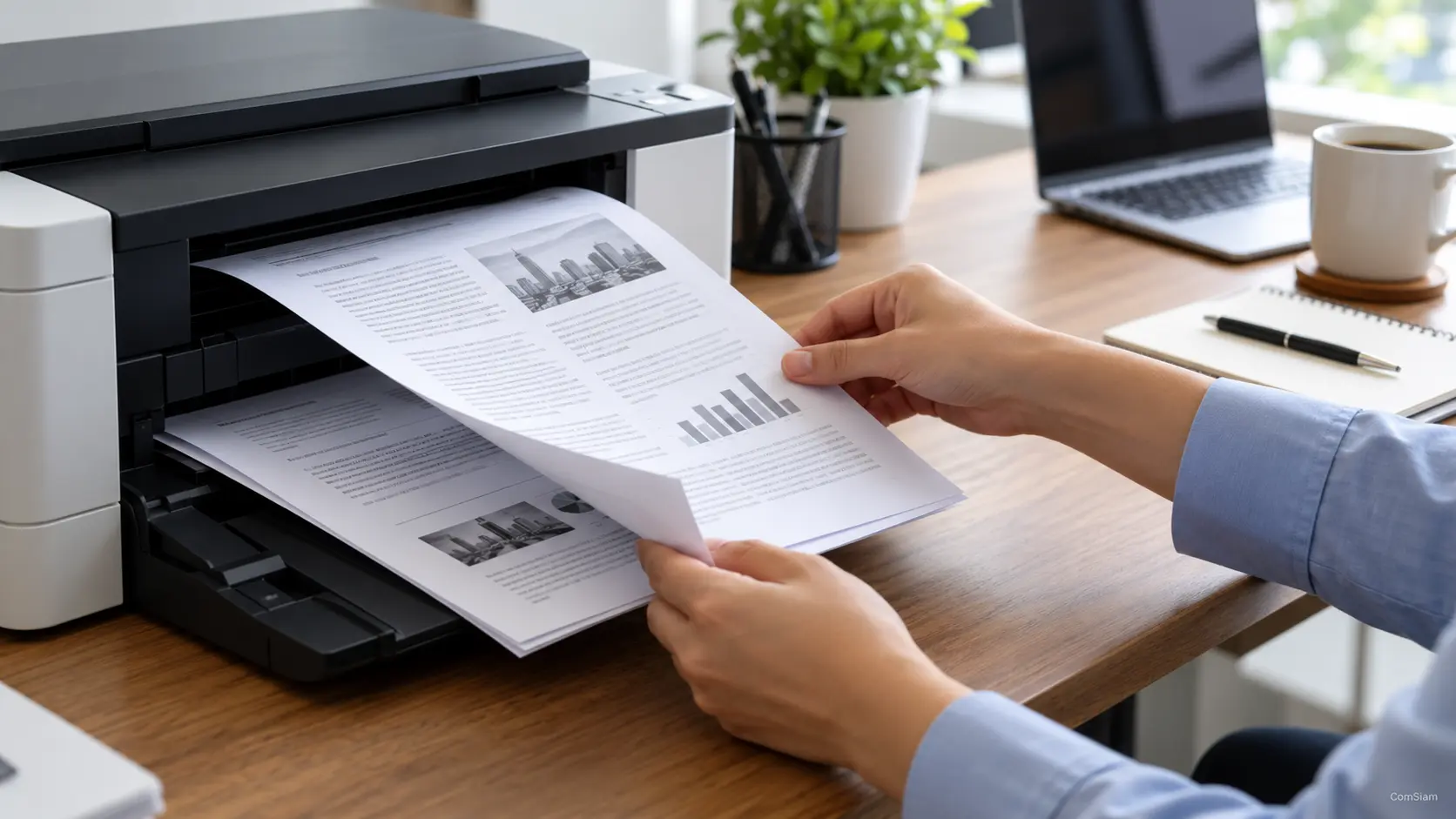
ตัวหนังสือในไฟล์สแกนที่เบลอหรืออ่านยากอาจเกิดจากกระจกสกปรก เอกสารขยับ ความละเอียดต่ำ หรือเลือกโหมดสแกนไม่ตรงกับประเภทต้นฉบับ ลองแก้ทีละจุดและสแกนหน้าเดิมเพื่อเปรียบเทียบผล
ใช้ผ้านุ่มที่ไม่เป็นขุยเช็ดกระจกสแกนและแผ่นรองสีขาวใต้ฝา หากคู่มืออนุญาตให้ใช้น้ำยา ให้ฉีดลงบนผ้าก่อน อย่าฉีดลงบนกระจกหรือภายในเครื่องโดยตรง
วางเอกสารให้แนบกับกระจก ปิดฝา และอย่าขยับต้นฉบับหรือเครื่องระหว่างสแกน หากใช้ถาดป้อนเอกสาร ให้จัดกระดาษให้ตรงและเลื่อนตัวกั้นให้พอดี
เปิดการตั้งค่าสแกน แล้วเพิ่ม Resolution หากไฟล์เดิมอ่านไม่ชัด สำหรับเอกสารข้อความทั่วไป ความละเอียดประมาณ 300 dpi มักเป็นจุดเริ่มต้นที่เหมาะสม หากต้องการเก็บรายละเอียดมากขึ้นหรือทำ OCR อาจทดลองความละเอียดสูงขึ้นตามที่แอปรองรับ
ความละเอียดสูงทำให้ไฟล์ใหญ่ขึ้นและใช้เวลาสแกนนานกว่า จึงไม่จำเป็นต้องเลือกค่าสูงสุดทุกครั้ง
เลือกประเภทต้นฉบับเป็น Document หรือ Text หากมีตัวเลือก Text Enhancement, Document Mode หรือปรับพื้นหลัง ให้ทดลองเปิดกับเอกสารที่มีตัวหนังสือขาวดำ
การตั้งค่าเหล่านี้มีชื่อและผลลัพธ์แตกต่างกันตามรุ่น หากตัวอักษรบางหรือมีพื้นหลังสีเทา ให้ลองเปรียบเทียบผลทั้งแบบเปิดและปิดการปรับข้อความ
สแกนจากกระจกอาจไม่คม หากต้นฉบับยับ โค้ง หรือหนาจนฝาปิดไม่แนบ ลองคลี่เอกสารและปิดฝาให้สนิทโดยไม่กดแรง หากเอกสารเป็นสำเนาที่ซีดหรือเบลออยู่แล้ว เครื่องสแกนอาจไม่สามารถสร้างรายละเอียดที่ไม่มีในต้นฉบับกลับมาได้
เปิดไฟล์แล้วดูที่ขนาดภาพจริง ไม่ใช่ดูจากภาพย่อในโฟลเดอร์หรือหน้าตัวอย่างอย่างเดียว หากไฟล์ชัดเมื่อซูมแต่ดูเบลอในภาพย่อ อาจเป็นเพียงการแสดงผลย่อของระบบ
ลองบันทึกเป็น PDF หรือภาพคุณภาพสูงที่แอปรองรับ และหลีกเลี่ยงการบีบอัดภาพมากเกินไป หากไฟล์ถูกส่งผ่านแอปแชต ให้ตรวจว่าไม่ได้ถูกลดขนาดหรือบีบอัดระหว่างส่ง
| จุดตรวจ | วิธีแก้ |
|---|---|
| กระจกมีฝุ่นหรือคราบ | เช็ดด้วยผ้านุ่มตามคู่มือ |
| เอกสารไม่แนบกระจก | จัดให้เรียบและปิดฝา |
| ความละเอียดต่ำ | ทดลองเพิ่มเป็นประมาณ 300 dpi สำหรับข้อความทั่วไป |
| โหมดสแกนไม่ตรงงาน | เลือก Document หรือ Text |
| เอกสารเคลื่อนระหว่างสแกน | วางให้มั่นคงและไม่ขยับเครื่อง |
| ไฟล์ถูกบีบอัด | บันทึกคุณภาพสูงหรือส่งไฟล์ต้นฉบับ |
เปลี่ยนค่าทีละอย่างและสแกนหน้าเดียวซ้ำ เพื่อดูว่าการตั้งค่าใดช่วยให้ตัวอักษรชัดขึ้น ComSiam แนะนำให้เริ่มจากทำความสะอาดกระจกและตรวจการวางเอกสาร ก่อนเพิ่มความละเอียดหรือเปลี่ยนโหมดภาพ
ไม่เสมอไป หากต้นฉบับเบลอ กระจกสกปรก หรือเอกสารขยับ การเพิ่มความละเอียดอย่างเดียวอาจไม่แก้ปัญหา ควรตรวจสภาพต้นฉบับและการวางเอกสารด้วย
ขึ้นกับต้นฉบับ หากเป็นข้อความดำบนพื้นขาว โหมดขาวดำหรือข้อความอาจเหมาะกว่า แต่ถ้ามีสีที่จำเป็นต่อความหมาย ให้เลือกโหมดสีแล้วทดลองความละเอียดที่เหมาะสม
ภาพย่ออาจทำให้รายละเอียดดูไม่คม ลองเปิดไฟล์และซูมที่ขนาดจริง หากยังอ่านไม่ชัด ให้สแกนใหม่โดยตรวจการวางกระดาษ กระจก และค่าความละเอียด
เมื่อสแกนแล้วตัวหนังสือไม่ชัด ให้เริ่มจากเช็ดกระจก จัดเอกสารให้แนบและไม่ขยับ จากนั้นเลือกโหมด Document หรือ Text และทดลองเพิ่มความละเอียดตามความเหมาะสม ตรวจไฟล์ต้นฉบับหลังบันทึกเพื่อแยกปัญหาจากภาพย่อหรือการบีบอัด หากต้นฉบับเบลออยู่แล้ว การสแกนซ้ำอาจไม่ทำให้รายละเอียดกลับมา ComSiam แนะนำให้เปลี่ยนค่าทีละข้อและเปรียบเทียบจากหน้าเดียวกัน