Contact
Line : comsiam
Contact
Line : comsiam

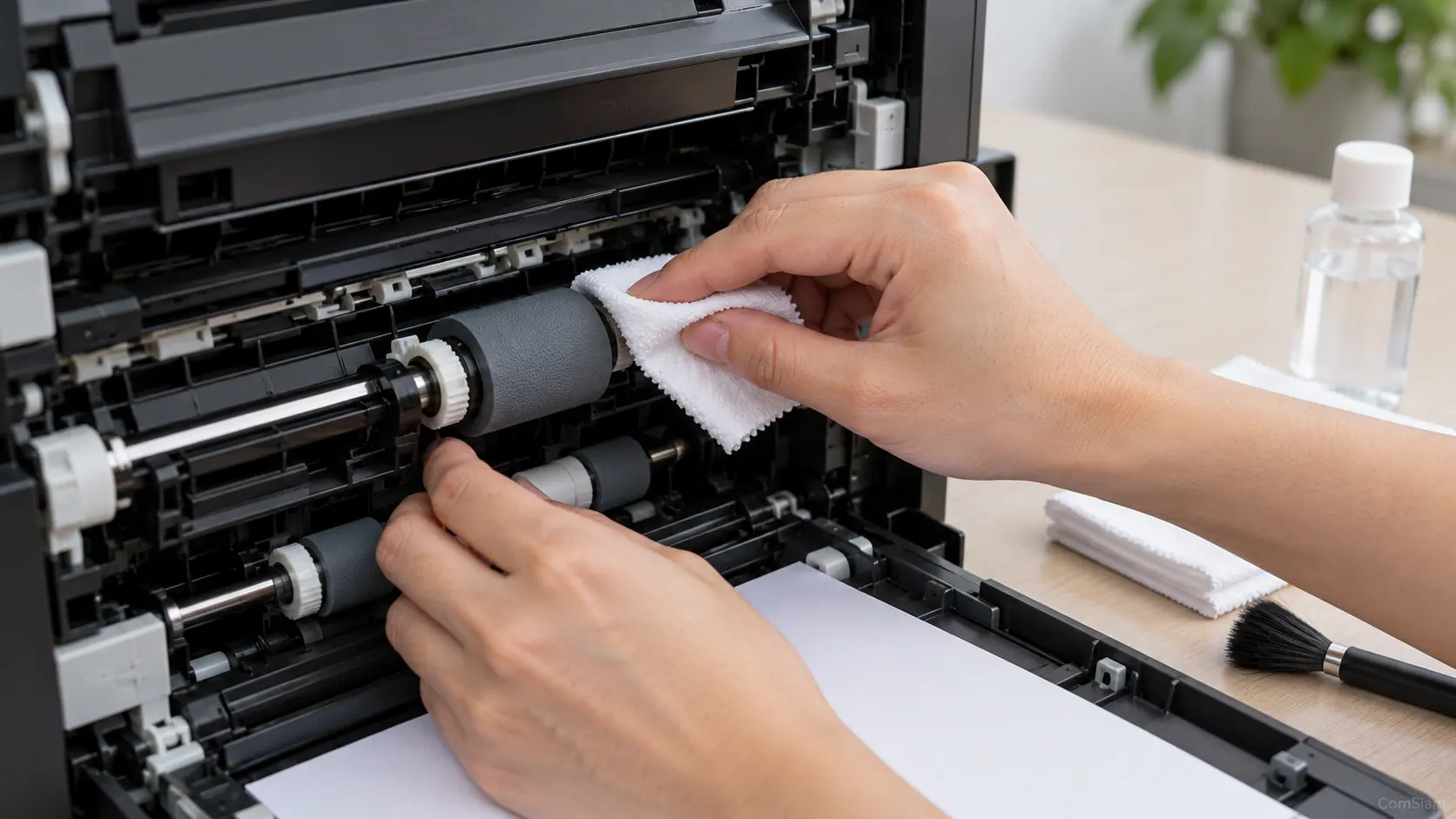
บน Mac สามารถตรวจระดับหมึกได้จากหน้าต่างพิมพ์ของ macOS หรือโปรแกรมของผู้ผลิตเครื่องพิมพ์ แต่ตำแหน่งเมนูและข้อมูลที่แสดงขึ้นอยู่กับรุ่นและไดรเวอร์ที่ติดตั้ง บทความนี้จาก ComSiam แนะนำวิธีเช็กจาก Mac และวิธีตรวจเมื่อไม่พบระดับหมึก
บางรุ่นอาจแสดงระดับหมึกไว้ในหน้าข้อมูลเครื่องพิมพ์โดยตรง หรือใช้ชื่อเมนูที่ต่างออกไป หากไม่พบตัวเลือกนี้ ให้ลองตรวจจากโปรแกรมของผู้ผลิต
เปิด Apple menu > System Settings > Printers & Scanners แล้วเลือกเครื่องพิมพ์ที่ต้องการ หากมีข้อมูลหมึกหรือวัสดุสิ้นเปลืองให้แสดงในหน้ารายละเอียดเครื่อง
เมนูที่เห็นอาจต่างกันตาม macOS และรุ่นเครื่องพิมพ์ หากไม่มีข้อมูลระดับหมึก ไม่ได้หมายความว่าเครื่องมีปัญหาเสมอไป บางรุ่นต้องใช้โปรแกรมเฉพาะของผู้ผลิต
เปิดแอปหรือยูทิลิตีที่ติดตั้งไว้สำหรับเครื่องพิมพ์ แล้วเลือกเมนูสถานะหมึกหรือวัสดุสิ้นเปลือง ตัวอย่างเช่น เครื่องบางรุ่นมีแอปของผู้ผลิตหรือโปรแกรมตรวจสถานะที่ติดตั้งมาพร้อมไดรเวอร์
หากไม่มีโปรแกรม ให้ตรวจซอฟต์แวร์ที่รองรับรุ่นเครื่องจากผู้ผลิตก่อนติดตั้ง และตรวจว่าระบบปฏิบัติการบน Mac รองรับซอฟต์แวร์นั้นหรือไม่
เครื่องบางรุ่นแสดงระดับหมึกผ่านหน้าจอควบคุมโดยตรง ส่วนเครื่องแทงก์อาจมีช่องให้ดูระดับหมึกจริง หากตัวเลขบน Mac ไม่ตรงกับระดับที่มองเห็น ให้ตรวจทั้งสองจุดและดูคำแนะนำประจำรุ่น
เครื่องที่ใช้ตลับเติมซ้ำหรือหมึกเทียบอาจแสดงระดับโดยประมาณหรืออ่านค่าไม่ได้ ขึ้นอยู่กับชิปและไดรเวอร์
ระดับหมึกที่แสดงในซอฟต์แวร์อาจเป็นค่าประมาณ ไม่ใช่การวัดปริมาณหมึกจริงแบบแม่นยำทุกกรณี ComSiam แนะนำให้ดูระดับจริงและข้อความแจ้งเตือนของเครื่องควบคู่กัน โดยเฉพาะก่อนพิมพ์งานจำนวนมาก
| จุดที่ตรวจ | วิธีดำเนินการ |
|---|---|
| หน้าต่าง Print | เปิด Printer Info หรือ Supply Levels |
| Settings | ตรวจใน Printers & Scanners |
| โปรแกรมผู้ผลิต | เปิดเมนูสถานะหรือวัสดุสิ้นเปลือง |
| เครื่องพิมพ์ | ดูหน้าจอหรือระดับในแทงก์ |
| การเชื่อมต่อ | ตรวจว่าเลือกและเชื่อมต่อเครื่องถูกตัว |
ไม่เสมอไป ขึ้นอยู่กับเครื่องพิมพ์ ไดรเวอร์ และซอฟต์แวร์ที่รองรับ บางรุ่นแสดงระดับในหน้าต่าง Print ขณะที่บางรุ่นต้องใช้แอปของผู้ผลิต
ลองเปิด Printer Info หรือโปรแกรมของผู้ผลิต แล้วตรวจจากหน้าจอเครื่องหรือแทงก์ประกอบ หากยังไม่พบ ให้ดูคู่มือของรุ่นนั้น
ขึ้นอยู่กับระบบของเครื่อง บางโปรแกรมแสดงค่าประมาณจากการใช้งาน จึงควรตรวจจากตลับหรือแทงก์จริงร่วมด้วย
บางเครื่องใช้ชิปหรือตัวนับระดับหมึก จึงอาจไม่อัปเดตหลังเติมหมึกทันที ให้ตรวจขั้นตอนยืนยันหรือรีเซ็ตตามคู่มือรุ่นนั้น
ไม่เหมือนกัน เครื่องเลเซอร์ใช้โทนเนอร์ ให้ดูสถานะวัสดุสิ้นเปลืองหรือระดับโทนเนอร์จากหน้าจอเครื่องหรือโปรแกรมที่รองรับ
เริ่มเช็กระดับหมึกบน Mac จาก File > Print > Printer Info > Supply Levels หากไม่พบ ให้ตรวจใน Printers & Scanners หรือใช้โปรแกรมของผู้ผลิต และตรวจระดับจริงจากเครื่องหรือแทงก์ประกอบ เมนูและค่าที่แสดงแตกต่างกันตามรุ่น จึงควรดูคู่มือของเครื่องที่ใช้อยู่