Contact
Line : comsiam
Contact
Line : comsiam

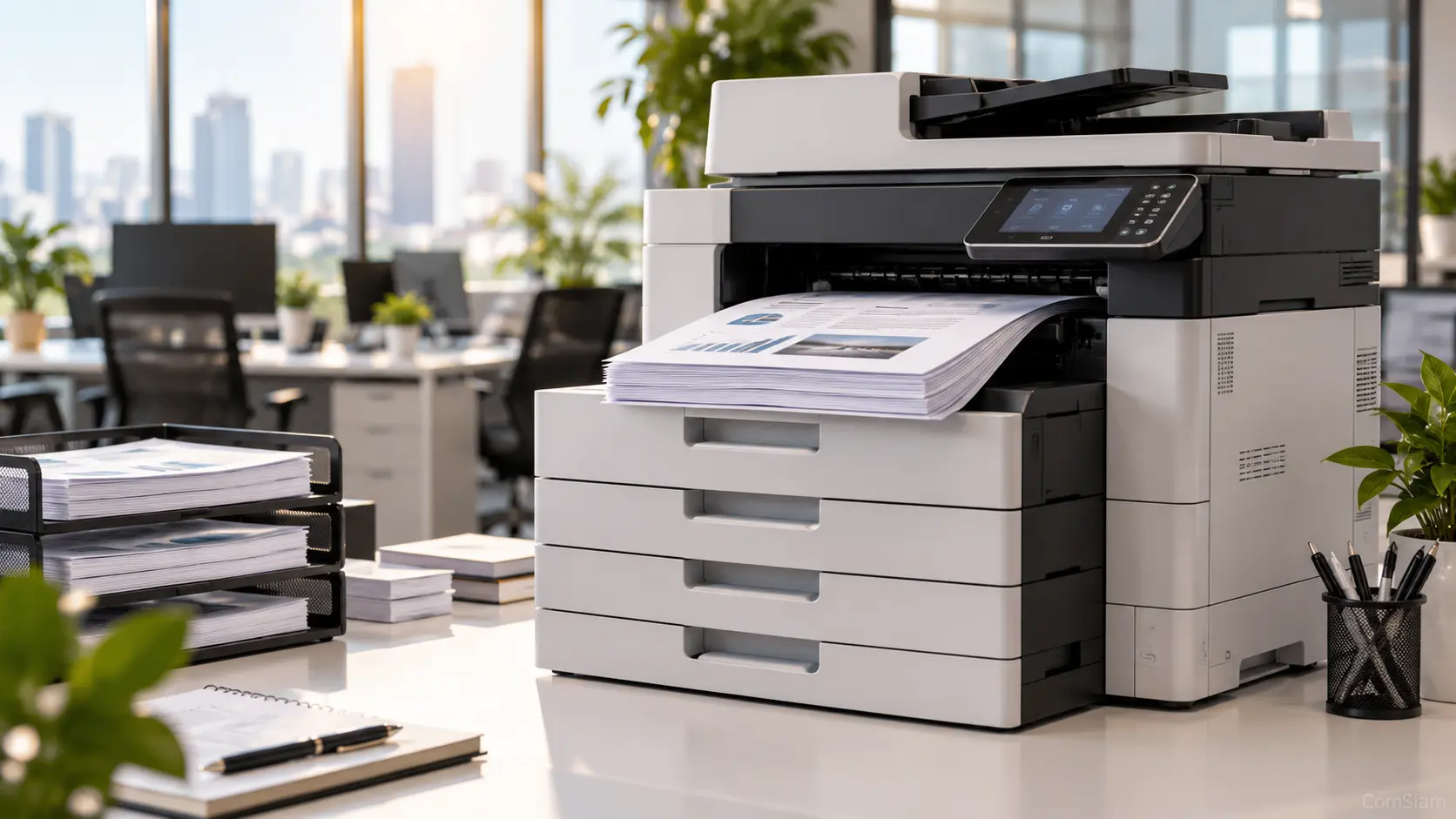
ตรวจระดับหมึกเครื่องพิมพ์ใน Windows ได้จากโปรแกรมของผู้ผลิตหรือเมนูสถานะของเครื่อง แต่ตำแหน่งเมนูอาจต่างกันตามยี่ห้อ รุ่น และไดรเวอร์ที่ติดตั้ง บทความนี้จาก ComSiam แนะนำวิธีตรวจจาก Windows และโปรแกรมเครื่องพิมพ์ พร้อมแนวทางเมื่อไม่พบระดับหมึก
ชื่อเมนูและตำแหน่งอาจแตกต่างตามไดรเวอร์ หากไม่พบข้อมูลระดับหมึก ให้ลองเปิดโปรแกรมของผู้ผลิตเครื่องพิมพ์แทน
เปิดแอปหรือโปรแกรมเครื่องพิมพ์ที่ติดตั้งไว้ในคอมพิวเตอร์ แล้วเลือกเครื่องพิมพ์ที่ใช้งาน มองหาเมนูสถานะหมึก วัสดุสิ้นเปลือง หรือการดูแลรักษา
ชื่อโปรแกรมอาจแตกต่างตามยี่ห้อและรุ่น หากไม่มีโปรแกรมติดตั้งอยู่ ให้ตรวจสอบซอฟต์แวร์หรือไดรเวอร์ที่รองรับรุ่นเครื่องจากผู้ผลิตก่อนติดตั้ง
เครื่องบางรุ่นแสดงระดับหมึกบนหน้าจอเครื่องโดยตรง ส่วนเครื่องแทงก์อาจมีช่องใสให้ดูระดับหมึกด้วยตาเปล่า ให้ตรวจโดยเทียบกับขีดระดับต่ำสุดและสูงสุดบนแทงก์
หากข้อมูลใน Windows ไม่ตรงกับระดับในแทงก์ ให้ยึดคำแนะนำของเครื่องและตรวจทั้งสองจุดประกอบกัน เพราะโปรแกรมบางรุ่นแสดงระดับหมึกโดยประมาณ
ลองตรวจตามลำดับนี้
เครื่องบางรุ่นหรือไดรเวอร์บางแบบอาจไม่แสดงระดับหมึกใน Windows แม้จะพิมพ์งานได้ตามปกติ
ระดับหมึกในโปรแกรมอาจเป็นค่าประมาณจากการใช้งาน ไม่ได้วัดปริมาณหมึกจริงแบบแม่นยำทุกกรณี โดยเฉพาะตลับที่เติมซ้ำหรือใช้หมึกเทียบ ค่าในโปรแกรมอาจไม่เปลี่ยนตามหมึกที่เติม
หากมีข้อความแจ้งเตือน ให้ตรวจปริมาณหมึกจริงจากแทงก์หรือตลับควบคู่กัน และอย่าฝืนพิมพ์ต่อหากหมึกหมดหรือมีหมึกรั่ว
| สิ่งที่ตรวจ | วิธีดำเนินการ |
|---|---|
| เครื่องพิมพ์ที่เลือก | ตรวจชื่อและรุ่นให้ตรงกับเครื่องที่ใช้ |
| ไดรเวอร์ | ตรวจว่าติดตั้งซอฟต์แวร์ที่รองรับรุ่นหรือไม่ |
| โปรแกรมผู้ผลิต | เปิดแอปและเลือกเมนูสถานะหรือวัสดุสิ้นเปลือง |
| หน้าจอเครื่อง | ตรวจระดับหมึกจากหน้าจอ หากรุ่นนั้นมี |
| แทงก์หรือตลับ | ตรวจปริมาณจริงและข้อความเตือนประกอบ |
ComSiam แนะนำให้ใช้โปรแกรมที่ตรงกับรุ่นเครื่องและตรวจระดับจริงควบคู่กัน หาก Windows ไม่แสดงข้อมูล ไม่ได้หมายความว่าเครื่องพิมพ์มีปัญหาเสมอไป
ไม่เหมือนกัน ตำแหน่งเมนูและความสามารถในการแสดงระดับหมึกขึ้นอยู่กับรุ่นเครื่องและไดรเวอร์ที่ติดตั้ง
บางรุ่นมีเมนูสถานะหรือวัสดุสิ้นเปลืองใน Printing preferences แต่บางรุ่นต้องตรวจผ่านโปรแกรมของผู้ผลิตหรือหน้าจอเครื่อง
เครื่องบางรุ่นใช้ตัวนับหรือชิปประเมินปริมาณหมึก การเติมหมึกจึงอาจไม่ทำให้ค่าบนหน้าจอเปลี่ยน ควรตรวจระดับจริงและดูวิธีรีเซ็ตเฉพาะรุ่น
ตรวจข้อความเตือนและระดับจริงในแทงก์ หากเครื่องพิมพ์ปกติและไม่มีข้อผิดพลาด ให้ทำตามคู่มือของรุ่นนั้น เพราะค่าที่โปรแกรมแสดงอาจเป็นค่าประมาณ
ไม่เหมือนกัน เครื่องเลเซอร์ใช้ผงโทนเนอร์ ให้ค้นหาสถานะโทนเนอร์หรือวัสดุสิ้นเปลืองของรุ่นนั้นแทนระดับหมึกอิงค์เจ็ต
เริ่มเช็กระดับหมึกจาก Settings และ Printing preferences หากไม่พบ ให้เปิดโปรแกรมของผู้ผลิตหรือดูหน้าจอและแทงก์ของเครื่องโดยตรง เมนูและข้อมูลที่แสดงขึ้นอยู่กับรุ่นและไดรเวอร์ และระดับหมึกในโปรแกรมอาจเป็นค่าประมาณ จึงควรตรวจปริมาณจริงประกอบด้วย