Contact
Line : comsiam
Contact
Line : comsiam

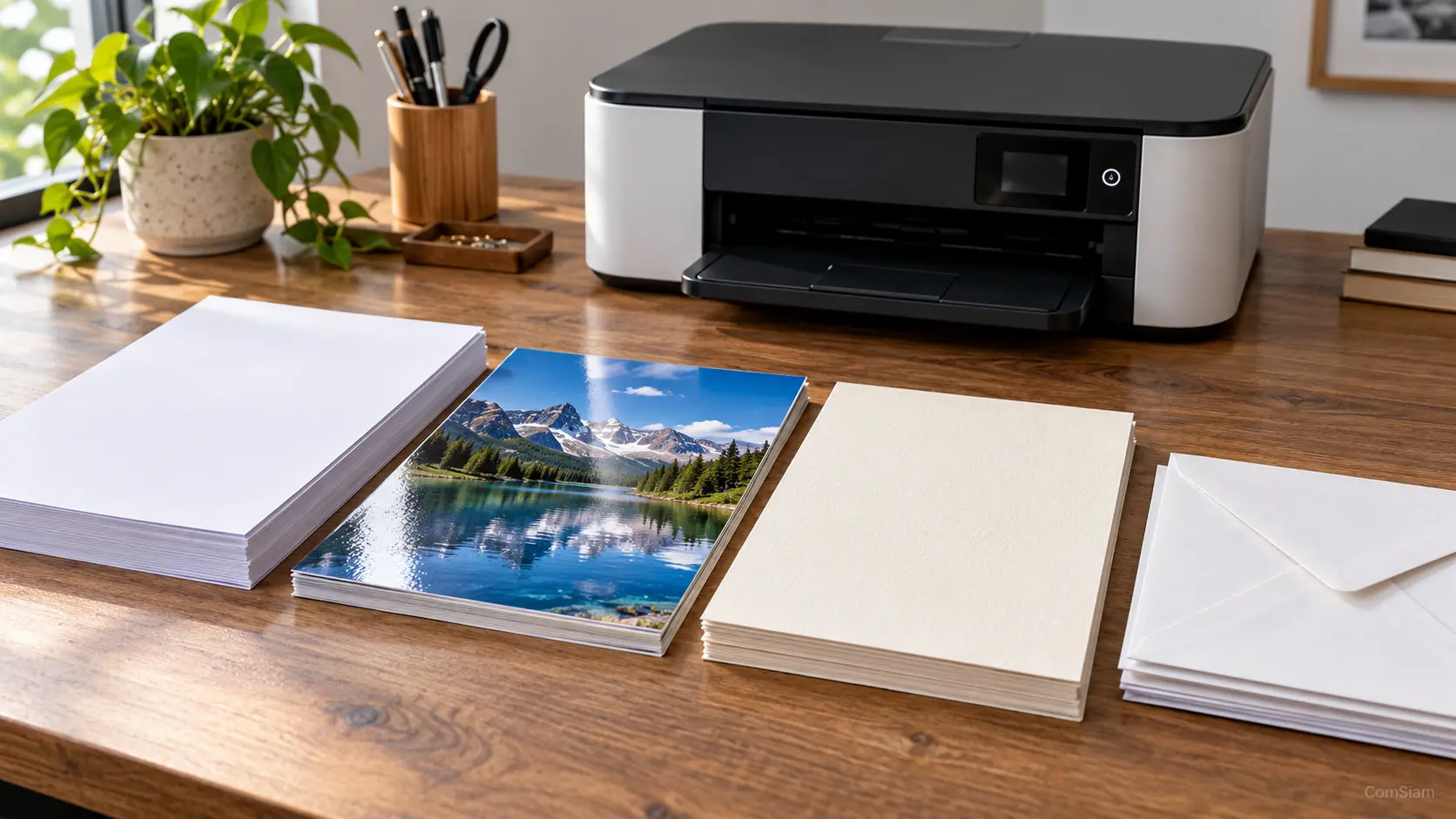
เครื่องพิมพ์พิมพ์สีซีดจนอ่านยากหรือภาพดูจาง ไม่ได้หมายความว่าต้องซื้อเครื่องใหม่เสมอไป สาเหตุอาจมาจากหมึกหรือโทนเนอร์ใกล้หมด หัวพิมพ์อุดตัน ตั้งค่าคุณภาพพิมพ์ไว้ต่ำ หรือเลือกชนิดกระดาษไม่ตรงกับที่ใช้งาน ลองตรวจทีละจุดตามขั้นตอนด้านล่างก่อน
เริ่มจากพิมพ์หน้าทดสอบหรือพิมพ์เอกสารอีกไฟล์หนึ่ง หากหน้าทดสอบก็ยังซีด ปัญหามักอยู่ที่เครื่องพิมพ์ หมึก หรือการตั้งค่า แต่ถ้าเป็นเฉพาะไฟล์เดียว ให้ตรวจสีและความสว่างของรูปภาพ รวมถึงการตั้งค่าในโปรแกรมที่ใช้พิมพ์
ดูระดับหมึกหรือสถานะวัสดุสิ้นเปลืองจากหน้าจอเครื่องพิมพ์หรือโปรแกรมควบคุม แม้ระบบจะแสดงว่ายังมีหมึก แต่ตลับที่ใกล้หมดหรือจ่ายหมึกไม่สม่ำเสมอก็อาจทำให้งานพิมพ์จางได้
สำหรับเครื่องอิงค์เจ็ต ให้ตรวจว่าตลับหมึกติดตั้งแน่นและเป็นรุ่นที่เครื่องรองรับหรือไม่ หากเพิ่งเปลี่ยนตลับ ให้ตรวจว่าแกะวัสดุป้องกันหรือเทปปิดช่องหมึกออกครบตามคู่มือแล้ว
สำหรับเครื่องเลเซอร์ ให้ตรวจสถานะโทนเนอร์และชุดดรัมตามการแจ้งเตือนของเครื่อง อย่าสัมผัสผิวดรัมหรือปล่อยให้โดนแสงจ้า และทำตามคู่มือของรุ่นนั้นเมื่อต้องตรวจหรือเปลี่ยนชิ้นส่วน
หัวพิมพ์ที่มีหมึกแห้งหรืออุดตันบางส่วนอาจทำให้สีซีด สีหาย หรือพิมพ์เป็นเส้น วิธีตรวจที่เหมาะสมคือใช้ฟังก์ชันตรวจหัวฉีดจากโปรแกรมเครื่องพิมพ์ก่อน
ไม่ควรสั่งล้างหัวพิมพ์ต่อเนื่องหลายครั้ง เพราะสิ้นเปลืองหมึกและอาจทำให้กล่องซับหมึกเต็มเร็วขึ้น หากทำตามขั้นตอนแล้วยังพิมพ์ขาดหรือซีด ควรตรวจวิธีดูแลหัวพิมพ์เฉพาะรุ่นหรือให้ช่างตรวจสอบ
การเลือกโหมด Draft หรือ Economy ช่วยประหยัดหมึก แต่ทำให้สีอ่อนลงได้ ตรวจการตั้งค่าก่อนส่งพิมพ์ โดยชื่อเมนูอาจแตกต่างกันตามยี่ห้อและระบบปฏิบัติการ
การตั้งค่ากระดาษไม่ตรงกับกระดาษจริงอาจทำให้สีดูซีดหรือไม่สม่ำเสมอ เช่น เลือกกระดาษธรรมดาแต่ใช้กระดาษภาพถ่าย ให้เลือกชนิดกระดาษและคุณภาพพิมพ์ให้ตรงกับวัสดุที่ใส่ในถาด รวมถึงตรวจว่าด้านพิมพ์ของกระดาษโฟโต้หันถูกด้าน
หากหน้าทดสอบจากตัวเครื่องพิมพ์มีสีปกติ แต่พิมพ์จากคอมพิวเตอร์แล้วซีด ให้ตรวจการตั้งค่าในโปรแกรมและไดรเวอร์ ลองเลือกเครื่องพิมพ์ให้ถูกตัว ตรวจโหมดสี และพิมพ์จากโปรแกรมอื่น หากเพิ่งอัปเดตระบบหรือไดรเวอร์ ให้ตรวจว่าใช้ไดรเวอร์ที่ตรงกับรุ่นเครื่องหรือไม่
เริ่มจากพิมพ์หน้าทดสอบ แล้วตรวจระดับหมึกหรือโทนเนอร์ จากนั้นตรวจหัวพิมพ์ในเครื่องอิงค์เจ็ต ปิดโหมดประหยัดหมึก และเลือกชนิดกระดาษให้ถูกต้อง หากสีซีดเฉพาะตอนพิมพ์จากคอมพิวเตอร์ ให้ตรวจไดรเวอร์และการตั้งค่าในโปรแกรมก่อน
ComSiam แนะนำให้เปลี่ยนการตั้งค่าทีละอย่างและพิมพ์หน้าทดสอบทุกครั้ง จะช่วยหาสาเหตุได้ง่ายกว่าการปรับหลายค่าในคราวเดียว หากตรวจครบแล้วยังซีด โดยเฉพาะเมื่อมีสีหายทั้งแถบหรือมีข้อความแจ้งข้อผิดพลาด ควรตรวจคู่มือประจำรุ่นหรือนำเครื่องเข้าตรวจเช็ก
เมื่อแก้ปัญหาได้แล้ว ควรพิมพ์หน้าทดสอบเก็บไว้เปรียบเทียบในครั้งต่อไป และหลีกเลี่ยงการปล่อยเครื่องอิงค์เจ็ตทิ้งไว้นานโดยไม่ใช้งาน เพราะหมึกอาจแห้งหรืออุดตันได้ ComSiam แนะนำให้ดูแลเครื่องตามรอบที่ผู้ผลิตกำหนดและใช้วัสดุสิ้นเปลืองที่รองรับกับรุ่นเครื่อง







