Contact
Line : comsiam
Contact
Line : comsiam

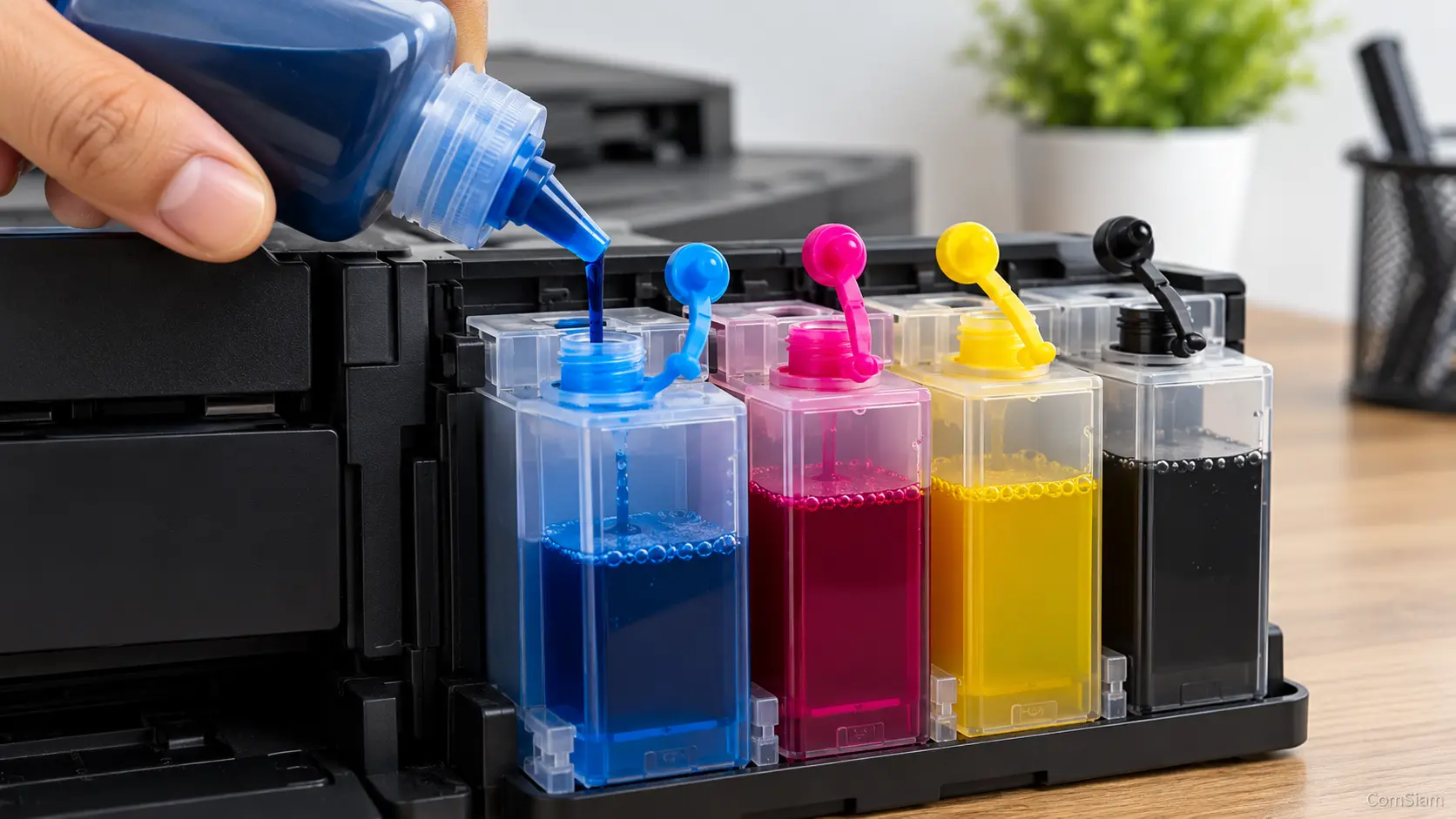
หากพิมพ์ผ่าน Wi‑Fi ช้า ให้เริ่มจากทดสอบเอกสารข้อความหนึ่งหน้า ปรับคุณภาพเป็นมาตรฐาน และตรวจสัญญาณที่เครื่องพิมพ์ได้รับ จากนั้นสังเกตว่าช้าระหว่างส่งงาน หรือช้าหลังเครื่องเริ่มพิมพ์ เพราะทั้งสองอาการมีวิธีแก้ต่างกัน
บางครั้งปัญหาเกิดจากสัญญาณไร้สาย แต่บางครั้งมาจากไฟล์ขนาดใหญ่ โหมดพิมพ์คุณภาพสูง หรือเครื่องพิมพ์กำลังเตรียมทำงาน คู่มือนี้จาก ComSiam ช่วยแยกสาเหตุและปรับให้เหมาะกับงานที่ต้องการพิมพ์
เริ่มด้วยเอกสารข้อความธรรมดาหนึ่งหน้า แล้วสังเกตตั้งแต่กดพิมพ์จนกระดาษออก
| อาการ | จุดที่ควรตรวจ |
|---|---|
| กดพิมพ์แล้วรอนานกว่าจะเริ่มทำงาน | การส่งไฟล์ เครือข่าย คิวพิมพ์ และการปลุกเครื่องจากโหมดพัก |
| เริ่มพิมพ์เร็ว แต่กระดาษออกช้าทุกหน้า | คุณภาพการพิมพ์ ชนิดกระดาษ โหมดเงียบ และความเร็วของเครื่อง |
| ข้อความพิมพ์เร็ว แต่รูปภาพหรือ PDF ช้า | ขนาดไฟล์ ความละเอียดภาพ และการประมวลผลเอกสาร |
| ช้าเฉพาะมือถือหรือคอมพิวเตอร์เครื่องเดียว | แอป ไดรเวอร์ และการเชื่อมต่อของอุปกรณ์นั้น |
| ช้าเฉพาะเมื่อพิมพ์ผ่าน Wi‑Fi | คุณภาพสัญญาณ สัญญาณรบกวน และเส้นทางเครือข่าย |
การแยกอาการก่อนช่วยให้แก้ตรงจุด โดยเฉพาะกรณีที่เครื่องเริ่มรับงานแล้ว แต่ใช้เวลาพิมพ์ตามการตั้งค่าคุณภาพของงาน
สำหรับเอกสารทั่วไป ให้ลองเลือก Standard, Normal หรือ Draft แทน Best, High Quality หรือ Maximum DPI ชื่อเมนูแตกต่างกันตามรุ่นและแอปที่ใช้
งานที่มีรูปภาพจำนวนมากหรือใช้ความละเอียดสูงอาจต้องประมวลผลและส่งข้อมูลมากขึ้น หากเป็นเอกสารอ่านภายใน โหมดมาตรฐานมักเพียงพอ ส่วนรูปภาพหรืองานนำเสนอที่ต้องการรายละเอียดสูง ควรเลือกคุณภาพตามที่ต้องใช้จริง
ตรวจชนิดกระดาษให้ตรงกับกระดาษที่ใส่ด้วย อย่าเลือกกระดาษธรรมดาเพื่อเร่งความเร็วเมื่อกำลังใช้กระดาษภาพถ่าย เพราะการตั้งค่านี้มีผลต่อวิธีพิมพ์และคุณภาพงาน
เครื่องพิมพ์บางรุ่นมี Quiet Mode หรือโหมดเงียบ ซึ่งลดเสียงขณะทำงานและอาจลดความเร็วการพิมพ์ด้วย
ตรวจเมนูบนเครื่องพิมพ์ แอปของผู้ผลิต หรือหน้าการตั้งค่าไดรเวอร์ หากเปิดโหมดเงียบอยู่ ให้ลองปิดแล้วพิมพ์ไฟล์เดิมอีกครั้ง โหมดนี้มีประโยชน์เมื่อต้องการลดเสียง แต่ผลต่อความเร็วขึ้นอยู่กับรุ่นและประเภทงานพิมพ์
มือถือมีสัญญาณเต็มไม่ได้หมายความว่าเครื่องพิมพ์จะรับสัญญาณได้ดีเท่ากัน โดยเฉพาะเมื่อเครื่องพิมพ์อยู่หลังผนังหนา ใต้โต๊ะ หรือใกล้ตู้โลหะ
ลองขยับเครื่องพิมพ์หรือจุดกระจายสัญญาณให้สื่อสารกันได้สะดวกขึ้น แล้วพิมพ์ไฟล์เดิมเพื่อเปรียบเทียบ หากเครื่องพิมพ์มีรายงานเครือข่าย ให้ตรวจคุณภาพสัญญาณและข้อความวิเคราะห์การเชื่อมต่อประกอบ
ไม่จำเป็นต้องเปลี่ยนเป็น 5 GHz ทุกกรณี เครื่องพิมพ์ต้องรองรับคลื่นนั้น และคุณภาพสัญญาณ ณ จุดติดตั้งต้องดีด้วย การเชื่อมต่อที่เสถียรสำคัญกว่าการเลือกคลื่นจากตัวเลขความเร็วเพียงอย่างเดียว
หากเครื่องพิมพ์เชื่อมผ่านตัวทวนสัญญาณหรือ Mesh node ที่รับสัญญาณจากเราเตอร์หลักได้ไม่ดี งานพิมพ์อาจส่งได้ช้า แม้เครื่องพิมพ์จะอยู่ใกล้จุดกระจายสัญญาณนั้นก็ตาม
ตรวจคุณภาพการเชื่อมต่อระหว่างจุดกระจายสัญญาณ แล้วลองย้ายตำแหน่งหรือทดสอบใกล้เราเตอร์หลัก หากมีอุปกรณ์รับส่งข้อมูลจำนวนมาก ให้ทดลองพิมพ์ในช่วงที่เครือข่ายใช้งานน้อยเพื่อเปรียบเทียบ
การพิมพ์ภายในเครือข่ายบ้านโดยตรงมักไม่ต้องส่งงานผ่านอินเทอร์เน็ต ดังนั้นการเพิ่มแพ็กเกจอินเทอร์เน็ตอาจไม่ช่วย หากปัญหาอยู่ที่ Wi‑Fi ภายในบ้าน
ถ้าเอกสารข้อความพิมพ์เร็ว แต่ PDF หรือรูปภาพพิมพ์ช้า ให้ลองขั้นตอนต่อไปนี้
PDF ที่เป็นภาพสแกนทั้งหน้าอาจใช้เวลาประมวลผลมากกว่า PDF ข้อความ แม้จำนวนหน้าจะเท่ากัน การแบ่งงานเป็นช่วงสั้น ๆ ยังช่วยตรวจได้ว่าปัญหาเกิดเฉพาะบางหน้าหรือทั้งไฟล์
งานเก่าที่ค้างอยู่หรืองานขนาดใหญ่จากอุปกรณ์อื่นอาจทำให้งานใหม่ต้องรอ เปิดคิวพิมพ์แล้วตรวจว่ามีงานใดกำลังทำงานหรือมีข้อความผิดพลาดหรือไม่
ยกเลิกเฉพาะงานที่ไม่ต้องการ จากนั้นส่งเอกสารทดสอบหนึ่งครั้ง หากเป็นเครื่องพิมพ์ส่วนกลาง ให้ตรวจสอบเจ้าของงานก่อนลบงานของผู้อื่น
หากมีชื่อเครื่องพิมพ์หลายรายการ ให้เลือกตัวที่เชื่อมต่ออยู่จริง การส่งไปยังรายการเก่าหรือพอร์ตที่อ้างอิง IP เดิมอาจทำให้งานรอหรือไม่สำเร็จ
หากเครื่องพิมพ์รองรับ ให้ลองพิมพ์ไฟล์เดียวกันด้วยการตั้งค่าเดียวกันผ่าน USB หรือสาย LAN เพื่อช่วยแยกสาเหตุ
หากเครื่องพิมพ์รองรับ Ethernet สามารถเชื่อมเครื่องพิมพ์กับเราเตอร์ด้วยสาย LAN แล้วให้มือถือหรือโน้ตบุ๊กพิมพ์ผ่าน Wi‑Fi ได้ เมื่อเครือข่ายอนุญาตให้อุปกรณ์สื่อสารกัน
หากตรวจไฟล์ สัญญาณ และการตั้งค่าแล้วแต่ยังช้า ให้ตรวจไดรเวอร์ แอป และเฟิร์มแวร์จากผู้ผลิต โดยเลือกให้ตรงรุ่นและระบบปฏิบัติการ
ก่อนอัปเดตเฟิร์มแวร์ ให้ทำตามคำแนะนำของผู้ผลิตและรักษาไฟเลี้ยงให้ต่อเนื่อง หลังอัปเดตให้ทดลองด้วยไฟล์เดิม เพื่อดูว่าพฤติกรรมเปลี่ยนไปหรือไม่
หากเครื่องกำลังแสดงสถานะทำความสะอาดหัวพิมพ์ บำรุงรักษา หรือระบายความร้อน ให้รอกระบวนการจบตามคู่มือก่อนประเมินความเร็ว
หากพิมพ์ตรงภายในเครือข่ายเดียวกัน ความเร็วอินเทอร์เน็ตมักไม่ใช่ปัจจัยหลัก แต่ถ้าต้องดาวน์โหลดไฟล์หรือส่งงานผ่านบริการคลาวด์ ความเร็วอินเทอร์เน็ตอาจมีผลต่อขั้นตอนนั้น
ไม่เสมอไป สามารถใช้ทดสอบเพื่อเปรียบเทียบได้ในรุ่นที่รองรับ แต่ผลขึ้นอยู่กับสัญญาณ อุปกรณ์ และขนาดงานพิมพ์
เครื่องอาจใช้เวลาปลุกจากโหมดพัก อุ่นระบบ หรือประมวลผลงานก่อนพิมพ์หน้าแรก ควรแยกเวลารอหน้าแรกออกจากความเร็วพิมพ์ต่อเนื่อง
บางรุ่นต้องกลับกระดาษหรือเว้นช่วงให้หมึกแห้ง จึงอาจใช้เวลามากกว่าพิมพ์หน้าเดียว เมื่อต้องการเปรียบเทียบความเร็ว ควรใช้การตั้งค่าหน้าเดียวหรือสองหน้าให้เหมือนกัน
เริ่มแก้จากไฟล์ข้อความหนึ่งหน้าและคุณภาพมาตรฐาน แล้วค่อยเปรียบเทียบสัญญาณกับการเชื่อมต่อผ่านสาย หากไฟล์เล็กพิมพ์เร็วอยู่แล้ว ให้ตรวจไฟล์ต้นฉบับและการตั้งค่างานก่อนเปลี่ยนอุปกรณ์เครือข่าย แนวทางนี้จาก ComSiam ช่วยให้หาสาเหตุได้ชัดเจนและลดการปรับค่าที่ไม่เกี่ยวข้อง







