Contact
Line : comsiam
Contact
Line : comsiam

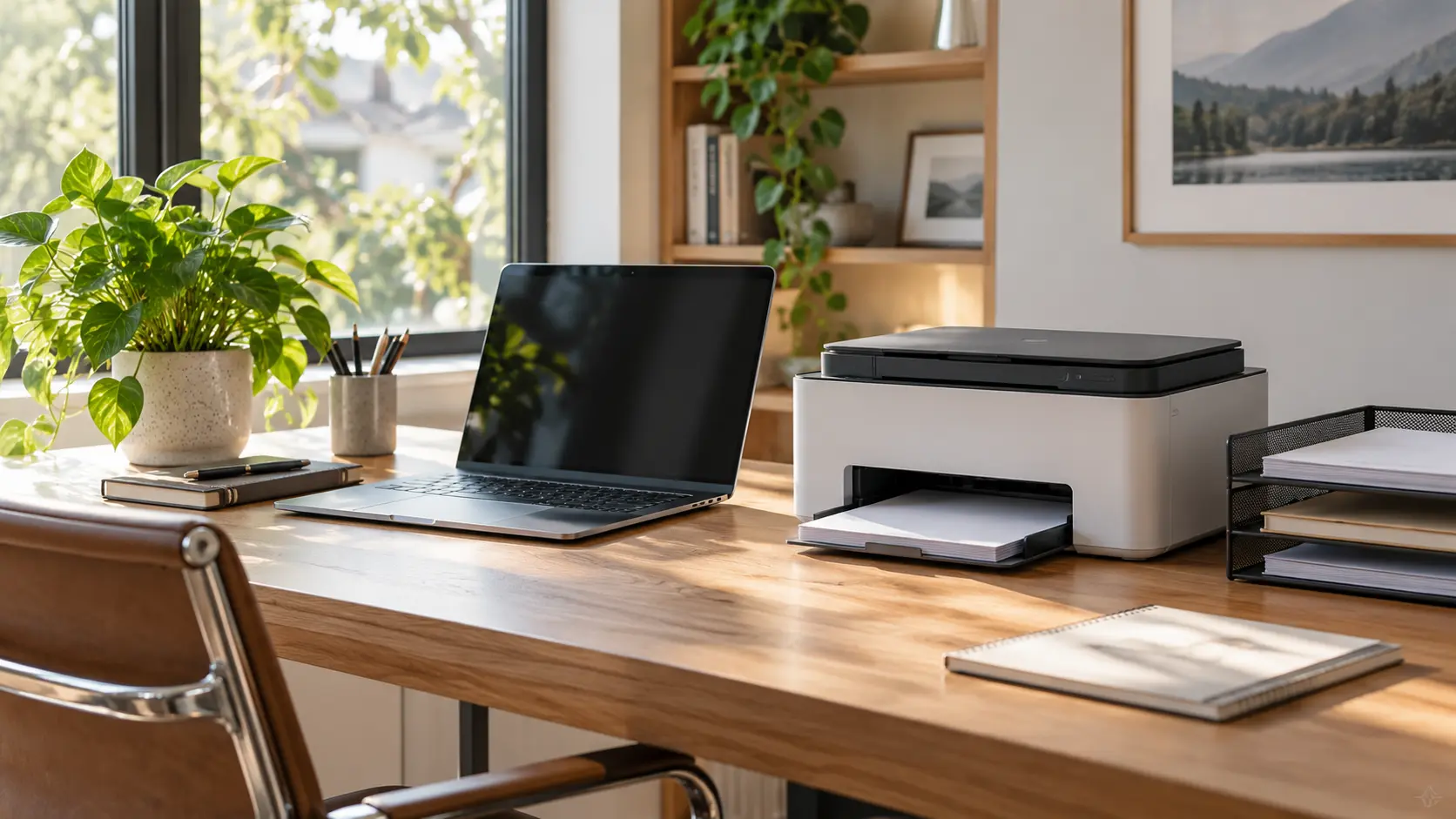
เมื่อคอมพิวเตอร์หาเครื่องพิมพ์ USB ไม่เจอ เครื่องแสดงสถานะออฟไลน์ หรือการเชื่อมต่อหลุดเป็นช่วง ๆ สาย USB อาจเป็นสาเหตุได้ แต่พอร์ต USB ไดรเวอร์ หรือการตั้งค่าก็ทำให้เกิดอาการคล้ายกันได้เช่นกัน
ลองทดสอบทีละจุด โดยเปลี่ยนสายหรือพอร์ตเพียงอย่างเดียวต่อครั้ง จะช่วยบอกได้ชัดขึ้นว่าสายเสียจริงหรือไม่
ปิดเครื่องพิมพ์ก่อนตรวจสาย แล้วดูว่ามีรอยหักงอ ฉนวนแตก ขั้วหลวม หรือหัวต่อบิดเบี้ยวหรือไม่ สายที่ถูกหนีบใต้โต๊ะหรือดึงตึงบ่อย ๆ อาจเสียภายในแม้ภายนอกดูไม่ขาด
ตรวจหัว USB ทั้งสองด้านว่าไม่มีฝุ่นหรือสิ่งแปลกปลอม และเสียบได้แน่นพอดี อย่าฝืนดันหัวต่อ หากรูปทรงหรือขนาดไม่ตรงกับช่อง
ถอดสายออก แล้วเสียบใหม่ที่ช่อง USB ของเครื่องพิมพ์และคอมพิวเตอร์ให้แน่น จากนั้นเปิดเครื่องพิมพ์และดูว่าคอมพิวเตอร์ตรวจพบอุปกรณ์หรือไม่
หลีกเลี่ยงการต่อผ่าน USB Hub, ตัวแปลง หรือสวิตช์ USB ระหว่างทดสอบ ให้ต่อสายจากเครื่องพิมพ์เข้าคอมพิวเตอร์โดยตรงก่อน เพื่อเอาอุปกรณ์ตัวกลางออกจากการทดสอบ
ถอดสายจากพอร์ตเดิมแล้วเสียบเข้าพอร์ต USB อีกช่องหนึ่ง หากเครื่องพิมพ์กลับมาถูกตรวจพบ พอร์ตเดิมหรือการเชื่อมต่อที่พอร์ตนั้นอาจมีปัญหา
ถ้าใช้คอมพิวเตอร์ตั้งโต๊ะ ให้ทดลองพอร์ตด้านหลังเครื่องที่เชื่อมต่อกับเมนบอร์ดโดยตรงด้วย หากไม่มีพอร์ตใดตรวจพบเครื่องพิมพ์ ให้ทดสอบสายเส้นอื่นที่เข้ากันได้
ใช้สาย USB เส้นอื่นที่ตรงกับช่องของเครื่องพิมพ์และรองรับการส่งข้อมูล ไม่ใช่สายชาร์จอย่างเดียว สายที่ใช้งานได้กับอุปกรณ์ USB อื่นและมีความยาวเหมาะสมจะช่วยให้ทดสอบได้ดีขึ้น
หากเปลี่ยนสายแล้วเครื่องพิมพ์ถูกตรวจพบและใช้งานได้ตามปกติ สายเดิมมีแนวโน้มเสียหรือไม่เหมาะกับการเชื่อมต่อ หากเปลี่ยนสายแล้วยังมีอาการเดิม ให้ตรวจพอร์ต ไดรเวอร์ และเครื่องพิมพ์ต่อ
เมื่อเสียบสาย ให้สังเกตว่ามีเสียงแจ้งเตือนอุปกรณ์ USB หรือไม่ และตรวจรายการเครื่องพิมพ์หรือ Device Manager หากอุปกรณ์ปรากฏขึ้นแล้วหายไปซ้ำ ๆ ให้ลองสายและพอร์ตอื่นโดยไม่ผ่าน Hub
หาก Windows ตรวจพบอุปกรณ์ แต่ไม่แสดงเป็นเครื่องพิมพ์ อาจเป็นปัญหาไดรเวอร์หรือการติดตั้ง ไม่ได้แปลว่าสายเสียเสมอไป ติดตั้งไดรเวอร์ที่ตรงรุ่นจากผู้ผลิตหลังยืนยันการเชื่อมต่อแล้ว
หากมีคอมพิวเตอร์อีกเครื่อง ให้ต่อเครื่องพิมพ์ด้วยสายเดิมและทดสอบ หากคอมพิวเตอร์อีกเครื่องตรวจพบ แต่อีกเครื่องไม่พบ ปัญหามีแนวโน้มอยู่ที่พอร์ต ไดรเวอร์ หรือระบบของคอมพิวเตอร์เครื่องแรก
หากไม่มีคอมพิวเตอร์เครื่องใดตรวจพบ แม้ใช้สายเส้นที่แน่ใจว่าใช้งานได้แล้ว อาจมีปัญหาที่ช่อง USB ของเครื่องพิมพ์ ให้ช่างตรวจต่อ
อาการที่ชวนให้สงสัยว่าสายหรือหัวต่อมีปัญหา ได้แก่:
ไม่ควรขยับหรือบิดสายระหว่างพิมพ์เพื่อให้เครื่องกลับมาเชื่อมต่อ เพราะอาจทำให้งานค้างและพอร์ตเสียหายมากขึ้น
ทดสอบตามลำดับ: สายเดิมกับพอร์ตอื่น → สายที่ทราบว่าใช้งานได้กับพอร์ตเดิม → ต่อโดยตรงไม่ผ่าน Hub → ทดลองกับคอมพิวเตอร์อีกเครื่อง หากอาการเปลี่ยนตามสาย ให้เปลี่ยนสาย หากเปลี่ยนตามพอร์ต ให้ตรวจพอร์ตและคอมพิวเตอร์
ComSiam แนะนำให้จดผลแต่ละการทดสอบไว้ เพื่อหลีกเลี่ยงการซื้อสายหรือเปลี่ยนอุปกรณ์โดยไม่จำเป็น
| ผลการทดสอบ | สาเหตุที่ควรสงสัย |
|---|---|
| เปลี่ยนสายแล้วเครื่องพิมพ์กลับมาใช้ได้ | สายเดิมหรือหัวต่ออาจเสีย |
| พอร์ตหนึ่งใช้ได้ แต่อีกพอร์ตใช้ไม่ได้ | พอร์ต USB หรือการตั้งค่าของคอมพิวเตอร์ |
| ต่อผ่าน Hub แล้วหลุด แต่ต่อโดยตรงใช้ได้ | Hub หรืออุปกรณ์ตัวกลาง |
| คอมพิวเตอร์อีกเครื่องตรวจพบด้วยสายเดิม | ไดรเวอร์หรือพอร์ตของคอมพิวเตอร์เครื่องแรก |
| ไม่มีเครื่องใดตรวจพบ แม้เปลี่ยนสายแล้ว | ช่อง USB เครื่องพิมพ์หรือปัญหาตัวเครื่อง |
| Windows เห็นอุปกรณ์แต่ไม่เห็นเครื่องพิมพ์ | ไดรเวอร์หรือการติดตั้งเครื่องพิมพ์ |
ได้ สายอาจเสียภายในจากการพับ หัก หรือถูกดึงซ้ำ ๆ การลองสายอีกเส้นที่ใช้งานได้เป็นวิธีแยกสาเหตุที่ง่ายที่สุด
บางเส้นรองรับเฉพาะการชาร์จและไม่มีสายส่งข้อมูล ควรใช้สายที่รองรับการส่งข้อมูลและมีหัวต่อเข้ากับเครื่องพิมพ์ได้ตรงรุ่น
ระหว่างแก้ปัญหาให้ต่อเข้าคอมพิวเตอร์โดยตรงก่อน หากต่อผ่าน Hub แล้วหลุดหรือไม่พบ อุปกรณ์ตัวกลางอาจเป็นสาเหตุ
ลองพอร์ตอื่น ต่อโดยตรง และทดลองกับคอมพิวเตอร์อีกเครื่อง หากยังไม่พบ ให้ตรวจไดรเวอร์และช่อง USB ของเครื่องพิมพ์ ComSiam แนะนำให้เตรียมผลการทดสอบแต่ละข้อก่อนส่งช่างตรวจ







