Contact
Line : comsiam
Contact
Line : comsiam

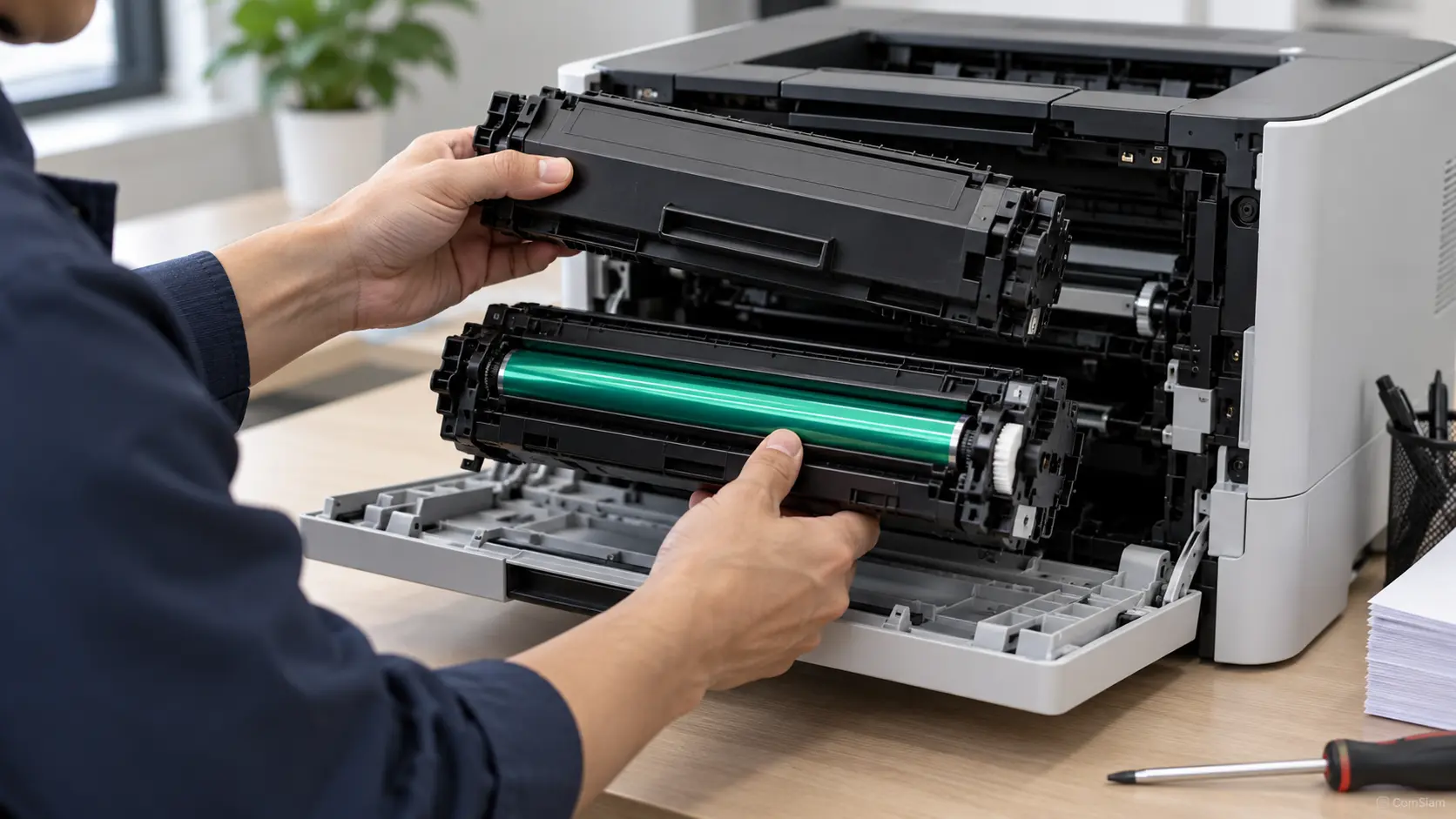
เมื่อเครื่องพิมพ์พิมพ์ไม่ได้หรือคุณภาพงานผิดปกติ ให้ทดสอบจากเครื่องพิมพ์ คอมพิวเตอร์ และอุปกรณ์อีกเครื่องตามลำดับ วิธีนี้ช่วยแยกปัญหาที่ตัวเครื่องออกจากไดรเวอร์ โปรแกรม หรือการเชื่อมต่อ
ดูว่ามีไฟเตือนหรือข้อความผิดพลาดบนหน้าจอหรือไม่ ตรวจกระดาษ ตลับหมึก ฝาเครื่อง และกระดาษติดที่มองเห็นได้ หากเครื่องแจ้งข้อผิดพลาด ให้แก้ตามข้อความนั้นก่อนเริ่มทดสอบ
จดรหัส Error และอาการที่เกิดขึ้นไว้ เพราะข้อมูลนี้ช่วยระบุได้ว่าปัญหาเริ่มจากตัวเครื่องหรือเกิดหลังส่งงานจากคอมพิวเตอร์
หากรุ่นเครื่องพิมพ์มีเมนูพิมพ์รายงาน หน้าทดสอบ หรือรายงานคุณภาพ ให้สั่งพิมพ์จากแผงควบคุมโดยตรง วิธีนี้ไม่ต้องส่งงานผ่านโปรแกรมบนคอมพิวเตอร์
ชื่อเมนูและวิธีพิมพ์รายงานแตกต่างกันตามรุ่น ให้ดูคู่มือก่อนใช้ชุดปุ่มหรือวิธีลัดใด ๆ
ใน Windows ให้เลือกเครื่องพิมพ์จากหน้า เครื่องพิมพ์และสแกนเนอร์ เปิดคุณสมบัติเครื่องพิมพ์ แล้วเลือกพิมพ์หน้าทดสอบ ตำแหน่งเมนูอาจต่างกันตาม Windows เวอร์ชันที่ใช้
พิมพ์ข้อความสั้น ๆ จากโปรแกรมพื้นฐาน หรือทดลองไฟล์อื่นจากโปรแกรมเดียวกัน หากพิมพ์จากโปรแกรมอื่นได้ แต่โปรแกรมเดิมไม่ได้ ปัญหาอาจอยู่ที่โปรแกรม ไฟล์ หรือค่าพิมพ์เฉพาะแอป
ถ้าไฟล์หนึ่งพิมพ์ไม่ได้ แต่ไฟล์อื่นจากโปรแกรมเดียวกันพิมพ์ได้ ให้ตรวจว่าไฟล์เสียหรือมีองค์ประกอบที่โปรแกรมประมวลผลไม่ได้หรือไม่
หากทำได้ ให้ลองส่งงานจากอุปกรณ์อีกเครื่องที่เชื่อมต่อกับเครื่องพิมพ์เดียวกัน โดยเลือกหน้าทดสอบหรือเอกสารสั้น ๆ
สำหรับเครื่องพิมพ์ที่ต่อ USB ให้ลองพอร์ตอื่นหรือสาย USB ที่ทราบว่าใช้งานได้ หากเป็นเครื่องพิมพ์เครือข่าย ให้ตรวจว่าอุปกรณ์อยู่ในเครือข่ายที่สื่อสารถึงกันได้
| ผลการทดสอบ | จุดที่ควรตรวจต่อ |
|---|---|
| พิมพ์รายงานจากตัวเครื่องไม่ได้ | เครื่องพิมพ์ กระดาษ หมึก หรือฮาร์ดแวร์ |
| รายงานจากตัวเครื่องได้ แต่หน้าทดสอบคอมพิวเตอร์ไม่ได้ | ไดรเวอร์ พอร์ต การเชื่อมต่อ หรือคิวพิมพ์ |
| หน้าทดสอบได้ แต่พิมพ์จากแอปเดียวไม่ได้ | การตั้งค่าแอป ไฟล์ หรือโปรแกรม |
| คอมพิวเตอร์เครื่องอื่นพิมพ์ได้ | การตั้งค่าหรือไดรเวอร์ของคอมพิวเตอร์เครื่องแรก |
| ทุกอุปกรณ์พิมพ์ไม่ได้ | เครื่องพิมพ์ เครือข่าย หรือเครื่องต้นทางที่แชร์ |
| พิมพ์ได้แต่คุณภาพไม่ดีทั้งรายงานและเอกสาร | หมึก โทนเนอร์ หัวพิมพ์ หรือชิ้นส่วนของเครื่อง |
ถ้าผลทดสอบชี้ไปที่คอมพิวเตอร์ ให้ตรวจว่าเลือกเครื่องพิมพ์ถูกตัวและไม่มีงานเก่าค้างในคิว ยกเลิกเฉพาะงานที่ผิดพลาด จากนั้นตรวจไดรเวอร์ว่าตรงรุ่นและยังทำงานปกติ
ถ้าใช้ USB ให้ตรวจสายและพอร์ต ถ้าใช้ Wi-Fi หรือ LAN ให้ตรวจการเชื่อมต่อและที่อยู่เครือข่าย หากเป็นเครื่องพิมพ์ที่แชร์ ให้ตรวจว่าเครื่องต้นทางเปิดอยู่และการแชร์ยังทำงาน
ให้ช่างตรวจเมื่อรายงานจากตัวเครื่องพิมพ์ไม่ได้ มีรหัสผิดพลาดซ้ำ หรือคุณภาพเสียแม้พิมพ์จากอุปกรณ์หลายเครื่อง หากมีเพียงคอมพิวเตอร์เครื่องเดียวที่มีปัญหา ให้แจ้งฝ่าย IT ตรวจไดรเวอร์และการตั้งค่าของเครื่องนั้นก่อน
ComSiam แนะนำให้จดผลทดสอบแต่ละแบบไว้ เช่น พิมพ์จากแผงควบคุมได้หรือไม่ หน้าทดสอบจาก Windows ได้หรือไม่ และอุปกรณ์อื่นพิมพ์ได้หรือเปล่า ข้อมูลนี้ช่วยให้หาต้นเหตุได้เร็วขึ้น
แสดงว่า Windows สื่อสารกับเครื่องพิมพ์และส่งงานทดสอบได้ แต่ยังอาจมีปัญหาเฉพาะไฟล์ โปรแกรม คุณภาพงานพิมพ์ หรือการตั้งค่าบางอย่าง ควรทดลองพิมพ์เอกสารจริงจากแอปที่มีปัญหาด้วย
ตรวจข้อความบนหน้าจอ กระดาษ หมึกหรือโทนเนอร์ ฝาเครื่อง และไฟสถานะ หากไม่มีข้อผิดพลาดที่แก้เองได้ ให้ดูคู่มือรุ่นนั้นหรือติดต่อช่าง
อาจเกิดจากไดรเวอร์ พอร์ต การตั้งค่าออฟไลน์ คิวงาน หรือสิทธิ์บัญชีของคอมพิวเตอร์เครื่องนั้น ลองพิมพ์หน้าทดสอบและตรวจการเชื่อมต่อก่อนติดตั้งเครื่องพิมพ์ใหม่
แจ้งรุ่นเครื่องพิมพ์ ข้อความหรือรหัสผิดพลาด วิธีเชื่อมต่อ และผลทดสอบจากตัวเครื่อง คอมพิวเตอร์ และอุปกรณ์อื่น ComSiam แนะนำให้แนบภาพหน้าจอหรือรายงานที่พิมพ์ได้และไม่ได้ เพื่อให้ผู้ตรวจเห็นความแตกต่าง







