Contact
Line : comsiam
Contact
Line : comsiam

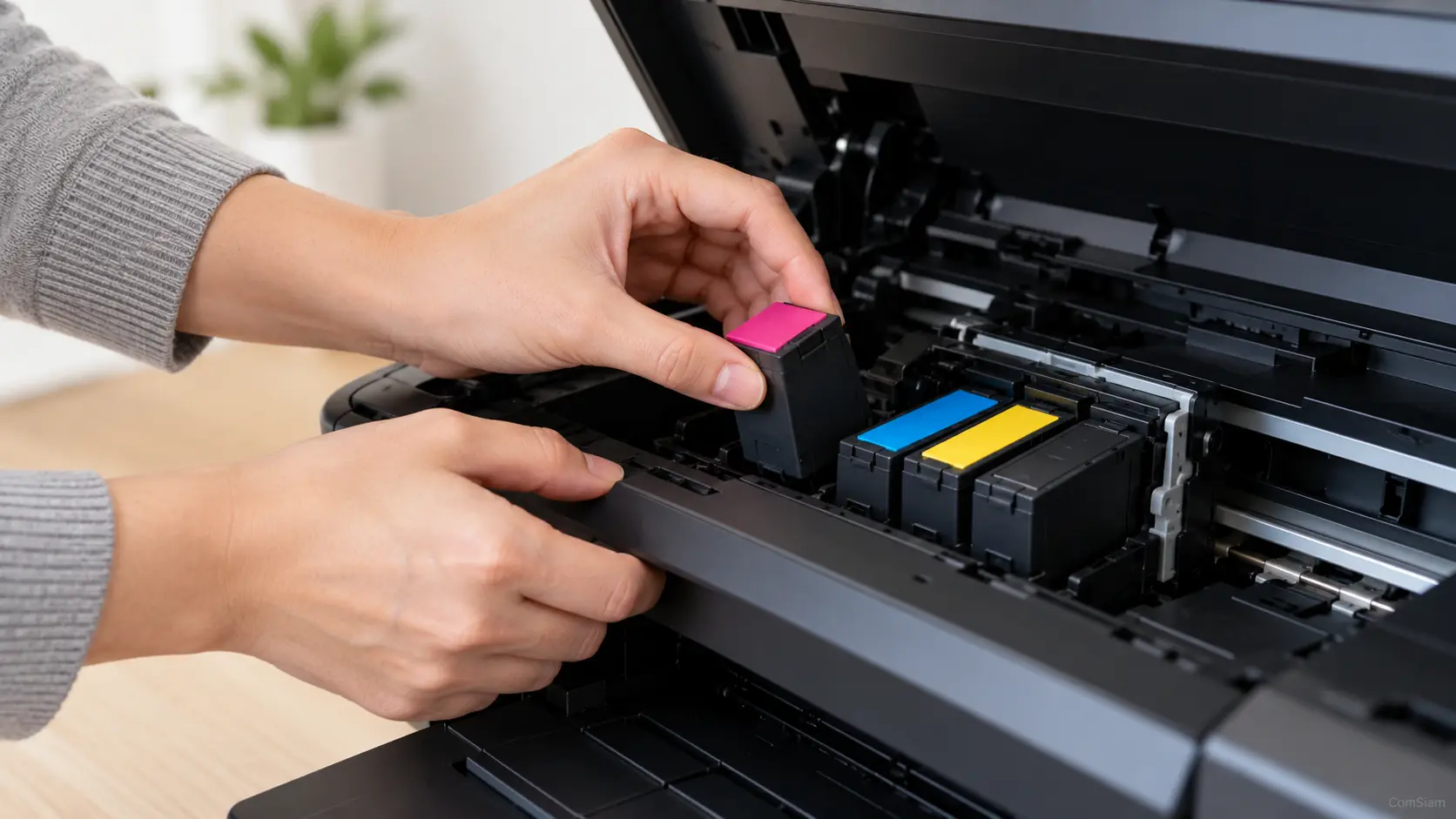
ไฟกะพริบบนเครื่องพิมพ์อาจแจ้งสถานะ เช่น กำลังทำงาน กระดาษหมด ฝาเปิด หรือเกิดข้อผิดพลาด แต่ความหมายของไฟแต่ละดวงและรูปแบบการกะพริบแตกต่างกันตามยี่ห้อและรุ่น จึงไม่ควรสรุปจากสีไฟหรือจำนวนครั้งเพียงอย่างเดียว
ทำตามขั้นตอนนี้เพื่อระบุอาการให้ตรงกับคู่มือและหน้าสนับสนุนของเครื่องพิมพ์
สังเกตชื่อหรือสัญลักษณ์ข้างไฟ เช่น Power, Ink, Paper, Attention หรือ Wi-Fi แล้วจดว่าไฟดวงใดติดค้าง ดวงใดกะพริบ และมีไฟหลายดวงกะพริบพร้อมกันหรือไม่
หากไฟกะพริบเป็นชุด ให้สังเกตจำนวนครั้งและช่วงพักก่อนเริ่มชุดใหม่ บางรุ่นใช้ลำดับการกะพริบเป็นรหัสเฉพาะ จึงควรบันทึกทั้งลำดับและจังหวะ ไม่ใช่จดเพียงว่า “ไฟกะพริบ”
ถ่ายวิดีโอสั้น ๆ ให้เห็นไฟทุกดวงต่อเนื่องจนสังเกตจังหวะซ้ำได้ หากมีหน้าจอเครื่องพิมพ์หรือโปรแกรมสถานะแสดงรหัส ให้ถ่ายภาพข้อความนั้นด้วย
การบันทึกไว้ช่วยให้เทียบกับภาพตัวอย่างในคู่มือได้ และส่งให้ฝ่ายสนับสนุนหรือช่างตรวจได้แม่นยำกว่าการอธิบายจากความจำ
หากเครื่องพิมพ์มีหน้าจอ ให้จดรหัสและข้อความให้ครบ รวมถึงตัวอักษรนำหน้าและเลขศูนย์ด้านหน้า หากใช้คอมพิวเตอร์หรือแอปของผู้ผลิต ให้เปิดหน้าสถานะเครื่องพิมพ์หรือข้อความแจ้งเตือน บางครั้งคอมพิวเตอร์แสดงรายละเอียดมากกว่าไฟบนตัวเครื่อง
อย่ากดปิดข้อความหรือรีสตาร์ตเครื่องก่อนจดรหัส เพราะข้อมูลอาจหายไป หากปิดเครื่องไปแล้วและรหัสยังเกิดซ้ำ ให้บันทึกใหม่เมื่ออาการปรากฏอีกครั้ง
ตรวจยี่ห้อและหมายเลขรุ่นจากฉลากบนเครื่อง แล้วค้นหาจากเว็บไซต์สนับสนุนหรือคู่มือของผู้ผลิต โดยใช้คำค้น เช่น
ยี่ห้อ + รุ่นเครื่องพิมพ์ + ไฟกะพริบหรือ
ยี่ห้อ + รุ่นเครื่องพิมพ์ + รหัส Errorเลือกรายการที่ตรงกับรุ่นจริงและดูภาพแผงควบคุมประกอบ อย่านำรูปแบบไฟของเครื่องพิมพ์รุ่นใกล้เคียงมาเทียบโดยไม่ตรวจรุ่นให้แน่ใจ
เมื่อพบรูปแบบไฟหรือรหัสที่ตรงกัน ให้ทำตามขั้นตอนที่ผู้ผลิตระบุ เช่น ตรวจถาดกระดาษ ตรวจฝาเครื่อง หรือแก้ปัญหาหมึกและตลับพิมพ์
หากคู่มือบอกให้ติดต่อฝ่ายบริการ หรือรหัสเกี่ยวกับชิ้นส่วนภายใน ให้หยุดทดลองแก้ด้วยวิธีที่ไม่ตรงรุ่น หากไฟทุกดวงกะพริบหรือเครื่องแสดงข้อผิดพลาดระหว่างอัปเดตเฟิร์มแวร์ อย่าถอดปลั๊กจนกว่าจะตรวจคำแนะนำของผู้ผลิต
หากไฟบนเครื่องไม่บอกสาเหตุชัดเจน ให้เปิดโปรแกรมสถานะเครื่องพิมพ์บนคอมพิวเตอร์ หรือดูหน้าคิวพิมพ์ บางรุ่นแสดงคำอธิบายและรหัสที่ละเอียดกว่าไฟสถานะ เช่น งานพิมพ์ถูกขัดจังหวะหรือเครื่องต้องการให้แก้ปัญหาก่อนทำงานต่อ
หากแอปและเครื่องแสดงข้อความต่างกัน ให้จดทั้งสองข้อความและแจ้งผู้ดูแลหรือช่าง ไม่ควรเลือกรหัสใดรหัสหนึ่งแล้วละเลยอีกข้อความ
จดว่าไฟเริ่มกะพริบเมื่อใด เช่น ตอนเปิดเครื่อง ระหว่างดึงกระดาษ หลังเปลี่ยนตลับหมึก หรือหลังส่งงานพิมพ์ นอกจากนี้ให้ตรวจว่าหน้าจอมีข้อความหรือเครื่องมีเสียงผิดปกติร่วมด้วยหรือไม่
อาการประกอบช่วยแยกสถานะปกติจากข้อผิดพลาด และช่วยระบุขั้นตอนที่ทำให้ปัญหาเริ่มเกิดได้ ComSiam แนะนำให้แจ้งอาการพร้อมรูปแบบไฟและรหัสเต็มทุกครั้งที่ขอความช่วยเหลือ
ติดต่อผู้ผลิตหรือช่างเมื่อค้นรหัสไม่พบ ทำตามวิธีในคู่มือแล้วไฟยังกลับมากะพริบ เครื่องหยุดทำงาน หรือพบสัญญาณเตือนเกี่ยวกับชิ้นส่วนภายใน
เตรียมยี่ห้อ รุ่น รหัส Error วิดีโอไฟกะพริบ และรายการขั้นตอนที่ลองแล้ว หากเครื่องยังอยู่ในประกัน ควรสอบถามศูนย์บริการก่อนถอดฝาหรือซ่อมเอง
| สิ่งที่ต้องบันทึก | รายละเอียด |
|---|---|
| ไฟแสดงสถานะ | ชื่อหรือสัญลักษณ์ของไฟที่ติดหรือกะพริบ |
| รูปแบบไฟ | จำนวนครั้ง ลำดับไฟ และช่วงพักระหว่างชุด |
| รหัสบนหน้าจอ | ตัวอักษร ตัวเลข และข้อความให้ครบ |
| รุ่นเครื่องพิมพ์ | ยี่ห้อและหมายเลขรุ่นจากฉลาก |
| อาการร่วม | เครื่องหยุดพิมพ์ กระดาษติด หรือมีเสียงผิดปกติ |
| แหล่งค้นหา | คู่มือและหน้าสนับสนุนทางการของผู้ผลิต |
| ผลหลังแก้ | ขั้นตอนที่ทำและไฟหรือข้อความที่ยังแสดง |
ไม่เสมอไป สีไฟและความหมายขึ้นอยู่กับรุ่น อาจเตือนกระดาษ หมึก ฝาเปิด หรือสถานะอื่น ให้ตรวจคู่มือที่ตรงกับรุ่นเครื่องพิมพ์
ไม่ รูปแบบไฟและรหัสเป็นข้อมูลเฉพาะของแต่ละรุ่น ควรค้นโดยใส่ยี่ห้อและหมายเลขรุ่นทุกครั้ง
ถ่ายวิดีโอจะช่วยเห็นลำดับการกะพริบและช่วงพักได้ชัดกว่า หากมีรหัสบนหน้าจอหรือคอมพิวเตอร์ ให้เก็บภาพนั้นไว้ด้วย
ตรวจหมายเลขรุ่นและรหัสอีกครั้ง แล้วค้นในคู่มือหรือเว็บไซต์สนับสนุนของผู้ผลิต หากยังไม่พบ ให้ส่งรูปหรือวิดีโอพร้อมรุ่นเครื่องให้ศูนย์บริการตรวจสอบ ComSiam แนะนำว่าอย่าเดาความหมายแล้วถอดชิ้นส่วนเอง







