Contact
Line : comsiam
Contact
Line : comsiam

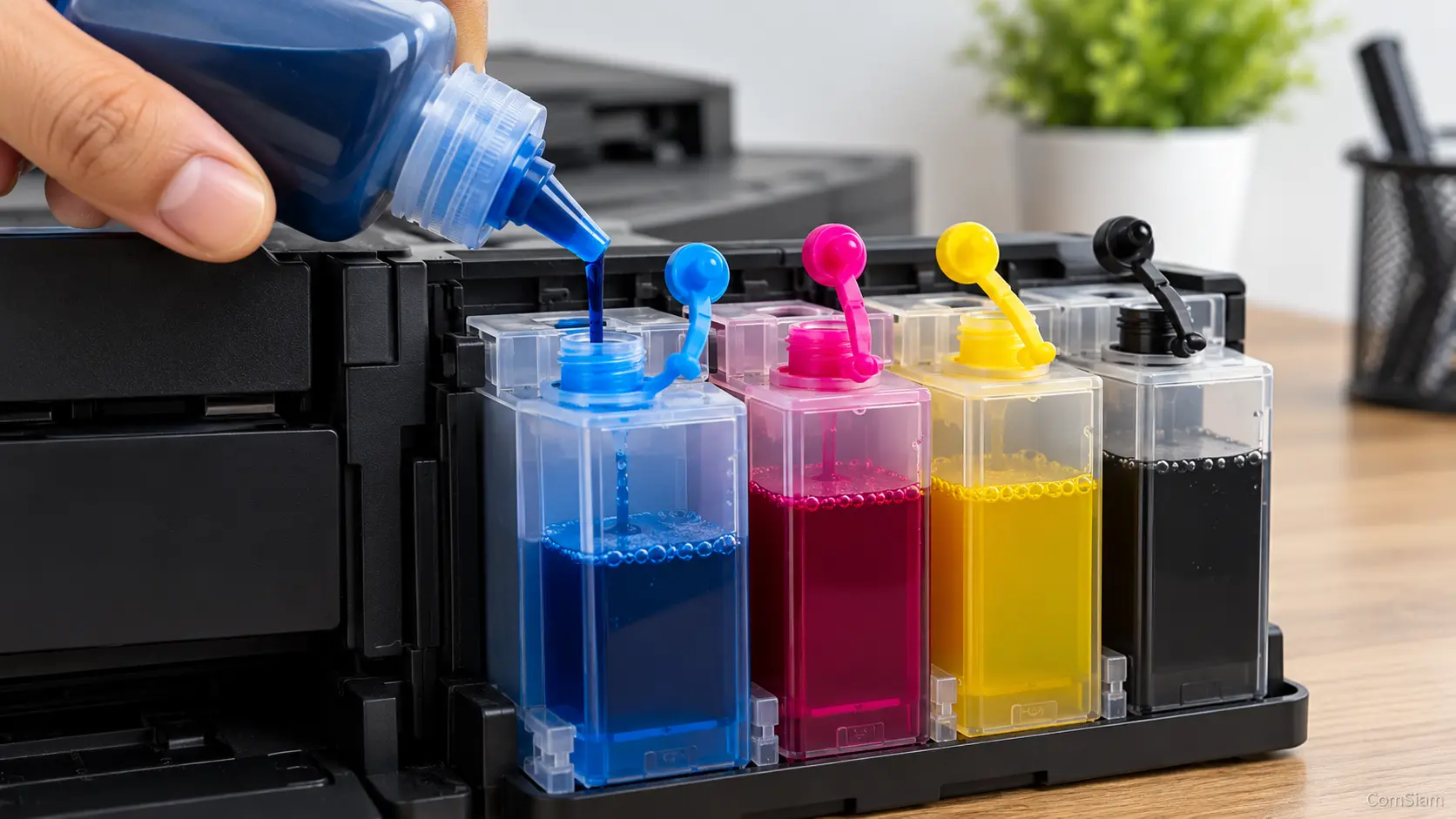
หากเครื่องพิมพ์พิมพ์หน้าแรกได้ แต่หน้าถัดไปไม่ออก อาจเกิดจากตั้งค่าช่วงหน้าไว้ผิด งานพิมพ์ค้างหลังหน้าแรก การเชื่อมต่อหลุด หรือโปรแกรมมีปัญหากับไฟล์นั้น ลองพิมพ์เอกสารสั้น ๆ เพื่อแยกปัญหาก่อนส่งงานทั้งไฟล์ซ้ำ
ComSiam แนะนำให้ตรวจคิวงานและตัวอย่างก่อนพิมพ์เป็นอันดับแรก เพราะช่วยดูได้ว่าระบบส่งกี่หน้าและเลือกช่วงหน้าไว้อย่างไร
เปิดหน้าต่างพิมพ์ แล้วดูตัวอย่างก่อนพิมพ์ว่ามีหน้าครบหรือไม่ ตรวจตัวเลือกช่วงหน้าให้เป็น ทุกหน้า หากต้องการพิมพ์ทั้งเอกสาร และตรวจว่าไม่ได้เลือกเฉพาะหน้าแรกหรือระบุช่วงหน้าไว้ผิด
หากเอกสารมีหน้าว่างหรือแบ่งส่วนหลายแบบ ให้ตรวจจำนวนหน้าจริงในโปรแกรมก่อนสั่งพิมพ์
เปิดคิวของเครื่องพิมพ์แล้วดูว่างานยังอยู่ในสถานะกำลังพิมพ์ หยุดชั่วคราว หรือมี Error หรือไม่ หากงานค้าง ให้ยกเลิกงานนั้นและรอจนคิวว่างก่อนทดลองใหม่
อย่าสั่งพิมพ์ซ้ำทันทีขณะที่งานเดิมยังอยู่ในคิว เพราะอาจทำให้หน้าแรกพิมพ์ซ้ำเมื่อเครื่องกลับมาทำงาน
ถ้าเครื่องพิมพ์ต่อ USB ให้ตรวจว่าสายเสียบแน่นและไม่ได้ขยับหลวม หากต่อ Wi‑Fi หรือเครือข่าย ให้ตรวจว่าสัญญาณไม่ขาดและเครื่องพิมพ์ยังเชื่อมต่ออยู่
ลองพิมพ์เอกสารสั้น ๆ หลายหน้า หากหยุดหลังหน้าแรกเหมือนเดิม ให้จดว่าคิวค้างหรือหายไป และดูว่ามีข้อความเตือนบนเครื่องพิมพ์หรือคอมพิวเตอร์หรือไม่
ลองพิมพ์เอกสารหลายหน้าจากโปรแกรมอื่น หากพิมพ์ครบ แสดงว่าปัญหาอาจอยู่ที่ไฟล์หรือโปรแกรมเดิม ให้ปิดแล้วเปิดไฟล์ใหม่ บันทึกสำเนาอีกชุด หรือทดลองพิมพ์จากแอปอื่นที่รองรับไฟล์นั้น
หากทุกไฟล์หยุดหลังหน้าแรก ให้เน้นตรวจคิว การเชื่อมต่อ และไดรเวอร์
ตรวจว่าตั้งค่าจำนวนสำเนา จำนวนหน้าต่อแผ่น และการพิมพ์สองหน้าไว้ถูกต้อง หากเลือกการพิมพ์สองหน้าแต่เครื่องไม่รองรับหรือกำหนดวิธีกลับหน้าผิด อาจทำให้ดูเหมือนหน้าถัดไปไม่ออก
ทดลองปิดการพิมพ์สองหน้าและตั้งค่าเป็นพิมพ์หน้าเดียวต่อแผ่น เพื่อดูว่าปัญหาเกิดจากตัวเลือกเหล่านี้หรือไม่
ยกเลิกงานที่ค้าง ปิดเครื่องพิมพ์ด้วยปุ่ม Power แล้วรอให้เครื่องหยุดทำงาน จากนั้นเปิดใหม่และส่งเอกสารทดสอบหนึ่งชุด
หากใช้ Windows และงานค้างไม่ยอมหาย อาจรีสตาร์ตบริการ Print Spooler ก่อนลองพิมพ์อีกครั้ง ตรวจให้แน่ใจว่าคิวว่างและเครื่องแสดงสถานะพร้อมใช้งาน
ไฟล์ขนาดใหญ่หรือมีรูปภาพจำนวนมากอาจใช้หน่วยความจำและเวลาประมวลผลมาก ลองแบ่งเอกสารเป็นชุดเล็กลง ลดขนาดภาพ หรือพิมพ์เป็น PDF แล้วส่งพิมพ์ใหม่
หากเกิดกับทุกไฟล์ ให้ตรวจว่าไดรเวอร์ตรงกับรุ่นเครื่องและระบบปฏิบัติการหรือไม่ หากจำเป็น ให้ติดตั้งไดรเวอร์จากเว็บไซต์ทางการของผู้ผลิต
| ผลที่พบ | จุดที่ควรตรวจ |
|---|---|
| ตัวอย่างมีแค่หน้าแรก | ช่วงหน้าและเนื้อหาในไฟล์ |
| งานค้างในคิวหลังหน้าแรก | คิวพิมพ์และ Print Spooler |
| เกิดเฉพาะไฟล์เดียว | ไฟล์หรือโปรแกรมที่ใช้เปิด |
| เกิดเมื่อพิมพ์สองหน้า | การตั้งค่าหน้ากระดาษและการรองรับของเครื่อง |
| เกิดกับทุกไฟล์ | การเชื่อมต่อ ไดรเวอร์ และสถานะเครื่อง |
| เอกสารใหญ่มาก | แบ่งพิมพ์เป็นชุดและตรวจหน่วยความจำ |
อาจเลือกพิมพ์เฉพาะหน้าแรก งานค้างหลังพิมพ์หน้าแรก การเชื่อมต่อขาด หรือโปรแกรมส่งหน้าอื่นไม่สำเร็จ ให้ตรวจช่วงหน้าและคิวงานก่อน
อาจเป็นปัญหาของไฟล์ โปรแกรม การเชื่อมต่อ หรือเครื่องหยุดทำงานหลังรับข้อมูลหน้าแรก ลองพิมพ์ไฟล์อื่นและตรวจข้อความเตือนบนเครื่อง
หลังล้างคิวและแก้สาเหตุแล้ว ให้ตรวจว่าหน้าใดพิมพ์สำเร็จ หากแน่ใจว่าหน้าแรกออกครบ ให้เลือกพิมพ์เฉพาะหน้าที่เหลือเพื่อลดงานซ้ำ
อาจเกิดได้หากการตั้งค่าไม่ตรงกับความสามารถของเครื่องหรือกำหนดวิธีกลับหน้าไม่ถูกต้อง ให้ทดลองพิมพ์แบบหน้าเดียวต่อแผ่นก่อน
หากปัญหาเกิดซ้ำกับทุกไฟล์ ให้จดรุ่นเครื่อง วิธีเชื่อมต่อ และสถานะในคิวหลังหน้าแรกไว้ก่อนตรวจไดรเวอร์หรือให้ช่างช่วย บทความจาก ComSiam แนะนำให้ล้างงานเก่าก่อนส่งงานชุดใหม่ เพื่อป้องกันหน้าแรกพิมพ์ซ้ำ