Contact
Line : comsiam
Contact
Line : comsiam

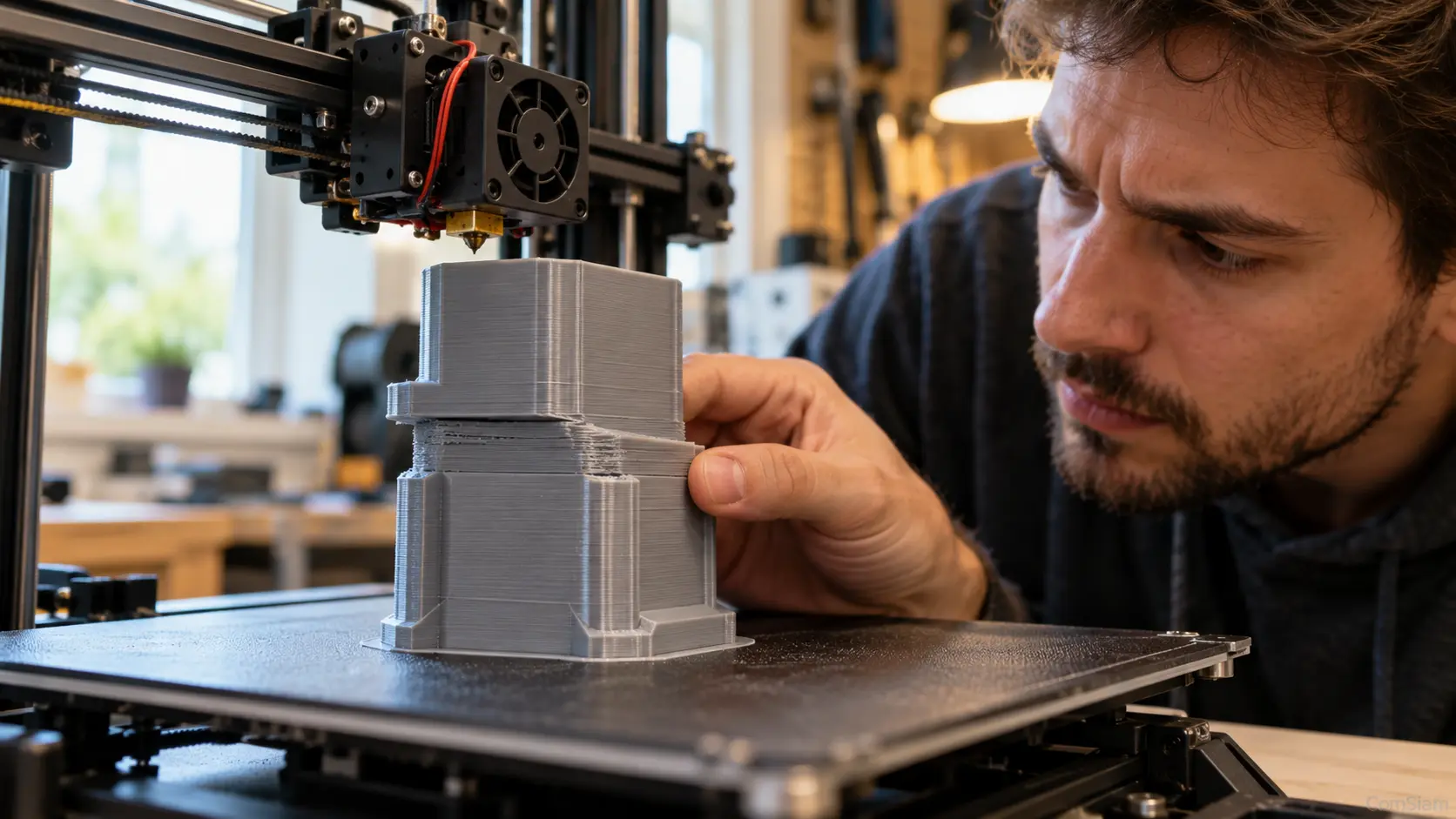
เมื่อเครื่องพิมพ์พิมพ์ไม่ออก อย่าเพิ่งรีบเปลี่ยนตลับหมึกหรือลบไดรเวอร์ เพราะสาเหตุอาจมาจากงานพิมพ์ค้าง เครื่องถูกตั้งเป็นออฟไลน์ การเชื่อมต่อหลุด หรือเลือกเครื่องพิมพ์ผิดตัว ลองตรวจตามลำดับจากวิธีง่ายไปยากในบทความนี้
ComSiam รวบรวมขั้นตอนตรวจสอบที่ใช้ได้กับเครื่องพิมพ์หลายยี่ห้อ ทั้งแบบเชื่อมต่อ USB, Wi‑Fi และเครื่องพิมพ์เครือข่าย โดยชื่อเมนูอาจแตกต่างกันเล็กน้อยตามรุ่นเครื่องและระบบปฏิบัติการ
ดูไฟแสดงสถานะหรือหน้าจอของเครื่องพิมพ์ว่าพร้อมทำงานหรือไม่ หากมีไฟเตือนหรือข้อความ Error ให้แก้ปัญหาที่แจ้งก่อน เช่น กระดาษหมด กระดาษติด ฝาเปิด ตลับหมึกมีปัญหา หรือถาดกระดาษใส่ไม่ถูกต้อง
จากนั้นตรวจดูสิ่งเหล่านี้
ถ้าเครื่องมีหน้าจอ ให้ทำตามข้อความที่แสดงบนหน้าจอก่อน หากพบกลิ่นไหม้ เสียงผิดปกติรุนแรง หรือมีควัน ให้ปิดเครื่องและถอดปลั๊ก โดยไม่ฝืนใช้งานต่อ
คอมพิวเตอร์อาจส่งงานไปยังเครื่องพิมพ์ตัวอื่น หรือเลือกเครื่องพิมพ์เสมือน เช่น Microsoft Print to PDF ทำให้กดพิมพ์แล้วไม่มีเอกสารออกมา
ก่อนสั่งพิมพ์ ให้เปิดหน้าต่างพิมพ์ของโปรแกรม แล้วตรวจชื่อเครื่องพิมพ์ที่เลือกให้ตรงกับเครื่องที่ต้องการใช้งาน หากมีหลายเครื่อง ให้ตรวจทั้งชื่อรุ่นและสถานะของเครื่องพิมพ์
ใน Windows สามารถเปิด การตั้งค่า > Bluetooth และอุปกรณ์ > เครื่องพิมพ์และสแกนเนอร์ แล้วตรวจดูว่าเครื่องที่ต้องการแสดงอยู่ในรายการหรือไม่ ส่วนเมนูใน Windows รุ่นเก่าอาจอยู่ที่ การตั้งค่า > อุปกรณ์ > เครื่องพิมพ์และสแกนเนอร์
ถอดสาย USB แล้วเสียบกลับให้แน่น ลองเปลี่ยนช่อง USB บนคอมพิวเตอร์ และหลีกเลี่ยงการต่อผ่าน USB Hub ชั่วคราว หากมีสาย USB เส้นอื่นที่รองรับ ให้ลองสลับสายเพื่อดูว่าสายเดิมชำรุดหรือไม่
ตรวจว่าเครื่องพิมพ์และคอมพิวเตอร์เชื่อมต่อกับเครือข่ายที่ใช้งานได้ หากเพิ่งเปลี่ยนเราเตอร์หรือรหัสผ่าน Wi‑Fi อาจต้องเชื่อมต่อเครื่องพิมพ์กับเครือข่ายใหม่อีกครั้ง
ถ้าใช้เครื่องพิมพ์ร่วมกันในสำนักงาน ให้ตรวจว่าเครื่องพิมพ์และคอมพิวเตอร์อยู่ในเครือข่ายเดียวกัน และเราเตอร์ไม่ได้แยกอุปกรณ์ไว้ในเครือข่ายสำหรับผู้มาเยือน
เปิดรายการเครื่องพิมพ์ในคอมพิวเตอร์ แล้วตรวจว่าเครื่องอยู่ในสถานะ ออฟไลน์, หยุดชั่วคราว หรือมีเอกสารค้างในคิวหรือไม่ หากมีงานค้าง งานใหม่อาจถูกพักตามไปด้วย
ใน Windows ให้เปิดคิวงานพิมพ์ของเครื่องนั้น แล้วลองยกเลิกงานที่ค้าง จากนั้นตรวจเมนู เครื่องพิมพ์ ว่าไม่ได้เลือก หยุดการพิมพ์ชั่วคราว หรือ ใช้เครื่องพิมพ์แบบออฟไลน์ ไว้
หากลบงานไม่ได้ ให้ปิดคิวงานพิมพ์แล้วรีสตาร์ตคอมพิวเตอร์และเครื่องพิมพ์ก่อน หากยังค้างอยู่ อาจต้องเริ่มบริการ Print Spooler ใหม่ใน Windows หรือใช้เครื่องมือแก้ปัญหาเครื่องพิมพ์ที่มีในระบบ
ข้อผิดพลาดชั่วคราวในระบบหรือการเชื่อมต่ออาจทำให้เครื่องพิมพ์ไม่รับงาน ลองทำตามขั้นตอนนี้
ไม่ควรถอดปลั๊กขณะที่เครื่องกำลังทำความสะอาดหัวพิมพ์หรือกำลังทำงาน เพราะอาจทำให้เครื่องหยุดกลางกระบวนการ
การพิมพ์หน้าทดสอบช่วยแยกได้ว่าปัญหาเกิดจากเครื่องพิมพ์หรือโปรแกรมที่ใช้ หากเครื่องพิมพ์พิมพ์หน้าทดสอบจากระบบได้ แต่พิมพ์จากโปรแกรมใดโปรแกรมหนึ่งไม่ได้ ให้ตรวจไฟล์ โปรแกรม หรือการตั้งค่าหน้ากระดาษของโปรแกรมนั้น
ใน Windows ให้เปิดหน้าคุณสมบัติของเครื่องพิมพ์ แล้วเลือก พิมพ์หน้าทดสอบ ชื่อเมนูอาจต่างกันตามเวอร์ชันและไดรเวอร์
หากหน้าทดสอบก็ยังพิมพ์ไม่ออก ให้กลับไปตรวจการเชื่อมต่อ คิวงาน สถานะเครื่อง และไดรเวอร์
ไดรเวอร์ที่ผิดรุ่น เสียหาย หรือไม่เข้ากับระบบปฏิบัติการ อาจทำให้เครื่องพิมพ์รับงานไม่ได้ หากเริ่มมีปัญหาหลังอัปเดตระบบหรือเปลี่ยนคอมพิวเตอร์ ให้ตรวจรุ่นเครื่องพิมพ์และเวอร์ชันระบบปฏิบัติการก่อนติดตั้งไดรเวอร์
ดาวน์โหลดไดรเวอร์จากเว็บไซต์ทางการของผู้ผลิต โดยเลือกให้ตรงกับรุ่นเครื่องและระบบที่ใช้งาน หลังติดตั้งเสร็จให้รีสตาร์ตคอมพิวเตอร์ แล้วเพิ่มเครื่องพิมพ์หรือเชื่อมต่อใหม่ตามขั้นตอนของผู้ผลิต
ถ้าเครื่องพิมพ์ทำงานได้จากโปรแกรมอื่น แต่พิมพ์จากโปรแกรมหนึ่งไม่ได้ ให้ลองเปิดไฟล์อื่นเพื่อทดสอบ ตรวจหน้าตัวอย่างก่อนพิมพ์ และดูว่าตั้งค่ากระดาษ จำนวนหน้า หรือเครื่องพิมพ์ถูกต้องหรือไม่
สำหรับไฟล์ PDF หรือไฟล์ขนาดใหญ่ ให้ลองบันทึกไฟล์ใหม่ ปิดแล้วเปิดโปรแกรมอีกครั้ง หรือเลือกพิมพ์เป็นภาพหากโปรแกรมมีตัวเลือกนี้ หากมีเฉพาะไฟล์เดียวที่พิมพ์ไม่ได้ ปัญหาอาจอยู่ที่ไฟล์นั้นมากกว่าตัวเครื่องพิมพ์
| อาการที่พบ | จุดที่ควรตรวจ |
|---|---|
| ไม่มีงานออกจากเครื่องเลย | เครื่องเปิดอยู่หรือไม่ เลือกเครื่องพิมพ์ถูกตัวหรือไม่ |
| งานค้างในคิว | ล้างคิว ตรวจสถานะหยุดชั่วคราวหรือออฟไลน์ |
| เครื่องพิมพ์ USB ไม่ตอบสนอง | สาย USB ช่องเชื่อมต่อ และ USB Hub |
| เครื่องพิมพ์ Wi‑Fi พิมพ์ไม่ได้ | เครือข่าย Wi‑Fi และการเชื่อมต่อกับเราเตอร์ |
| พิมพ์จากบางโปรแกรมไม่ได้ | ไฟล์ โปรแกรม และการตั้งค่าหน้าพิมพ์ |
| เครื่องแสดงไฟเตือนหรือ Error | กระดาษ ฝาครอบ ตลับหมึก และข้อความแจ้งเตือน |
อาจเกิดจากเลือกเครื่องพิมพ์ผิด งานค้างในคิว การเชื่อมต่อหลุด หรือเครื่องอยู่ในสถานะออฟไลน์ ให้ตรวจสถานะเครื่องและคิวงานก่อน
ยังไม่จำเป็น ควรตรวจไฟ สายเชื่อมต่อ เครือข่าย คิวงาน และหน้าทดสอบก่อน หากเครื่องยังไม่ทำงานหรือระบบแจ้งปัญหาไดรเวอร์ ค่อยพิจารณาลบอุปกรณ์และติดตั้งใหม่
ตรวจว่าเลือกเครื่องพิมพ์ถูกตัว ตรวจการตั้งค่าหน้ากระดาษ และทดลองพิมพ์ไฟล์อื่น หากเป็นเฉพาะโปรแกรมหรือไฟล์ใดไฟล์หนึ่ง ให้แก้จากโปรแกรมหรือไฟล์นั้น
หากเครื่องไม่เปิด มีเสียงหรือกลิ่นผิดปกติ เกิดข้อผิดพลาดซ้ำหลังตรวจสอบพื้นฐาน หรือมีชิ้นส่วนเสียหาย ควรหยุดใช้งานและติดต่อศูนย์บริการหรือช่างที่เชี่ยวชาญ
หากทำตามขั้นตอนแล้วยังพิมพ์ไม่ได้ ให้จดรุ่นเครื่องพิมพ์ ข้อความ Error และวิธีเชื่อมต่อไว้ก่อนติดต่อช่าง ข้อมูลเหล่านี้ช่วยให้วิเคราะห์สาเหตุได้เร็วขึ้น บทความจาก ComSiam แนะนำให้แก้ตามอาการที่ตรวจพบ และหลีกเลี่ยงการรีเซ็ตค่าโรงงานหากยังไม่ได้สำรองการตั้งค่าเครือข่าย