Contact
Line : comsiam
Contact
Line : comsiam

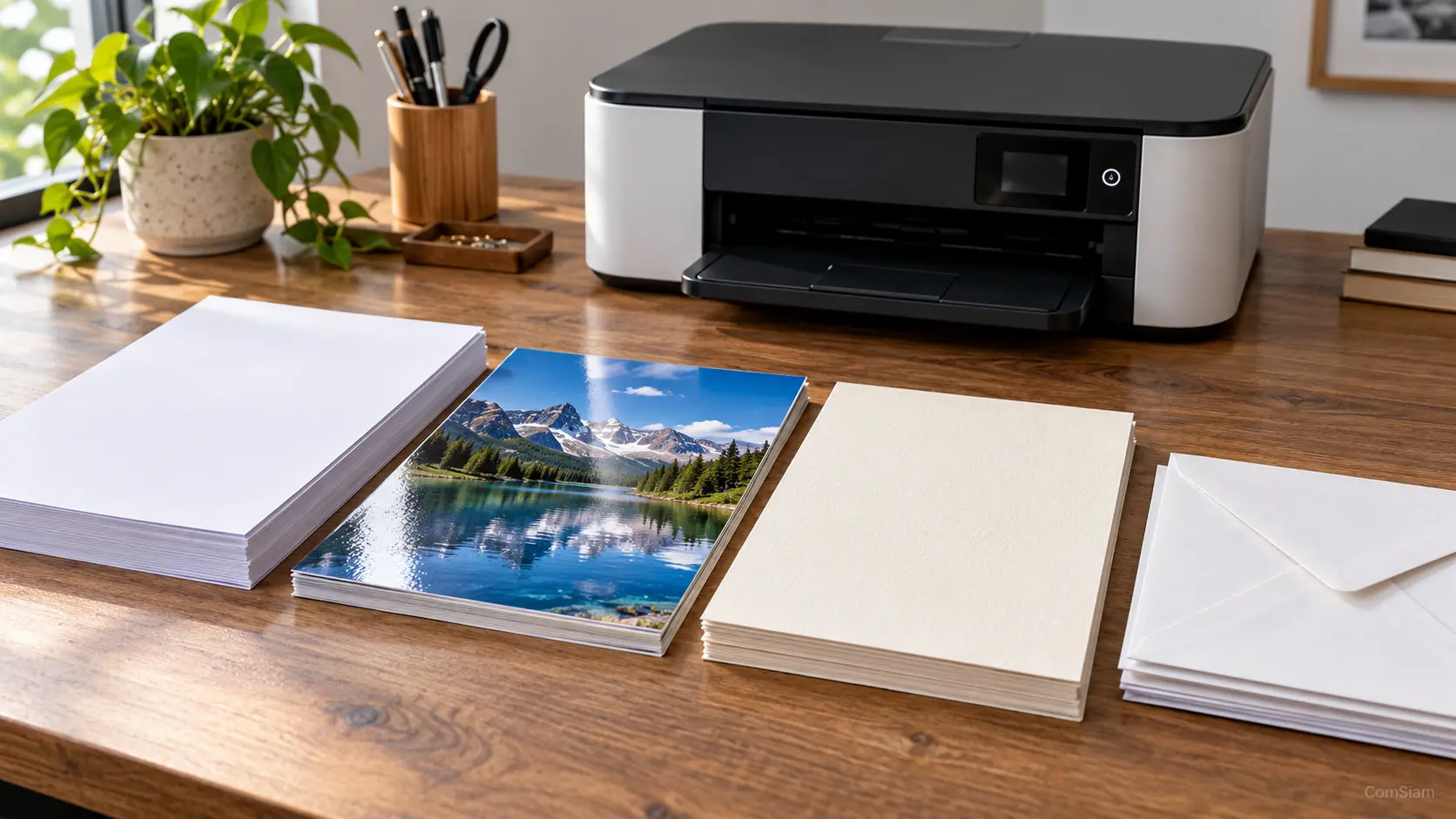
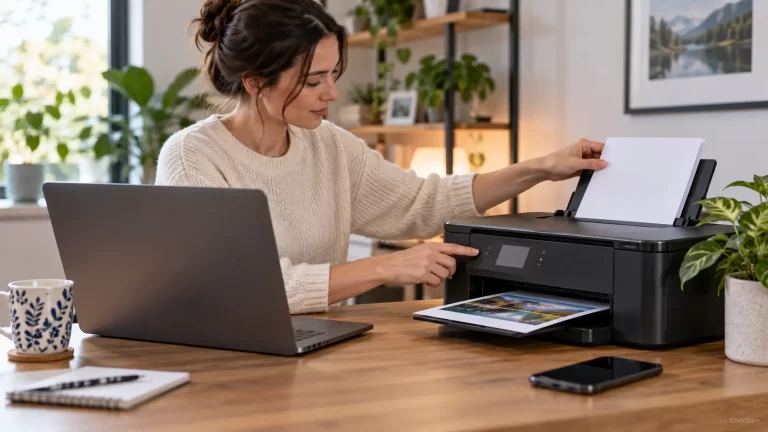
พิมพ์จากโน้ตบุ๊กผ่าน Wi‑Fi ได้โดยเชื่อมเครื่องพิมพ์กับเราเตอร์ แล้วเพิ่มเครื่องพิมพ์ใน Windows หรือ macOS เมื่อทั้งสองอุปกรณ์เชื่อมต่อเครือข่ายที่สื่อสารกันได้ ก็สามารถส่งงานพิมพ์โดยไม่ต้องต่อสาย USB ระหว่างโน้ตบุ๊กกับเครื่องพิมพ์
ตรวจคู่มือหรือสเปกของเครื่องพิมพ์ว่ารองรับ Wi‑Fi หรือไม่ จากนั้นเชื่อมเครื่องพิมพ์กับเครือข่ายบ้านหรือสำนักงานผ่านหน้าจอ แอปทางการของผู้ผลิต หรือวิธีที่ระบุในคู่มือ
ดูสถานะ Wi‑Fi บนเครื่องพิมพ์ให้แน่ใจว่าออนไลน์แล้ว หากเครื่องพิมพ์รองรับเฉพาะ 2.4 GHz ให้เลือกเครือข่ายย่านนั้น ส่วนโน้ตบุ๊กจะเชื่อมต่อ 2.4 หรือ 5 GHz ก็ได้ หากเราเตอร์จัดให้อยู่ในเครือข่ายเดียวกันและไม่ได้แยกการสื่อสารระหว่างอุปกรณ์
หาก Windows ไม่พบเครื่องพิมพ์ ให้เลือกตัวเลือกเพิ่มด้วยตนเอง หรือทำตามคำแนะนำจากคู่มือและซอฟต์แวร์ของผู้ผลิต
เมื่อใช้โปรโตคอลทั่วไปหรือเพิ่มด้วย IP ตัวเลือกบางอย่างของเครื่องพิมพ์อาจไม่ครบ หากต้องการฟังก์ชันเฉพาะ ให้ใช้ซอฟต์แวร์หรือไดรเวอร์ที่ผู้ผลิตแนะนำ
หลังเพิ่มเครื่องพิมพ์แล้ว ให้เปิดไฟล์ที่ต้องการและเลือก File > Print จากนั้นเลือกชื่อเครื่องพิมพ์ที่เพิ่มไว้ ตรวจขนาดกระดาษ แนวกระดาษ จำนวนสำเนา และสี ก่อนกด Print
ถ้ามีชื่อเครื่องพิมพ์หลายรายการ ให้เลือกชื่อที่ตรงกับรุ่นหรือเครือข่ายที่ใช้งาน และตรวจตัวอย่างก่อนส่งงานหลายหน้า
หากเครื่องพิมพ์มีเฉพาะ USB จะสั่งพิมพ์ไร้สายโดยตรงจากโน้ตบุ๊กไม่ได้ อาจต่อเครื่องพิมพ์กับคอมพิวเตอร์เครื่องหนึ่งแล้วแชร์ผ่านเครือข่าย หรือใช้อุปกรณ์ Print Server ที่รองรับเครื่องพิมพ์รุ่นนั้น
การแชร์ผ่านคอมพิวเตอร์ต้องเปิดเครื่องหลักไว้ขณะสั่งพิมพ์ หากต้องการใช้งานโดยไม่พึ่งคอมพิวเตอร์ตัวกลาง ควรตรวจความเข้ากันได้ของ Print Server ก่อนซื้อ
การพิมพ์จากโน้ตบุ๊กผ่าน Wi‑Fi เริ่มจากเชื่อมเครื่องพิมพ์กับเครือข่าย แล้วเพิ่มเครื่องพิมพ์ใน Windows หรือ macOS จากนั้นเลือกเครื่องพิมพ์ในหน้าต่างสั่งพิมพ์ หากหาไม่พบ ให้ตรวจเครือข่ายและสถานะ Wi‑Fi ของเครื่องพิมพ์ก่อนติดตั้งใหม่
ComSiam แนะนำให้ทดสอบพิมพ์หนึ่งหน้าเมื่อเพิ่มเครื่องพิมพ์เสร็จ เพื่อยืนยันว่าโน้ตบุ๊กส่งงานผ่าน Wi‑Fi ได้โดยไม่ต้องต่อสายเข้ากับเครื่องพิมพ์