Contact
Line : comsiam
Contact
Line : comsiam

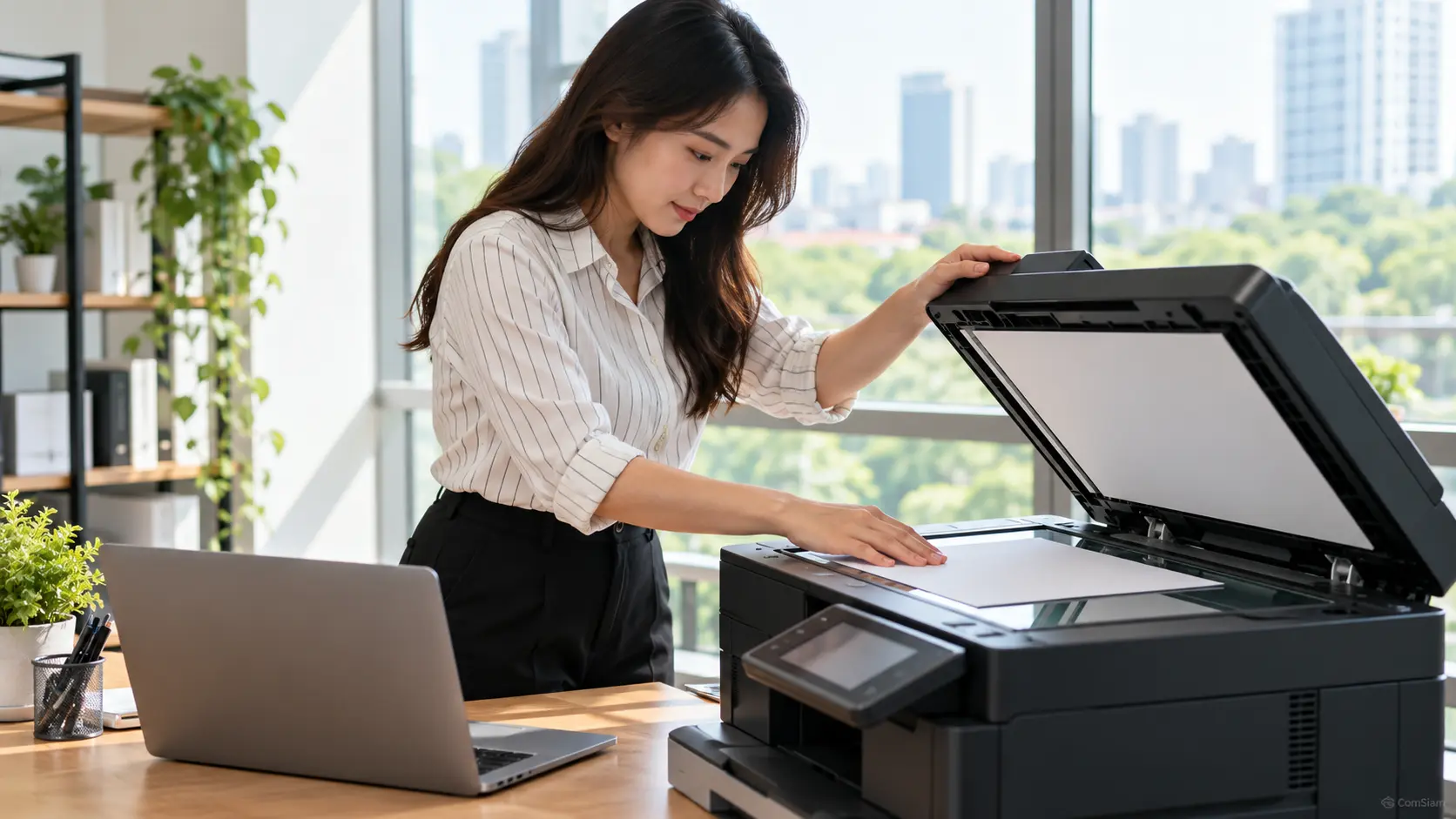
เมื่อเปลี่ยนชื่อ Wi‑Fi หรือรหัสผ่าน เราเตอร์จะเป็นเครือข่ายใหม่สำหรับเครื่องพิมพ์ เครื่องจึงอาจยังพยายามเชื่อมต่อชื่อเดิมและแสดงสถานะออฟไลน์ วิธีแก้คือเชื่อมเครื่องพิมพ์กับ Wi‑Fi ชื่อใหม่ แล้วตรวจว่าอุปกรณ์ที่ใช้สั่งพิมพ์ค้นหาเครื่องเจออีกครั้ง
เตรียมชื่อเครือข่าย (SSID) และรหัสผ่าน Wi‑Fi ใหม่ให้พร้อม ตรวจด้วยว่าเครือข่ายเปิดย่านความถี่ที่เครื่องพิมพ์รองรับ หากมีชื่อแยก 2.4 GHz และ 5 GHz ให้เลือกย่านตามสเปกเครื่องพิมพ์
อย่าเลือกชื่อ Wi‑Fi Direct ของเครื่องพิมพ์แทนชื่อเครือข่ายเราเตอร์ เพราะเป็นการเชื่อมต่อคนละแบบ
หากเครื่องพิมพ์มีหน้าจอ ให้เปิดเมนู เครือข่าย, Wireless หรือ ตั้งค่า Wi‑Fi แล้วเลือกเครือข่ายใหม่ จากนั้นป้อนรหัสผ่านและรอจนเครื่องยืนยันว่าเชื่อมต่อสำเร็จ
หากไม่พบชื่อเครือข่าย ให้ตรวจว่าเราเตอร์กระจายสัญญาณอยู่ และเครื่องพิมพ์รองรับย่านความถี่นั้นหรือไม่ เมนูจริงอาจมีชื่อแตกต่างกันตามรุ่น
เครื่องพิมพ์ที่ไม่มีหน้าจออาจต้องเปิดโหมดตั้งค่า Wi‑Fi ก่อน แล้วใช้แอปทางการของผู้ผลิตเพื่อเชื่อมต่อเครือข่ายใหม่
หากแอปยังหาเครื่องพิมพ์ไม่พบ ให้ทำตามวิธีคืนค่าเฉพาะการตั้งค่าเครือข่ายหรือเปิดโหมดตั้งค่า Wi‑Fi ตามคู่มือ อย่ารีเซ็ตเป็นค่าโรงงานโดยไม่จำเป็น
ดูสถานะ Wi‑Fi บนเครื่องพิมพ์ หรือพิมพ์รายงานเครือข่ายเพื่อตรวจว่าเครื่องเชื่อมกับชื่อใหม่แล้ว จากนั้นให้มือถือหรือคอมพิวเตอร์เชื่อมกับเครือข่ายเดียวกัน แล้วลองค้นหาและพิมพ์เอกสารหนึ่งหน้า
หากเครื่องพิมพ์ออนไลน์ แต่คอมพิวเตอร์ยังแสดงออฟไลน์ ให้ปิดแล้วเปิด Wi‑Fi บนอุปกรณ์ และรีสตาร์ตเครื่องพิมพ์หนึ่งครั้ง
หลังเครื่องพิมพ์เชื่อมต่อเครือข่ายใหม่แล้ว ให้ตรวจรายการเครื่องพิมพ์ในคอมพิวเตอร์ หากมีรายการซ้ำหรือรายการเดิมยังออฟไลน์ ให้ลองลบเฉพาะรายการที่ใช้งานไม่ได้ แล้วเพิ่มเครื่องพิมพ์เครือข่ายอีกครั้ง
หากติดตั้งเครื่องพิมพ์ด้วย IP Address และเราเตอร์กำหนด IP ใหม่ให้เครื่องพิมพ์ รายการเดิมอาจชี้ไปยัง IP ที่ไม่ถูกต้อง ให้ตรวจ IP ปัจจุบันจากหน้ารายงานเครือข่ายหรือเราเตอร์ แล้วอัปเดตรายการเครื่องพิมพ์ตามคู่มือระบบปฏิบัติการ
หลังเปลี่ยนชื่อ Wi‑Fi เครื่องพิมพ์ต้องได้รับการตั้งค่าให้เชื่อมต่อเครือข่ายใหม่ด้วย เมื่อเชื่อมต่อสำเร็จแล้ว ให้ตรวจสถานะและค้นหาเครื่องพิมพ์จากมือถือหรือคอมพิวเตอร์อีกครั้ง หากยังออฟไลน์ ให้ตรวจรายการเครื่องพิมพ์เดิมและ IP Address ก่อนติดตั้งใหม่
ComSiam แนะนำให้จดชื่อ Wi‑Fi รหัสผ่าน และ IP ปัจจุบันของเครื่องพิมพ์หลังตั้งค่าเสร็จ เพื่อช่วยให้แก้ปัญหาได้ง่ายขึ้นเมื่อเปลี่ยนเราเตอร์หรือเครือข่ายครั้งต่อไป







