Contact
Line : comsiam
Contact
Line : comsiam

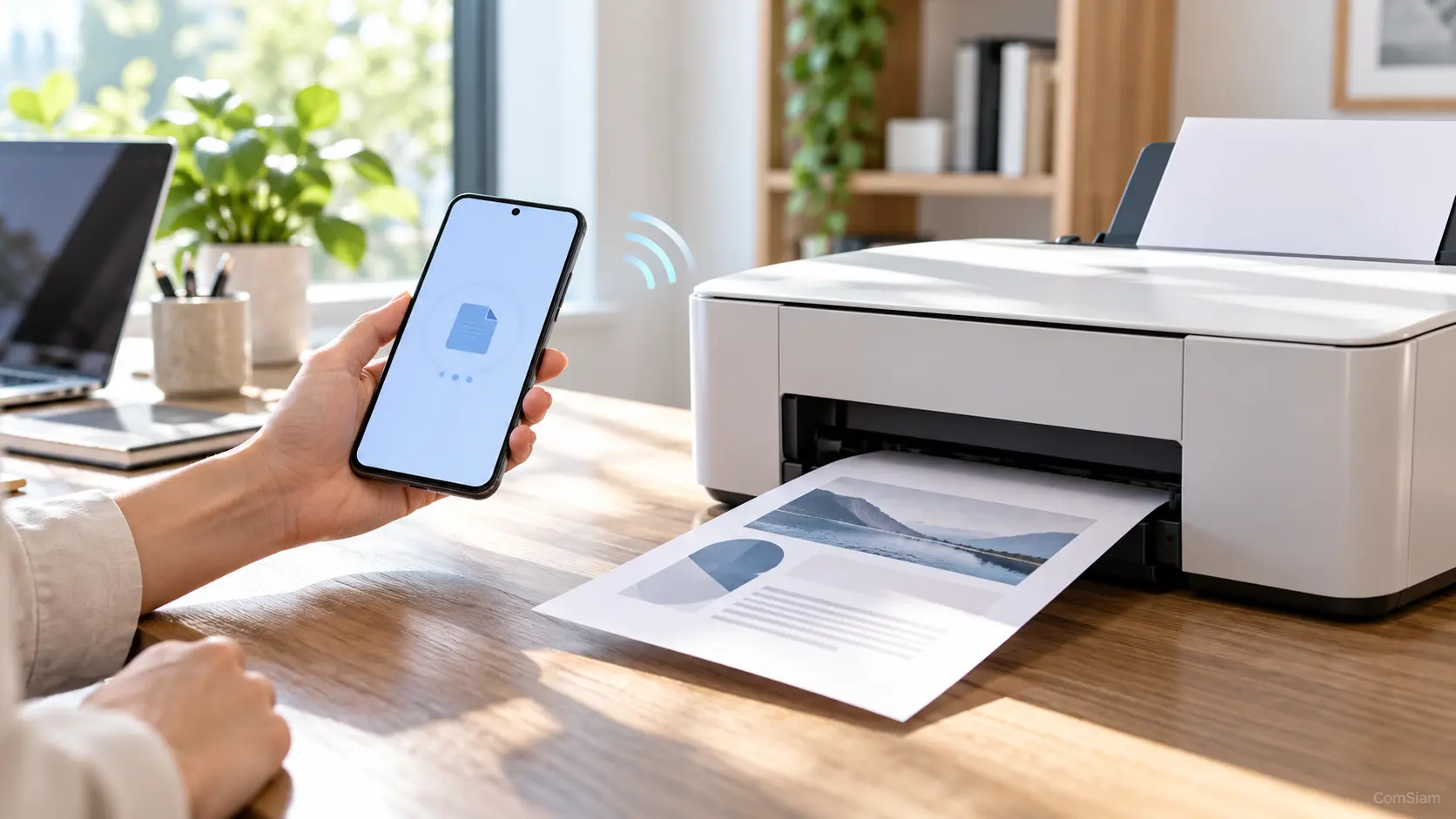
รหัสผ่าน Wi‑Fi Direct ใช้ให้มือถือหรือคอมพิวเตอร์เชื่อมต่อกับเครื่องพิมพ์โดยตรง ไม่ใช่รหัสผ่าน Wi‑Fi ของเราเตอร์ หากต้องการป้องกันไม่ให้คนอื่นที่อยู่ใกล้ส่งงานพิมพ์ หรือเคยแชร์รหัสผ่านเดิมไปแล้ว สามารถเปลี่ยนได้ในเครื่องพิมพ์บางรุ่น
ComSiam แนะนำให้ตรวจคู่มือของรุ่นก่อนเริ่ม เพราะตำแหน่งเมนูและวิธีเปลี่ยนรหัสผ่านไม่เหมือนกันทุกยี่ห้อ
ก่อนตั้งรหัสใหม่ ให้เตรียมสิ่งเหล่านี้
การเปลี่ยนรหัสผ่านอาจตัดการเชื่อมต่อมือถือหรือคอมพิวเตอร์ที่จำรหัสเดิมไว้ เมื่อเชื่อมต่อครั้งถัดไป ให้ลบหรือเลือก “ลืมเครือข่าย” ของ Wi‑Fi Direct บนอุปกรณ์ แล้วป้อนรหัสใหม่
หากเครื่องพิมพ์มีหน้าจอ ให้ลองเปิดเมนู ตั้งค่า, เครือข่าย หรือ Wi‑Fi Direct แล้วค้นหาตัวเลือกแก้ไขรหัสผ่านหรือการตั้งค่าเครือข่ายโดยตรง
โดยทั่วไป ขั้นตอนจะมีลักษณะดังนี้
บางรุ่นอาจต้องยืนยันการเปลี่ยนแปลงหรือรีสตาร์ตการเชื่อมต่อก่อนใช้งาน
เครื่องพิมพ์บางรุ่นให้แก้ Wi‑Fi Direct ผ่านแอปทางการหรือหน้าเว็บจัดการของเครื่องพิมพ์ได้ หากใช้หน้าเว็บจัดการ มักต้องเชื่อมต่ออุปกรณ์กับเครื่องพิมพ์หรือเครือข่ายเดียวกัน แล้วเปิดที่อยู่ IP ของเครื่องพิมพ์ในเบราว์เซอร์
จากนั้นลงชื่อเข้าใช้ในฐานะผู้ดูแลระบบ เปิดส่วนเครือข่ายหรือ Wi‑Fi Direct แล้วแก้รหัสผ่านตามตัวเลือกที่มี บางรุ่นอาจขอ PIN หรือรหัสผ่านผู้ดูแลก่อนบันทึก
หากหา IP Address หรือเมนูไม่พบ ให้ตรวจคู่มือเฉพาะรุ่น อย่าเดาที่อยู่ IP หรือทดลองรหัสผ่านผู้ดูแลหลายครั้งจนเครื่องล็อกการเข้าถึง
หลังเปลี่ยนรหัสผ่านแล้ว ให้เชื่อมต่อใหม่ดังนี้
ขณะเชื่อมต่อผ่าน Wi‑Fi Direct มือถืออาจไม่ได้ใช้อินเทอร์เน็ตผ่านเราเตอร์ตามปกติ ทั้งนี้ขึ้นอยู่กับมือถือและรุ่นเครื่องพิมพ์
ลองดูรหัสผ่านจากหน้าจอเครื่องพิมพ์หรือพิมพ์รายงานเครือข่ายตามคู่มือก่อน หากเข้าถึงเมนูจัดการได้ ให้ตรวจว่ามีตัวเลือกแสดงหรือสร้างรหัสผ่านใหม่หรือไม่
หากดูรหัสเดิมไม่ได้ ให้ตั้งรหัสใหม่หรือรีเซ็ตเฉพาะการตั้งค่า Wi‑Fi Direct ตามคำแนะนำของผู้ผลิต การรีเซ็ตเครือข่ายทั้งหมดหรือรีเซ็ตเครื่องพิมพ์เป็นค่าโรงงานอาจลบการตั้งค่า Wi‑Fi หลักและค่าที่กำหนดไว้อื่น ๆ จึงควรใช้เป็นขั้นตอนสุดท้าย
การเปลี่ยนรหัสผ่าน Wi‑Fi Direct ทำได้จากหน้าจอเครื่องพิมพ์ แอปทางการ หรือหน้าเว็บจัดการ ขึ้นอยู่กับรุ่น เมื่อเปลี่ยนแล้ว อุปกรณ์ที่เคยเชื่อมต่อจะต้องใช้รหัสใหม่ และบางเครื่องอาจตัดการเชื่อมต่อเดิมทันที
ComSiam แนะนำให้บันทึกรหัสผ่านใหม่ไว้ในที่ปลอดภัยและตรวจคู่มือรุ่นเครื่องพิมพ์ก่อนเปลี่ยน เพื่อไม่ให้สับสนกับรหัส Wi‑Fi ของเราเตอร์